Finanzbuchhaltung
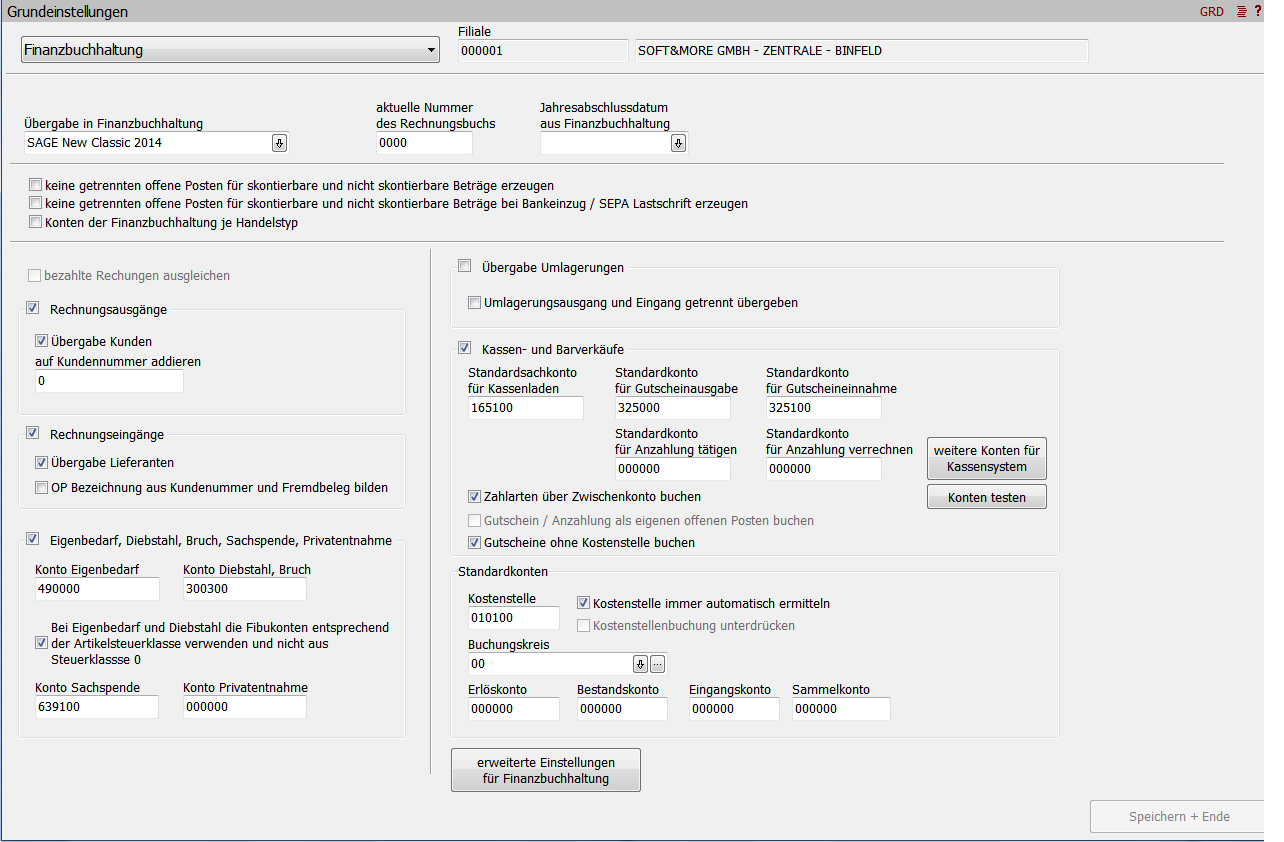
Dieser Menüpunkt ist unter „**Software/Installation – Grundeinstellungen – Finanzbuchhaltung**“ zu finden. Die Übergabedatei und die Zielsoftware werden bei der Installation eingestellt und dürfen nicht verändert werden. Ist dennoch eine Veränderung notwendig (neue FIBU-Software, Neuorganisation Ihres Netzwerkes usw.), obliegen solche Einstellungen Ihrem Systemadministrator!
**Übergabe in Finanzbuchhaltung**
Bitte wählen Sie hier die bei Ihnen vorhandene Finanzbuchhaltung aus, damit eine reibungslose Übergabe des Rechnungsausgangsbuches erfolgen kann.
Angebundene Finanzbuchhaltungen
HS Finanzwesen 2.40
SAGE New Classic
SAGE 50 Buchhaltung (OP Verwaltung)
Landwehr LCS-WinFIBU 2015
DATEV 2015
Aktuelle Nummer des Rechnungsbuchs
Die letzte gedruckte Nummer des Rechnungsausgangsbuches wird hier angezeigt.
Jahresabschlussdatum aus Finanzbuchhaltung
Durch Hinterlegung des Datums des Jahresabschlusses der Finanzbuchhaltung werden nur Belege bis zu diesem Belegdatum und Lieferdatum in das entsprechende Finanzjahr übergeben.
Keine getrennten offenen Posten für skontierbare und nicht skontierbare Beträge erzeugen
Artikel, welche die Eigenschaft der Skontominderung und Nicht-Skontominderung beinhalten, werden bei gesetztem Haken und der Rechnungserzeugung als ein OP ausgegeben.
Keine getrennten offenen Posten für skontierbare und nicht skontierbare Beträge bei Bankeinzug erzeugen
Dieser Eintrag erfolgt nur für Kunden mit Bankeinzug. Dabei werden Artikel, bei denen Skonto genutzt werden kann, um den Skontobetrag gemindert und mit Artikeln, die nicht die Eigenschaft der Skontierfähigkeit besitzen, in einem OP an die Finanzbuchhaltung übergeben. Dadurch ist im Zahlungsverkehr der Gesamtbetrag als Bankeinzug auswählbar.
Konten der Finanzbuchhaltung je Handelstyp
Im Artikelstamm wird das Merkmal des Handelstyps (Einzelhandel, Großhandel) festgelegt. Für die Anwender erfolgt hier die Unterscheidung zwischen Einzelhandel und Großhandel. Im Menüpunkt „Fibukonten verwalten“ erfolgt die Freischaltung der Konteneinstellungen für den Einzelhandel und den Großhandel. Damit kann eine differenzierte Fibu-Konteneinstellung erfolgen.
Bezahlte Rechnungen ausgleichen
Diese Funktion ist zurzeit nicht aktiv.
Rechnungsausgänge
Rechnungsausgänge können an die Finanzbuchhaltung übergeben werden. Durch das Setzen des Hakens wird dieser Punkt unter „Auftragsbearbeitung – Druckfunktionen – Druck Rechnungsbuch“ voreingestellt und muss somit nicht wieder selektiert werden, wenn das Rechnungsausgangsbuch gedruckt werden soll.
Übergabe Kunden
Mit dem Rechnungsausgangsbuch werden auch Kundenstammdaten an die Finanzbuchhaltung übergeben.
Auf Kundennummer addieren
Zahl, die bei der Kundenübergabe an die Finanzbuchhaltung der FACTO-Kundennummer zuaddiert werden soll. z.B.:
| Facto – Kundennummer: | 010020 |
| Konstante: | 100000 |
| Fibu-Kundennummer: | 110020 |
Rechnungseingänge
Rechnungseingänge können an die Fibu übergeben werden. Durch das Setzen des Hakens wird dieser Punkt unter „Auftragsbearbeitung – Druckfunktionen – Druck Rechnungsbuch“ voreingestellt und muss somit nicht wieder selektiert werden, wenn das Rechnungsausgangsbuch gedruckt werden soll.
Übergabe Lieferanten
Mit dem Rechnungsausgangsbuch werden auch Lieferantenstammdaten an die Finanzbuchhaltung übergeben.
OP Bezeichnung aus Kundennummer und Fremdbeleg bilden
Bei Übergabe von Rechnungseingängen wird bei aktiver Funktion die Kundennummer (unter der Sie beim Lieferanten als Kunde geführt werden) mit dem Fremdbeleg verknüpft und als Offene Postennummer übergeben.
Eigenbedarf, Diebstahl, Bruch, Sachspende, Privatentnahme
Eigenbedarf, Diebstahl, Bruch und Sachspende können an die Fibu übergeben werden. Durch das Setzen des Hakens wird dieser Punkt unter „Auftragsbearbeitung – Druckfunktionen – Druck Rechnungsbuch“ voreingestellt und muss somit nicht wieder selektiert werden, wenn das Rechnungsausgangsbuch gedruckt werden soll.
Eigenbedarf
Hierbei handelt es sich um das Kostenkonto für Eigenbedarf (Soll - Buchung). Das Gegenkonto (Wareneingangskonto) wird unter „FIBU-Konten verwalten – Reiter Eigenbedarf“ jeder Artikelgruppe zugeordnet. Nähere Erläuterungen siehe Online-Hilfe: Eigenbedarf.
Diebstahl, Bruch
Hierbei handelt es sich um das Kostenkonto für Warenverluste durch Diebstahl, Bruch, verdorbene Waren usw. Über dieses Konto sollten die Waren verbucht werden, die physisch nicht mehr vorhanden sind. Das Gegenkonto (Wareneingangskonto) wird unter „FIBU-Konten verwalten – Reiter Diebstahl“ jeder Artikelgruppe zugeordnet. Nähere Erläuterungen siehe Online-Hilfe: Diebstahl / Bruch.
Bei Eigenbedarf und Diebstahl die Fibukonten entsprechend der Artikelsteuerklasse verwenden und nicht aus Steuerklasse 0:
Dient zur Abgrenzung der 7%-igen Artikel in der Finanzbuchhaltung. Der Eigenbedarf wird ohne Steuer gebucht, aber es werden bei gesetztem Haken die Wareneingangskonten der entsprechenden Steuerklasse für 7%-ige und 19%-ige Artikel herangezogen. Wird der Haken nicht gesetzt, werden alle Artikel auf das Steuerklasse 0-Konto gebucht. Damit erfolgt keine Abgrenzung der Artikel mit unterschiedlicher Steuerklasse in der Finanzbuchhaltung.
Sachspende
Kostenkonto für Sachspenden. Das Gegenkonto (Erlöskonto) wird unter „FIBU-Konten verwalten – Reiter Sachspende“ jeder Artikelgruppe zugeordnet. Nähere Erläuterungen siehe Online-Hilfe: Sachspende
Privatentnahme
Privatentnahmen sind nur bei Einzelunternehmen und Vollhaftern anzuwenden. Die Entnahme von Waren und Erzeugnissen des Unternehmens für private Zwecke unterliegt der Umsatzsteuerpflicht.
Das Konto Privatentnahme (SKR03 S1800, SKR04 S2100) tragen Sie unter „Service\Installation – Grundeinstellungen – Reiter Finanzbuchhaltung“ ein. Es ist ein Unterkonto des Eigenkapitals und wird als Soll-Konto verwendet.
Nähere Erläuterungen siehe Online-Hilfe: Privatentnahme
Übergabe Umlagerungen
Umlagerungen können an die Fibu übergeben werden. Durch das Setzen des Hakens wird dieser Punkt unter „Auftragsbearbeitung – Druckfunktionen – Druck Rechnungsbuch“ voreingestellt und muss somit nicht wieder selektiert werden, wenn das Rechnungsausgangsbuch gedruckt werden soll.
Umlagerungsausgang und Eingang getrennt übergeben
| Feld inaktiv: | Bei der Umlagerung wird nur ein Kostenstellentausch veranlasst, d.h. die Ware bleibt auf dem Wareneingangskonto. Der Umlagerungsausgang veranlasst eine Kostenstellenbuchung. Die abgebende Kostenstelle wird entlastet und der Umlagerungsempfänger belastet. Der Warenempfang aktiviert keine weiteren Buchungen. |
| Feld aktiv: | Umlagerungsausgang: Die abgebende Kostenstelle und ihr Wareneingangskonto wird entlastet, die Ware wird auf das Umlagerungskonto gebucht. Umlagerungseingang: Der Warenempfänger bucht die Ware aus dem Umlagerungskonto auf sein Wareneingangskonto und auf seine Kostenstelle. |
Nähere Erläuterungen siehe Online-Hilfe: Filialsteuerung
Kassen- und Barverkäufe
Kassen- und Barverkäufe können an die Fibu übergeben werden. Durch das Setzen des Hakens wird dieser Punkt unter „Auftragsbearbeitung – Druckfunktionen – Druck Rechnungsbuch“ voreingestellt und muss somit nicht wieder selektiert werden, wenn das Rechnungsausgangsbuch gedruckt werden soll.
Standardsachkonto für Kassenladen
Sie sollten grundsätzlich das „Sachkonto für Kassenumsätze“ hinterlegen, damit Fehlbuchungen abgefangen werden können. Wenn keine Kassenladen und auch keine Sachkontenaufteilung gewünscht werden, tragen Sie hier das Standardkonto ein. Das System sucht nach einem Kassenkonto hier zuletzt, da dieses Feld in der Hierarchie an unterster Stelle steht.
Das System sucht nach folgender Reihenfolge einen gültigen Eintrag (Kontenhierarchie):
- in der Kassenlade
- hier in den Grundeinstellungen
- dann im Standardsachkonto der Kassenlade
- zuletzt im Standardsachkonto in den Grundeinstellungen
Standardkonto für Gutscheinausgabe:
Dieses Konto wird für die Buchung des Gutscheins beim Verkauf benötigt. Der entsprechende Buchungssatz lautet: Kasse (Sollkonto) an Gutscheinverbindlichkeiten (Habenkonto). Die Konten unterliegen wieder der Hierarchie:
- Kassenlade Gutscheinkonto
- Grundeinstellung – Finanzbuchhaltung - Gutscheinkonto
Standardkonto für Gutscheineinnahme:
Dieses Konto wird für den Buchungssatz der Gutscheineinlösung benutzt. Wenn „Zahlarten über Zwischenkonten“ inaktiv ist, müssen die Gutscheinkonten unterschiedlich sein. Dies ist notwendig, da im Barverkauf ein neuer Gutschein mit einem alten Gutschein bezahlt werden kann. Bei gleichen Konten führt dies zu einem Abbruch beim Buchungsimport in der Finanzbuchhaltung.
Die Gutscheinrücknahme erfolgt zuerst über die Gutscheinkonten in der Kassenlade und dann aus der Grundeinstellung.
Nähere Erläuterungen siehe Online-Hilfe: Gutscheinverwaltung
Standardkonto für Anzahlung tätigen:
Die Anzahlung stellt eine Vorauszahlung des zu zahlenden Kaufpreises dar und wird häufig beim Abschluss eines Kaufvertrages, der mit einem Liefertermin verbunden ist, vereinbart.
Hier wird das Konto für die Verbuchung einer erhaltenen Anzahlung hinterlegt. Der dafür vorgesehene Buchungssatz lautet: Kasse (Sollkonto) an Anzahlung (Habenkonto).
Standardkonto für Anzahlung verrechnen:
Die bereits getätigte Anzahlung wird in der Endrechnung vom Endpreis abgezogen und im Rechnungsausgangsbuch entsprechend gebucht.
Nähere Erläuterungen siehe Online-Hilfe: Anzahlung
Zahlarten über Zwischenkonto buchen
Bei Aktivierung der „Zahlarten über Zwischenkonto buchen“ werden bei Mischzahlungen (Gutschein einlösen, EC-Karte, Barzahlung) die Zahlbeträge auf die Einzelpositionen aufgeteilt. Dabei könnten Rundungsdifferenzen zum Gesamtbetrag entstehen. Um diese zu umgehen, wird das „Sachkonto für Kassenumsätze“ als Zwischenkonto verwendet.
Beispiele:
Kunde zahlt wie folgt:
| 100,00 € | Gutschein | Gesamtanteil zu 180,00 € | 55,55% |
| 50,00 € | EC-Karte | Gesamtanteil zu 180,00 € | 27,78% |
| 30,00 € | Bargeld | Gesamtanteil zu 180,00 € | 16,67% |
| Brutto: 180,00 € | Netto: 151,26 € | MwSt 28,74 € | 100,00% |
Der Kunde hat 5 Artikel gekauft:
| 5 Artikel | Preis 36,00 € | Gutschein 19,9999 € | Anteil 55,55% |
| EC-Karte 9,9999 € | 27,78% | ||
| Bar 5,9999 € | 16,67% |
Jedem Artikel werden die Zahlarten im genannten Verhältnis zugeordnet, auch den Steueranteilen. Die Funktionalität ist mit dem Makel behaftet, dass eine Rekonstruktion des Gesamtbetrages aus den Einzelpositionen mit Rundungsdifferenzen einhergehen kann. In der Buchhaltung kommt es gelegentlich zum Protest, weil die ausgewiesenen Steueranteile nicht den Berechnungsvorschriften entsprechen (Cent-Abweichungen).
Bei aktiviertem Feld umgehen Sie Rundungsdifferenzen. Die prozentuale Zuordnung auf die Kaufartikel entfällt. Der Umsatz wird auf ein Zwischenkonto aufgerechnet und in der Buchungsliste ausgewiesen!
Beispiel:
„Standardsachkonto der Kassenlade“ → S001014
„Kassenkonto Barzahlung“ → S001013
Wechselgeld 220,-€
Warenverkauf:
151,00 € + 19% = 190,39 €
10,00 € + 7% = 10,70 €
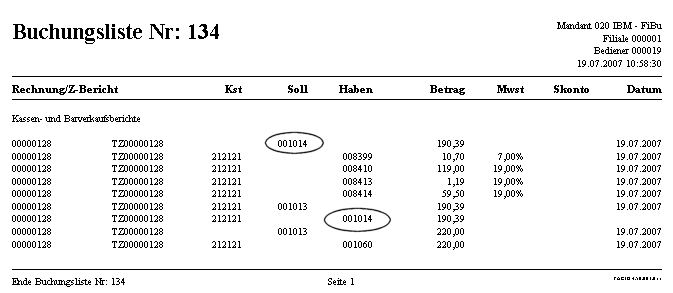
Die Kontonummer fürs Zwischenkonto wird aus dem Standardkonto der Kassenlade (s. „Kassensystem- Kassenladen“) und wenn nicht vorhanden, dann aus dem Standardsachkonto für Kassenladen (s. „Grundeinstellungen – Finanzbuchhaltung“) generiert. Ist das Einstellfeld nicht aktiviert, wird das Kassenkonto direkt angesprochen und die Umbuchung aufs Kassenkonto entfällt. Findet das System an beiden Stellen keinen gültigen Konteneintrag, wird dennoch ein Buchungssatz mit Konto 000000 gebildet.
Gutschein/ Anzahlung als eigenen offenen Posten buchen:
Dieser Auswahlpunkt ist nur bei der Landwehr – Finanzbuchhaltung aktiv.
Gutscheine ohne Kostenstelle buchen:
Aktiv: Bei dieser Funktion wird nie eine Kostenstelle im RA-Buch ausgegeben.
Inaktiv: Die Kostenstellenbuchung für Gutscheine erfolgt nur im RA-Buch bei nicht gesetztem Haken.
Standardkonten
Die Standardkonten sollten nur für Kleinunternehmen oder für besondere Anwendungen benutzt werden. Sie unterliegen der Konten-Hierarchie, wobei der zuerst gefundene Eintrag verwendet wird:
- Artikelstamm
- Artikelgruppe
- Hauptgruppe
- Grundeinstellungen
- FIBU-Konten verwalten
Kostenstelle
Hier kann das Kostenstellenkonto der Filiale hinterlegt werden. Sollen alle Vorgänge auf diese Kostenstelle gebucht werden, dann darf in den übergeordneten Bereichen keine Kostenstelle hinterlegt sein.
Kostenstelle immer automatisch ermitteln
Vom Programm werden die Barverkaufsbelege noch einmal auf ihre richtigen Kostenstellen überprüft.
Kostenstellenbuchung unterdrücken
Aktiv: Sind Kostenstellen vorhanden, erfolgt bei gesetztem Haken keine Ausgabe von Kostenstellen. Inaktiv: Bei dieser Funktion erfolgt eine Ausgabe von Kostenstellen im Rechnungsausgangsbuch.
Nähere Erläuterungen siehe Online-Hilfe: Kostenstellen
Buchungskreis
Über den Buchungskreis erfolgt eine Differenzierung verschiedener Unternehmensbereiche (Filialen), welche in der Finanzbuchhaltung separat gebucht werden. Bitte prüfen Sie in der Finanzbuchhaltung, welcher Filiale welcher Buchungskreis zugewiesen wurde und tragen sie diesen hier ein.
Erlöskonto
Dies ist ein Standardkonto und sollte immer ausgefüllt werden (zum Beispiel SKR03 8400). Es wird verwendet, wenn das System in der Hierarchie keine übergeordneten Konten findet.
Bestandskonto
Dies ist ein Standardkonto und sollte bei Bedarf ausgefüllt werden. Es wird verwendet, wenn das System in der Hierarchie keine übergeordneten Konten findet.
Eingangskonto
Dies ist ein Standardkonto und sollte immer ausgefüllt werden. Es wird verwendet, wenn das System in der Hierarchie keine übergeordneten Konten findet.
Erweiterte Einstellungen für Finanzbuchhaltung
Unter diesem Button sind finanzbuchhaltungsspezifische Einstellungen der Steuerkonten / -codes einzustellen.
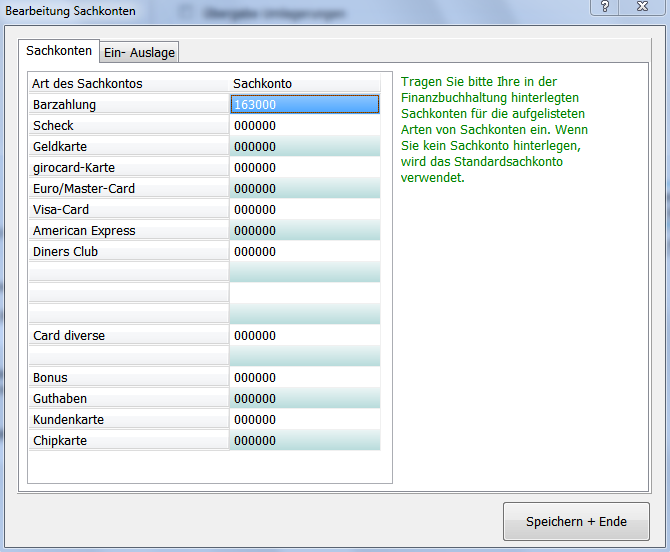
Button: weitere Konten für Kassensystem – Reiter: Sachkonten (Bereich Kassen- und Barverkäufe)
Hier pflegen Sie die Sachkonten für die verschiedenen Zahlarten. Wenn in den Kassenladen keine Konten hinterlegt sind, werden die hier eingetragenen Sachkonten benutzt.
Hinweis! Auch wenn Sie nur eine Kassenlade nutzen, sollten Sie im Kassensystem eine Lade einrichten. Im Kassensystem kontieren Sie jene Zahlarten, die bei Ihnen zugelassen sind. Es schadet nicht, wenn zusätzlich in den Grundeinstellungen jeder Zahlart ein Konto zugeordnet wird (tragen Sie das Kassen-Generalkonto ein). Bedienfehler der Kasse (z.B. versehentlich wird die Schecktaste gewählt, obwohl Sie keine Schecks akzeptieren), werden so in der Buchhaltung leichter abgefangen!
Button: weitere Konten für Kassensystem – Reiter: Ein- Auslage (Bereich Kassen- und Barverkäufe)
Diese Funktion erweitert erheblich die Möglichkeiten der Kasse. Für jeden Vorgang wird eine Zeile angelegt. Beim Kassenvorgang ist nur die zutreffende Zeile zu wählen. Je nach angeschlossener Buchhaltung können Sie den Vorgang automatisch verbuchen lassen.
Folgende Buchungsarten sind möglich:
- Einlage = Geldzugang
- Entnahme = Geldentnahme
- Wechselgeld = für Vorgänge der Wechselgeldbuchung
Bei Kostenbuchungen oder bei Erlösen mit Steueranteilen hinterlegen Sie die Steuerklasse.
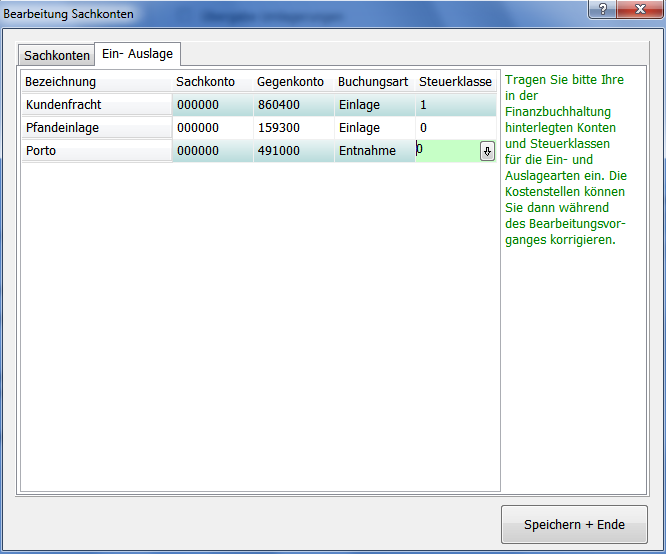
Bezeichnung: entspricht dem Buchungstext bei der Rechnungsbuchübergabe
Sachkonto: Sollkonto der Kassenlade
Gegenkonto: Habenkonto zur Kassenlade
Buchungsart: Selektion der Kassenbewegung
Steuerklasse: Steuerinfo, wenn Steuer zu buchen ist, ist der Steuersatz anzugeben
Button: Konten testen
Auflistung der zugeordneten oder noch fehlenden Konteneinstellungen