Filialsteuerung
Vorwort
Die Filialsteuerung ist die Grundvoraussetzung für den Datenaustausch zwischen einzelnen Filialen. In den Filialstammdaten werden wichtige Eigenschaften wie Adresse, Preisbasis, Kostenstelle u.s.w. festgehalten. Diese Informationen müssen bei allen Filialen gleich sein.
Stammdaten
Unter Stammdaten -> Filialen können die einzelnen Eigenschaften der Filialen angelegt, angezeigt und bearbeitet werden.
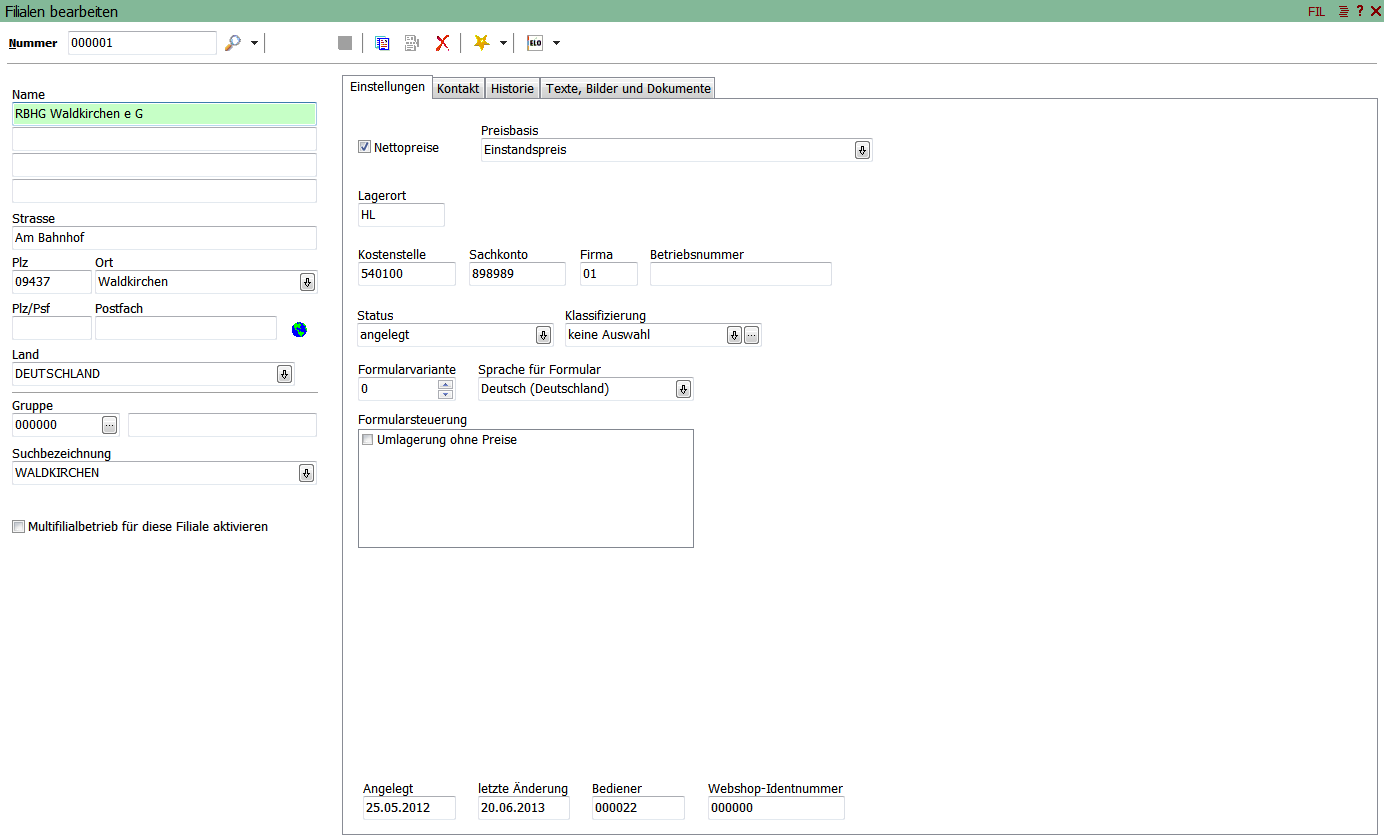
Unter dem Punkt Filialen bearbeiten werden Informationen wie Adresse, Filialgruppe, Kostenstelle, Sachkonto, Preisbasis, Status, Kontakte sowie Texte und Bilder hinterlegt werden.
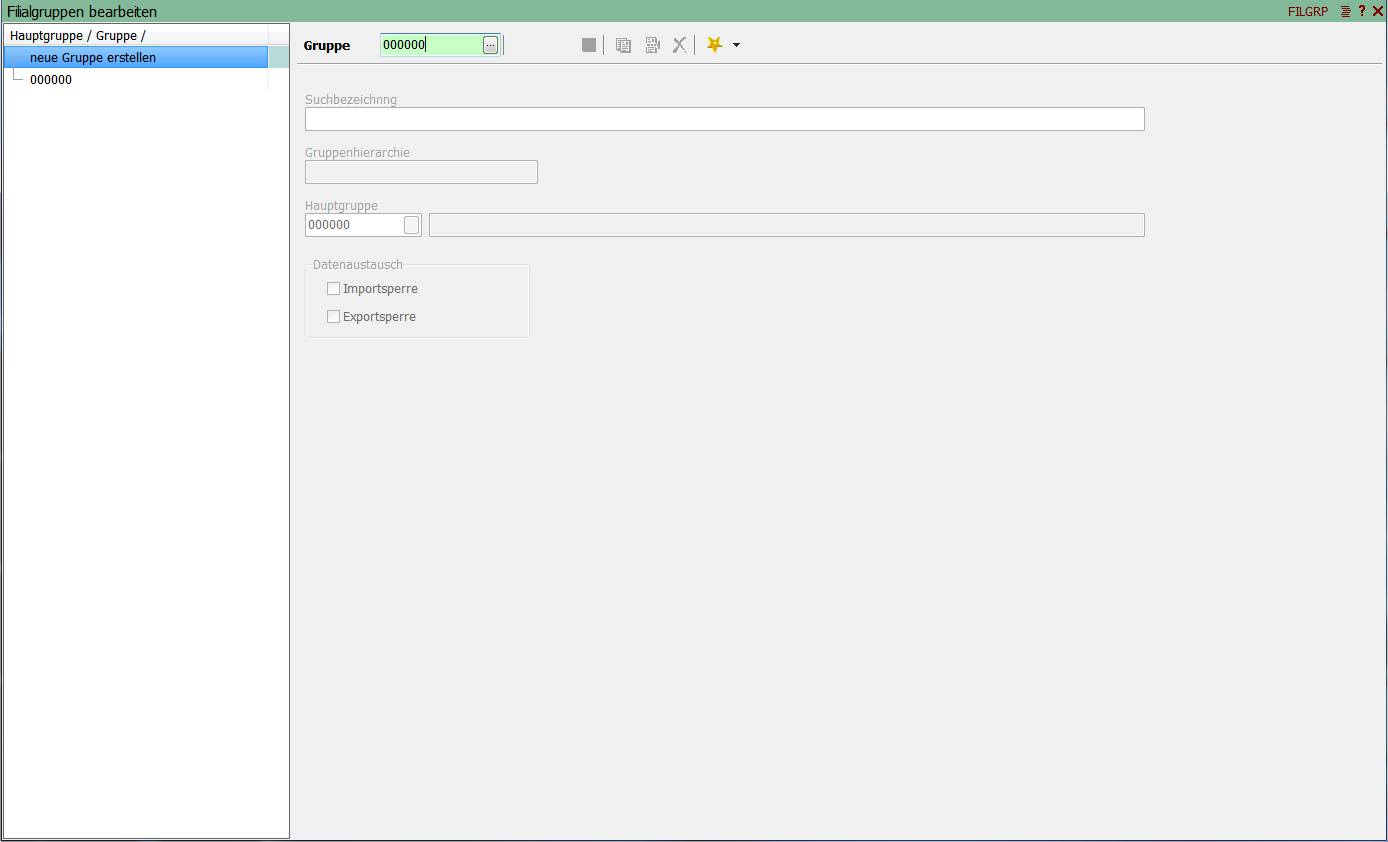
Unter dem Punkt **Filialgruppen bearbeiten** können Gruppen erstellt und bearbeitet werden. Mit den Schaltern Importsperre und Exportsperre können Filialstammdaten einer bestimmten Filialgruppe vom Datenaustausch ausgenommen werden. Unter **Filialen bearbeiten** kann eine Filialnummer eine Filialgruppe zugeordnet werden.
Grundeinstellung
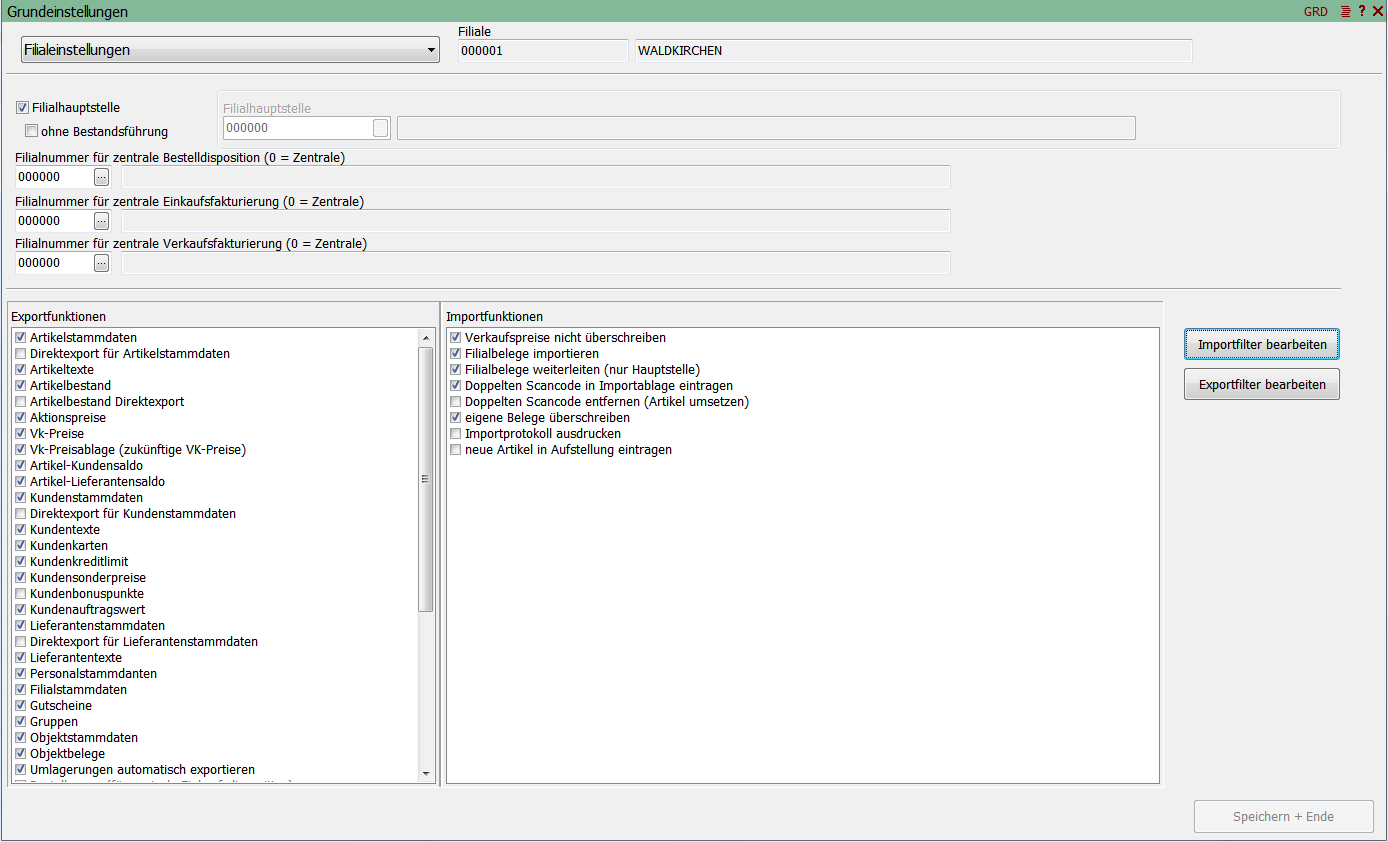
Unter Service/Installation -> Grundeinstellung -> Filialeinstellung wird die eigene Filiale dem Mandanten zugeordnet. Hier werden auch die Filialen für Bestelldisposition, Einkaufsfakturierung und Verkaufsfakturierung hinterlegt. Weiterhin wird hier festgelegt, welche Daten beim Datenaustausch übertragen und verarbeitet werden sollen (siehe 24. Datenaustausch).
Filialsteuerung
Neben der automatischen Verarbeitung des Datenaustausches (siehe 24. Datenaustausch) ist es hier möglich, alle Stammdatenarten manuell zu wählen und durch Selektion nur gewünschte Daten zu exportieren. Mit Hilfe der Import- und Exportfilter können komplette Tabellen oder einzelne Felder vom Datenexport bzw. Datenimport ausgenommen werden.
FACTO Datenimport
Unter Filialsteuerung -> FACTO Datenimport wird der Datenimport mit den Einstellungen aus den Grundeinstellungen geöffnet. Hier ist es auch möglich, ein Importverzeichnis manuell auszuwählen und bei Bedarf die Importfilter zu ändern.
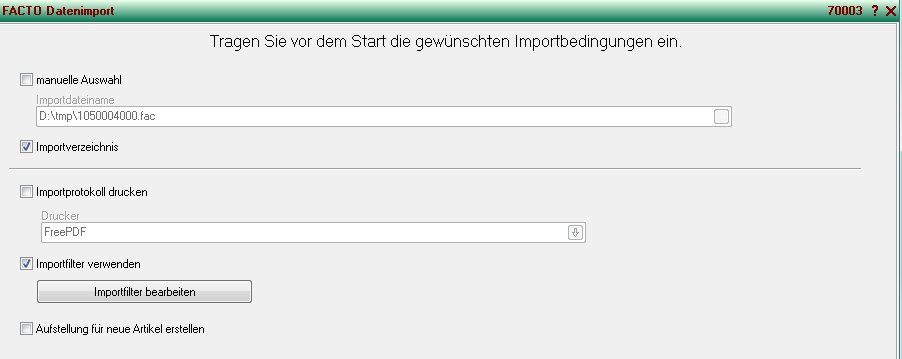
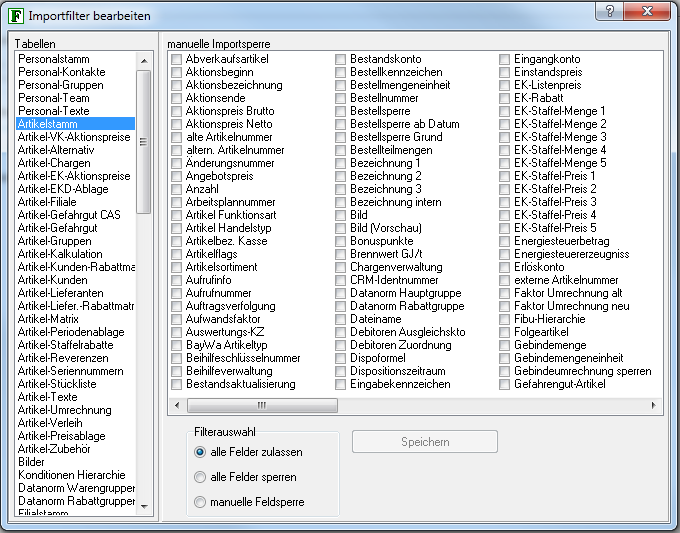
Durch Klick auf den Butten **Importfilter bearbeiten** gelangt man zu den Einstellungen. Hier kann man unabhängig von den Grundeinstellungen für jede Tabelle alle Felder zulassen, alle Felder sperren oder nur bestimmte Felder sperren.
FACTO Datenexport
Unter Filialsteuerung -> FACTO Datenexport wird der Datenexport mit den Einstellungen aus den Grundeinstellungen geöffnet. Hier ist es auch möglich, ein Exportverzeichnis manuell auszuwählen und bei Bedarf die Exportfilter zu ändern.
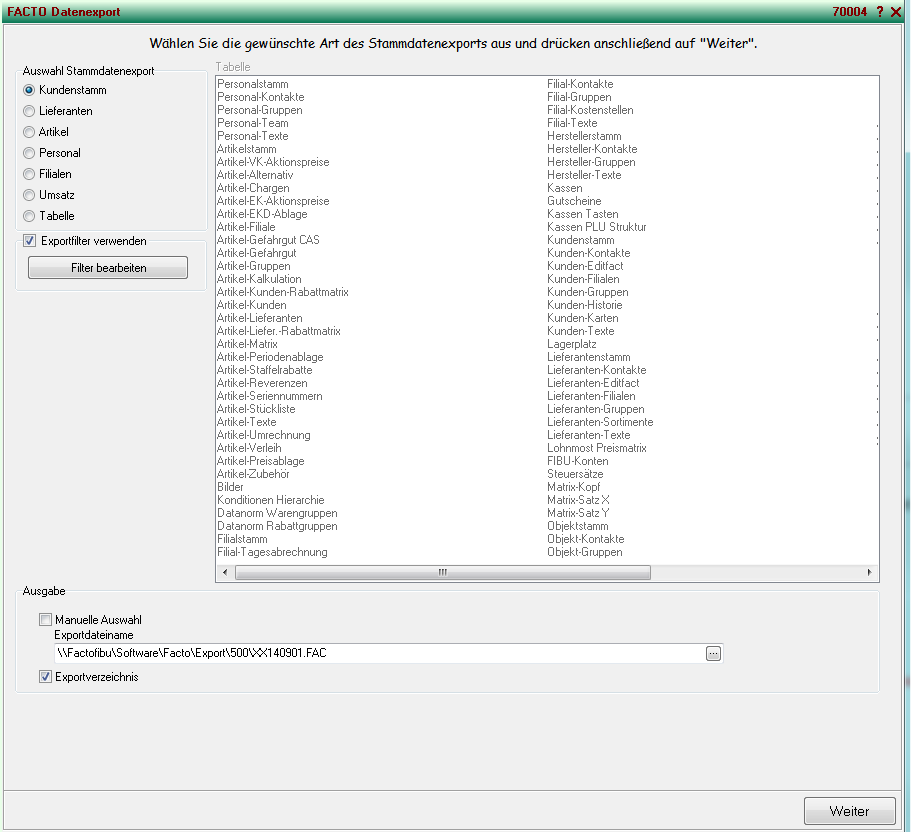
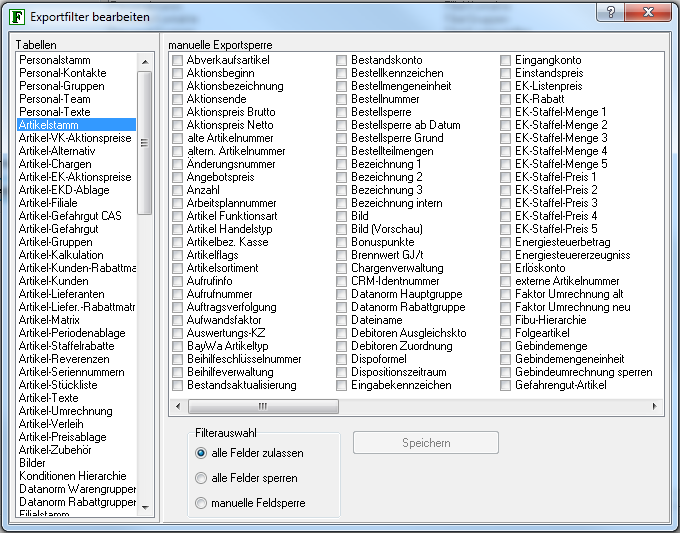
Durch Klick auf den Button **Filter bearbeiten** gelangt man zu den Einstellungen. Hier kann man unabhängig von den Grundeinstellungen für jede Tabelle alle Felder zulassen, alle Felder sperren oder nur bestimmte Felder sperren.
Filial-Tagesabschluss
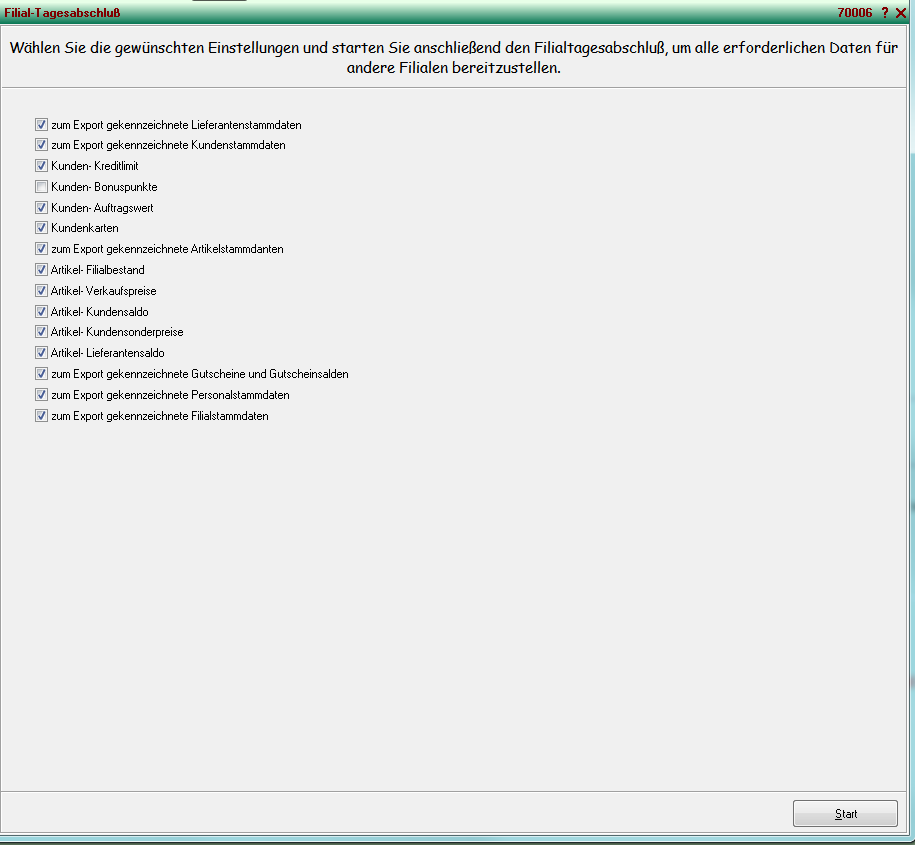
Unter Filialsteuerung -> Tagesabschluss wird der Tagesabschluss mit den Einstellungen aus den Grundeinstellungen geöffnet.
Durch das Starten werden in die *.dex Datei im Exportverzeichnis die Fibudaten gespeichert und alle anderen Daten, die in der Datenbank zum Export gekennzeichnet sind, in diese Datei geschrieben (z.B. Preise, die in der Filiale eigenständig gepflegt werden). Anschließend wird die *.dex Datei in eine *.FAC Datei umbenannt und steht zur weiteren Verarbeitung im Exportverzeichnis bereit.
Umlagerung
Die Umlagerung stellt eine physische Warenbewegung zwischen zwei Filialen dar. Es werden zwei Belege erstellt, ein Umlagerungsausgang von der abgebenden Stelle und eine Umlagerungseingang von der empfangenden Stelle.
Grundeinstellungen
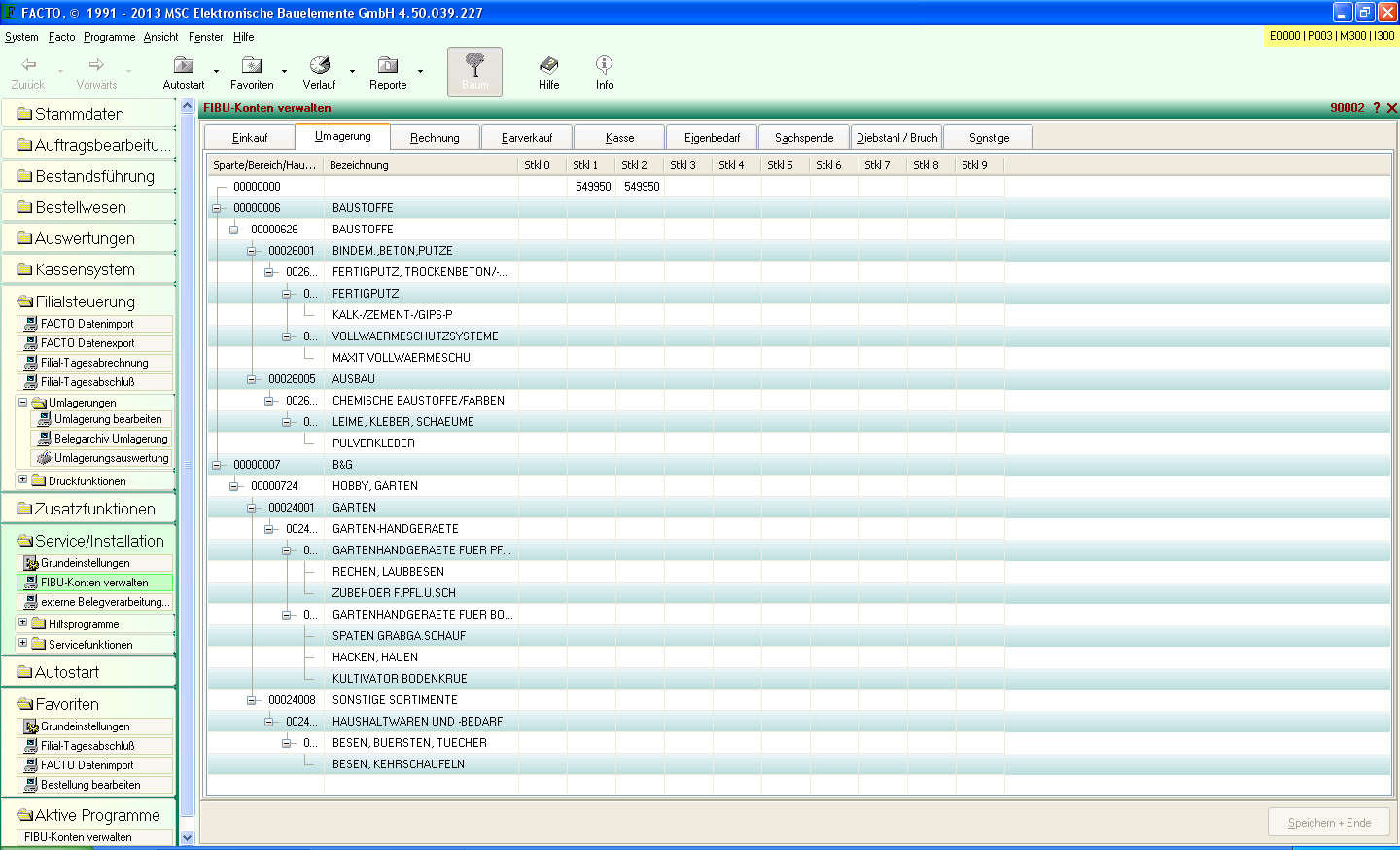
Für eine reibungslose Übergabe in die Finanzbuchhaltung müssen unter „Fibukonten verwalten: Reiter Umlagerung“ (ist ein Zwischenkonto im Wareneingangsbereich für Stkl.0 - …) die Umlagerungskonten für die erforderlichen Steuerklassen (7 %-ige und 19 %-ige Artikel) hinterlegt werden.
Übergabe an die Finanzbuchhaltung
Die Übergabe der Umlagerung an das Rechnungsausgangsbuch ist unter Service/Installation – Grundeinstellung – Finanzbuchhaltung vorzunehmen. Es stehen drei Möglichkeiten zur Auswahl:
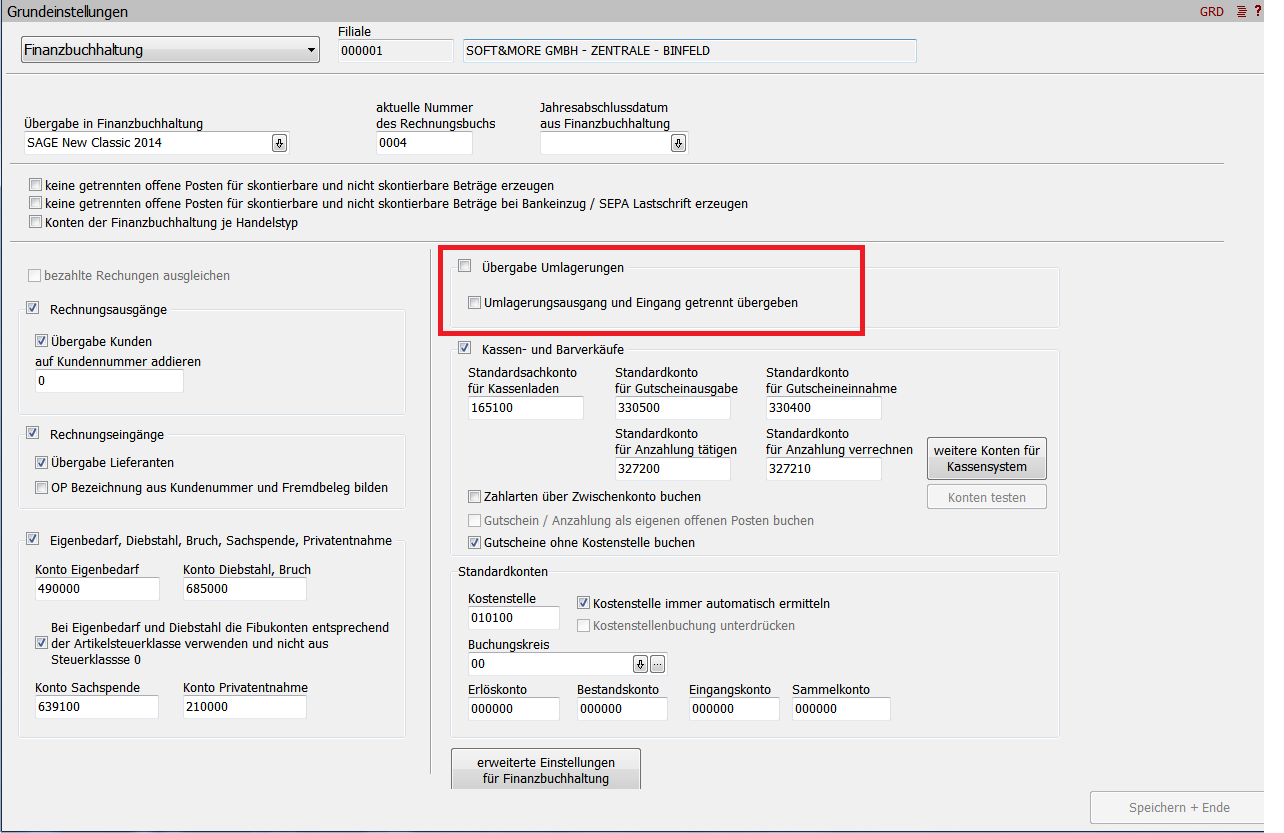
- Keine Übergabe der Umlagerung an die Finanzbuchhaltung
Umlagerungen werden beim Druck Rechnungsausgangsbuch nicht mit an die Finanzbuchhaltung übergeben. Es erfolgt in der entsprechenden Übergabedatei kein Umlagerungsbuchungssatz.
- Übergabe der Umlagerung an die Finanzbuchhaltung ohne getrennter Übergabe des Umlagerungsausgangs und Umlagerungseingangs
Durch Setzen des Hakens bei „Übergabe Umlagerungen“ werden beim Druck Rechnungsausgangsbuch die Umlagerungen an die Finanzbuchhaltung übergeben.
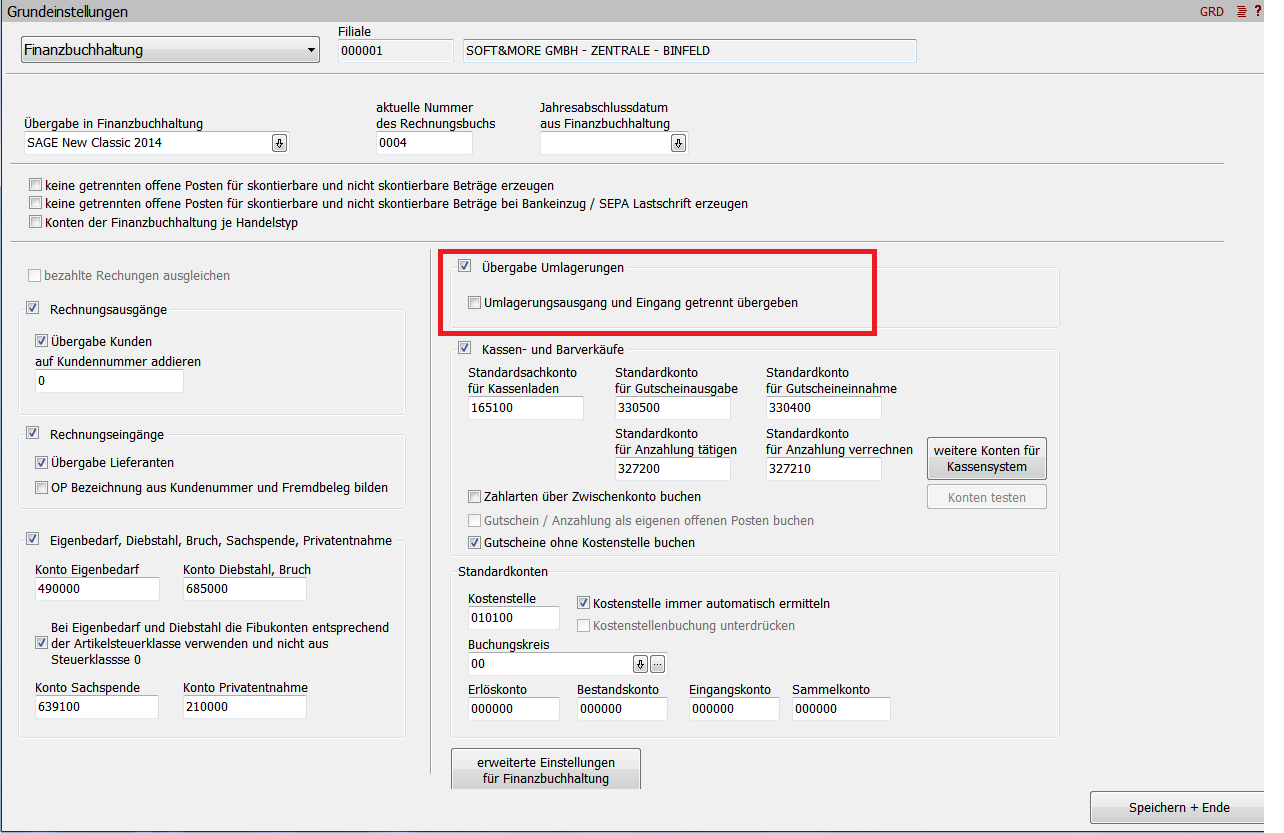
Bei Umlagerungen wird nur ein Kostenstellentausch veranlasst, d.h. die Ware verbleibt auf dem Wareneingangskonto. Der Umlagerungstausch veranlasst eine Kostenstellenbuchung: abgebende Kostenstelle wird entlastet und die Kostenstelle des Umlagerungsempfängers wird belastet. Der Warenempfang aktiviert keine weitere Buchung.
- Übergabe der Umlagerung an die Finanzbuchhaltung mit getrennter Übergabe des Umlagerungsausgangs und Umlagerungseingangs
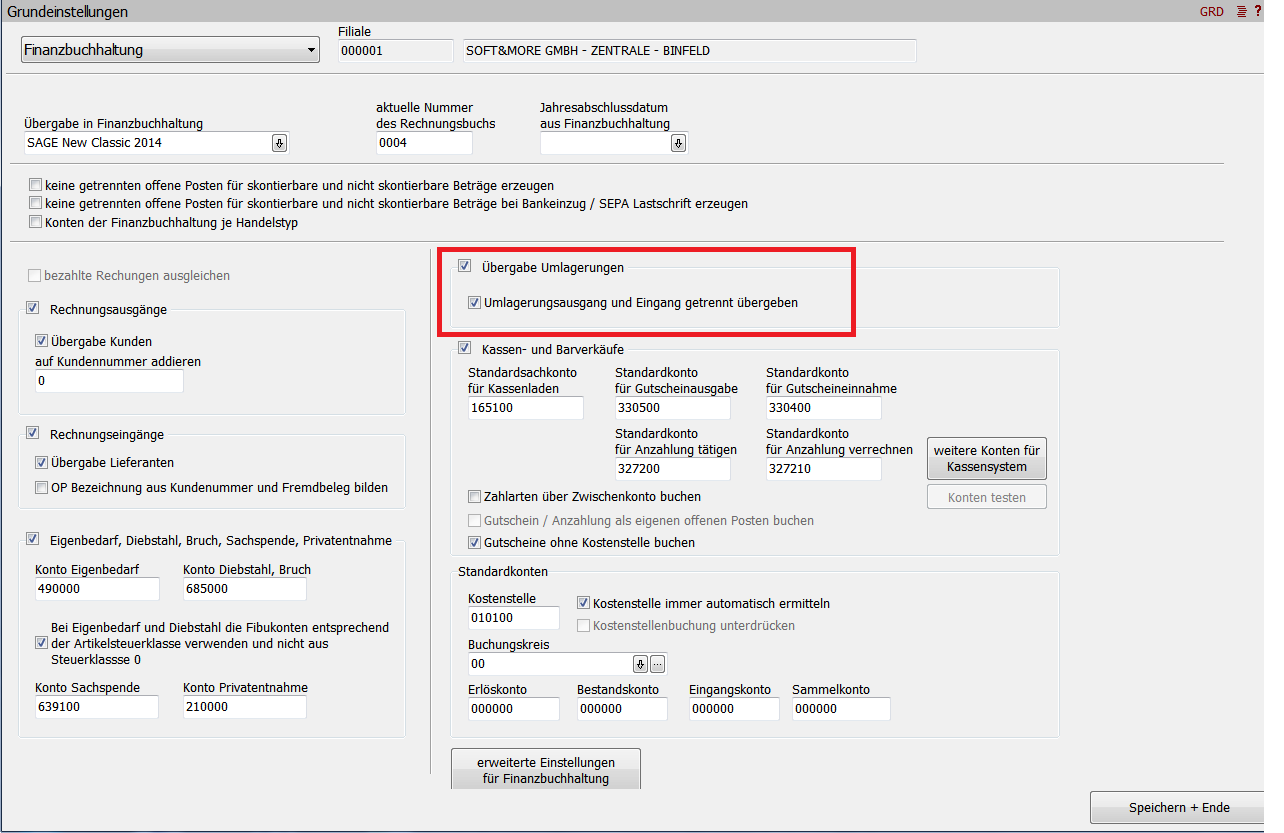
Umlagerungsausgang: die abgebende Kostenstelle und sein Wareneingangskonto werden entlastet; die Ware wird auf das Umlagerungskonto gebucht
Umlagerungseingang: der Warenempfänger bucht die Ware aus dem Umlagerungskonto auf sein Wareneingangskonto und auf seine Kostenstelle
| Buchungssatz: | Soll | FACTO Menüpunkt | Haben | FACTO Menüpunkt |
| Umlagerungsausgang | S549950 | Fibukonten verwalten: Reiter Umlagerung: Steuerklasse Umlagerungskonto | S547020 | Fibukonten verwalten: Reiter Einkauf: Steuerklasse Wareneingangskonto |
| Umlagerungseingang | S547020 | Fibukonten verwalten: Reiter Einkauf: Steuerklasse Wareneingangskonto | S549950 | Fibukonten verwalten: Reiter Umlagerung: Steuerklasse Umlagerungskonto |
Für die Umlagerung werden nur die Nettowerte verwendet.
Umlagerungen bearbeiten
Mit Hilfe von Umlagerungen wird der filialübergreifende Warenaustausch geregelt.
Unter Filialsteuerung -> Umlagerungen-> Umlagerung bearbeiten gelangt man in das Modul Umlagerung. Hier können Umlagerungs-Aufträge, -Eingänge sowie -Ausgänge bearbeitet und unter Angabe einer Zielfilialnummer erstellt werden.
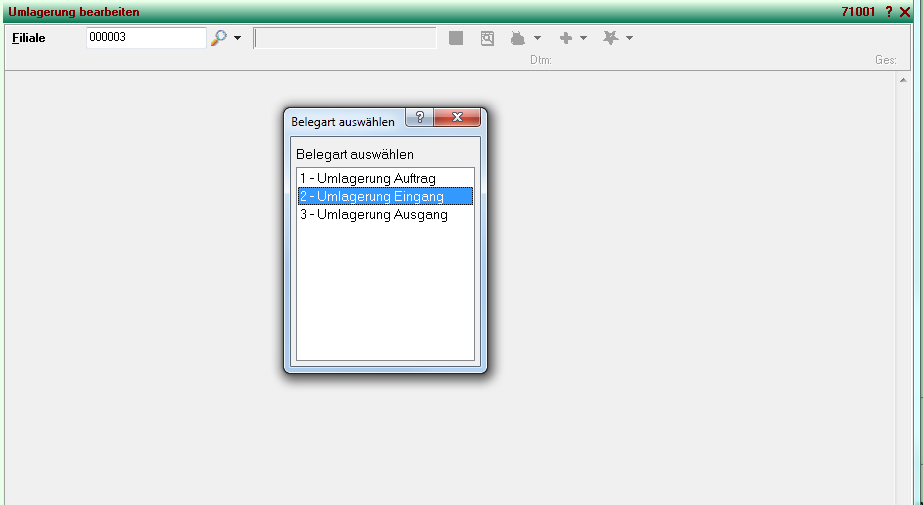
Umlagerung Auftrag
Mit diesem Punkt beauftragt man eine Filiale, Waren in die eigene Filiale zu senden.
Umlagerung Eingang
Mit diesem Punkt verarbeitet man Waren, die aus einer anderen Filiale angekommen sind.
Umlagerung Ausgang
Mit diesem Punkt sendet man Waren an eine andere Filiale.
Belegarchiv Umlagerung
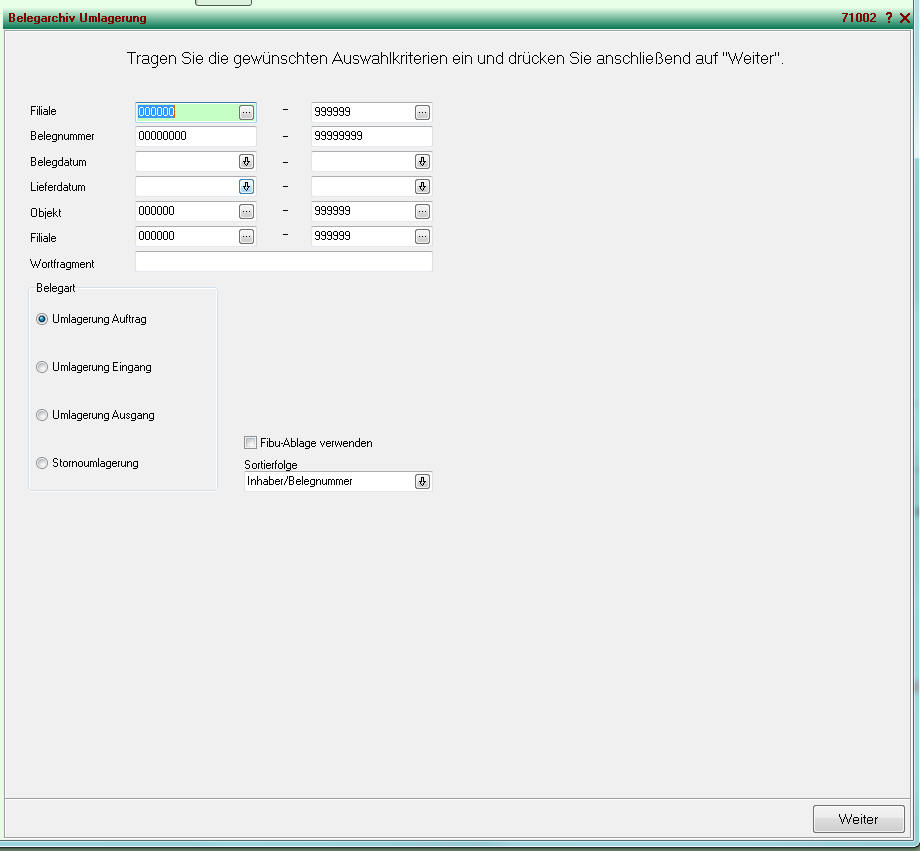
Unter Filialsteuerung -> Umlagerungen-> Belegarchiv Umlagerung können alle erledigten Belege aus dem Archiv aufgerufen werden.
Umlagerungsauswertung
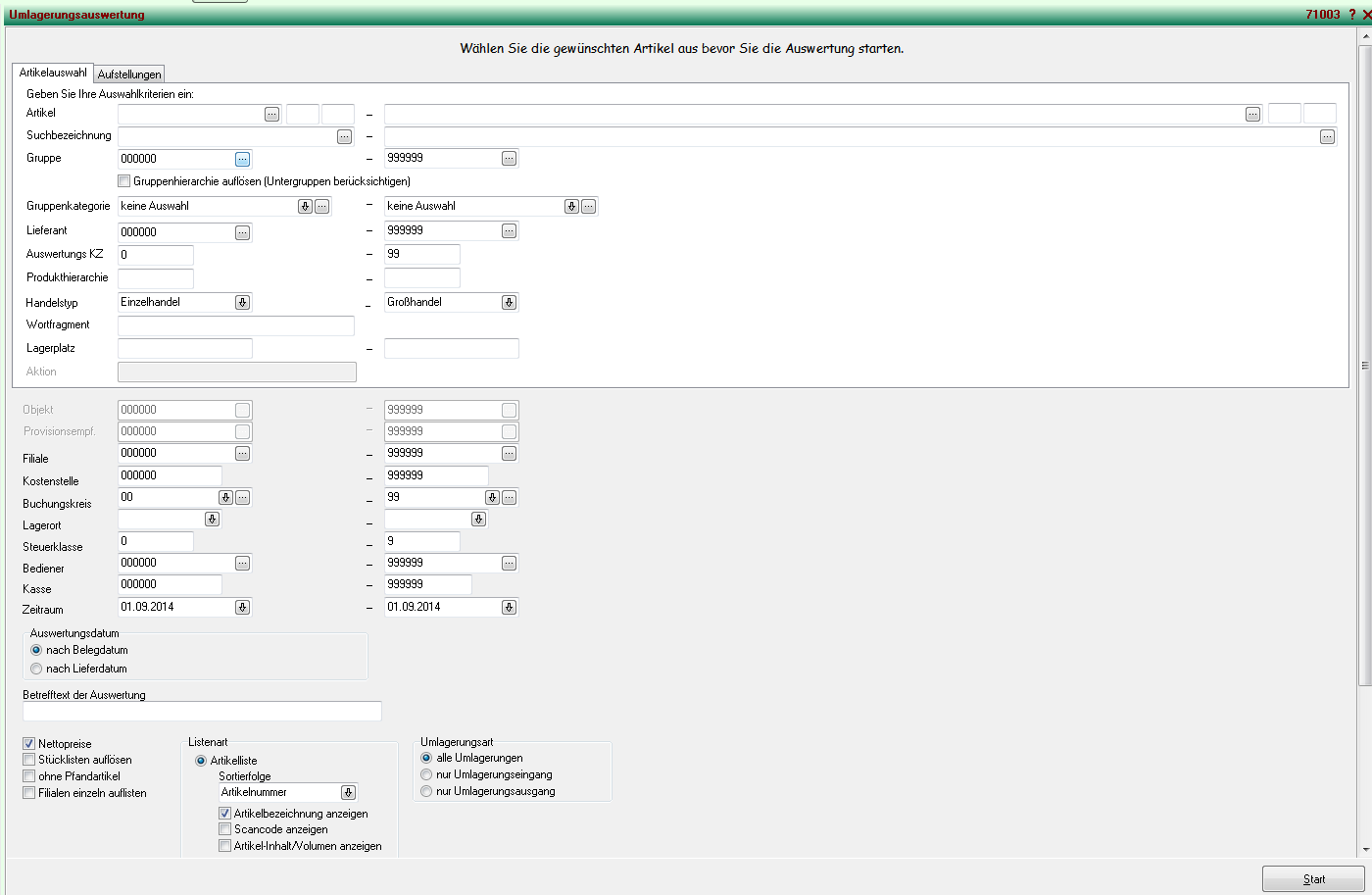
Mit dieser Funktion können Auswertungen für Umlagerungen nach verschiedenen Kriterien vorgenommen werden.
Druck Filialbelege
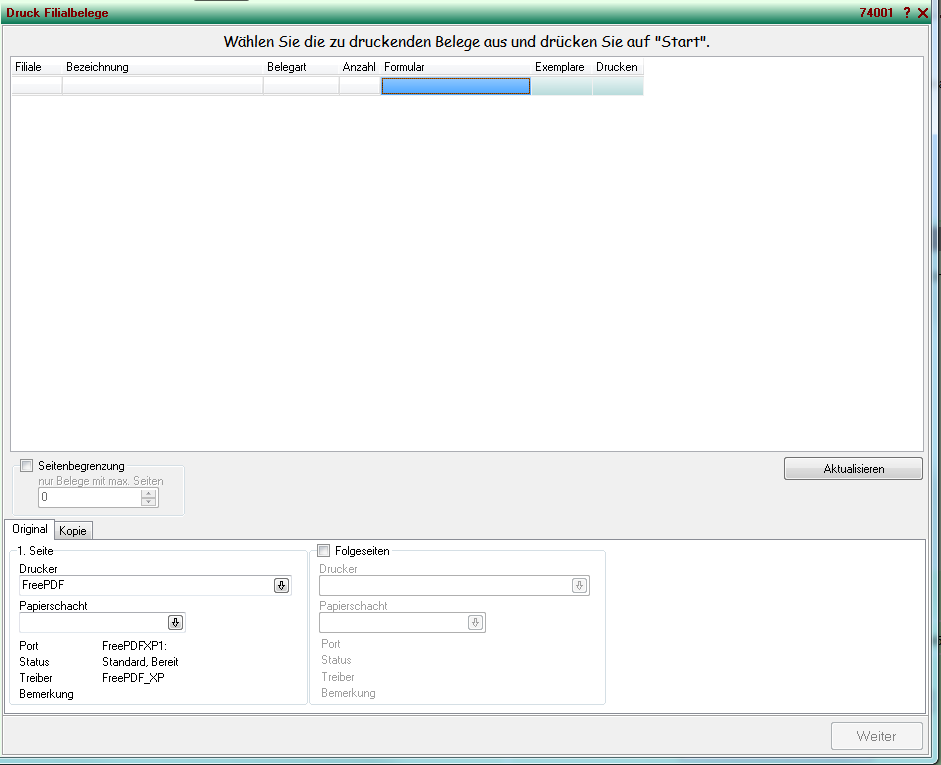
Unter Filialsteuerung -> Druckfunktionen-> Druck Filialbelege werden Rechnungen, die in den Filialen für den zentralen Rechnungsdruck exportiert wurden, ausgedruckt.
Diese Funktion wird zum Beispiel genutzt, wenn in der Zentrale ein Drucker zum Kuvertieren vorhanden ist und damit für alle Filialen die Rechnungen in den Versand gegeben werden.