Programmstart
Beim Programmstart wird als erstes das System getestet. Danach wird überprüft, ob die Bildschirmeinstellungen und das verwendete Betriebssystem den FACTO-Systemvoraussetzungen entsprechen. Des Weiteren werden verschiedene Systemeinstellungen, wie beispielsweise die Dezimal- und Tausendertrennung, kontrolliert sowie eine Plausibilitätsprüfung für das Datumsformat mit 4-stelliger Jahreszahl (TT.MM.JJJJ) durchgeführt.
Als Letztes findet ein Versionsvergleich zwischen der FACTO-Datenbank und der verwendeten Programmversion statt.
Anmeldung am System
Beim Anmeldevorgang muss zunächst das gewünschte Datenprojekt und danach der gewünschte Mandant ausgewählt werden. Im Anschluss erhält der Anwender Informationen zur automatischen Versions- und Updatekontrolle. Sollte ein Update bereitstehen, wird dieses mit roter Farbe angezeigt und sollte zunächst ausgeführt werden. Nachdem das Update durchgeführt worden ist, fordert Sie FACTO zum Neustart auf. Ist dieser erfolgt, klicken Sie auf „Anmelden“ und es öffnet sich folgender Anmeldedialog.
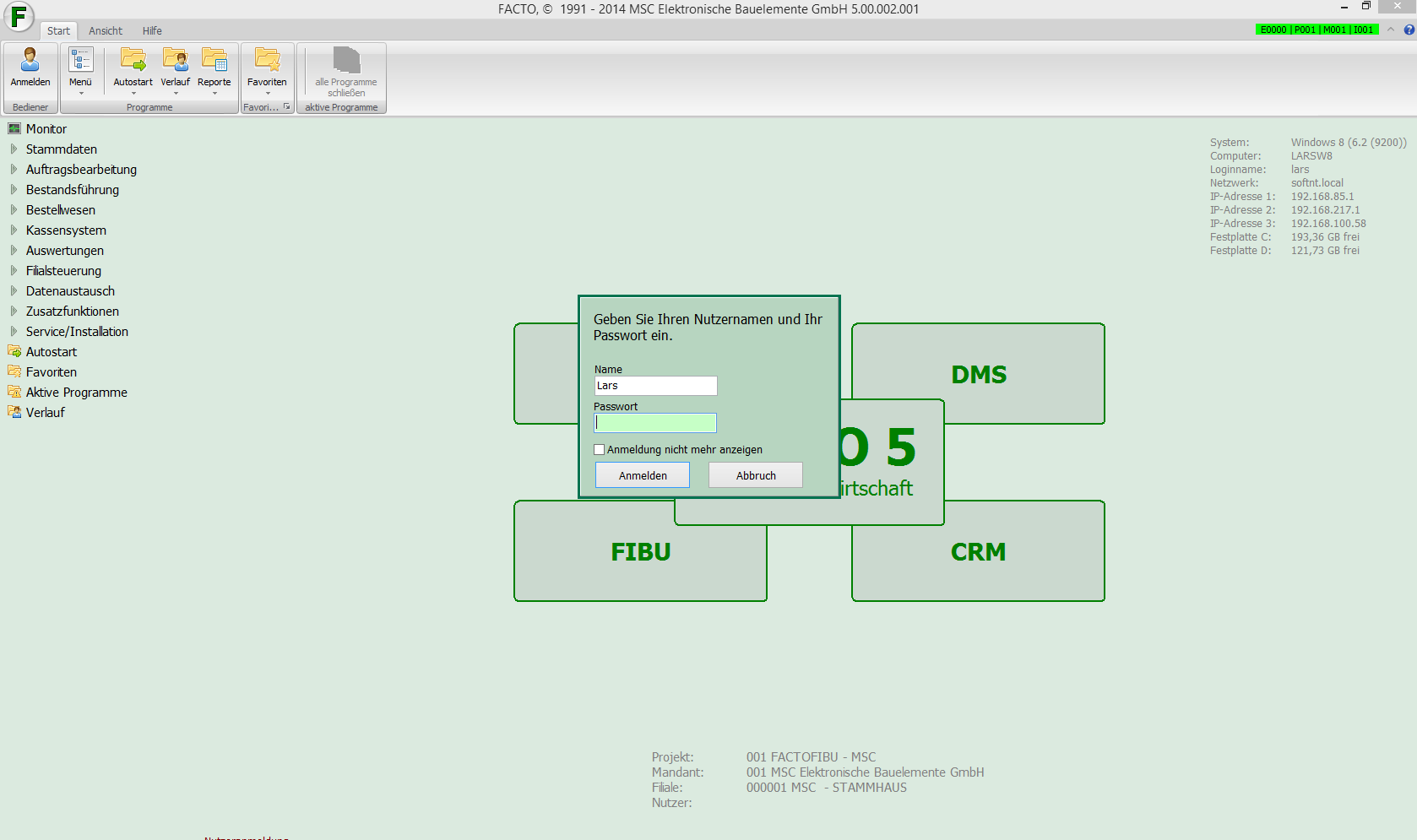
Geben Sie Ihren Benutzernamen sowie das Passwort in das Anmeldefenster ein und bestätigen Sie dies mit der Taste „Anmelden“. Möglicherweise erscheint im Zuge der Anmeldung der Hinweis, dass ein Datenbankupdate durchgeführt werden muss. In diesem Fall schließen Sie FACTO wieder und öffnen zunächst den FACTO-Administrator, in welchem Sie dann das Datenbankupdate ausführen. Eine Beschreibung hierzu finden Sie unter Administrator. Starten Sie danach FACTO erneut und führen den Anmeldevorgang wie zuvor beschrieben aus. Möglicherweise erscheint dabei eine Warnung über den Zeitpunkt der letzten Datensicherung. Achten Sie unbedingt darauf, täglich eine Datensicherung Ihres Produktivsystems vorzunehmen. Andernfalls können Sie diesen Dialog mit OK bestätigen.
Funktionsbeschreibung des Hauptprogramms
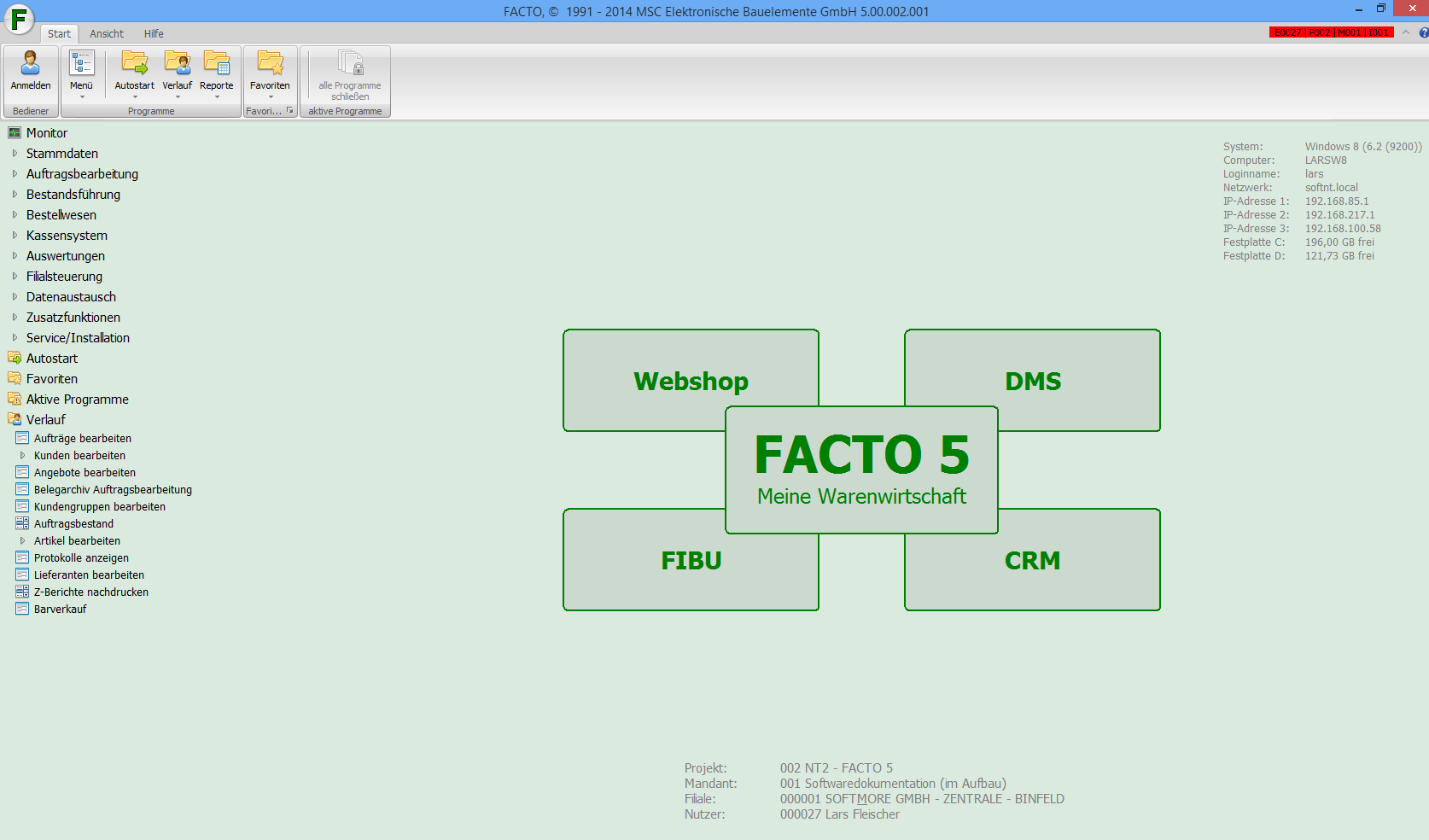
Nach erfolgreicher Anmeldung bringt FACTO die für den jeweiligen Anwender lizenzierten Module bzw. Funktionen zur Anzeige.
Multifunktionsleiste
In der obersten Menüzeile finden Sie den 1. Reiter: „Start“. Darunter befindet sich die Multifunktionsleiste (sog. „Ribbon Bar“), welche hier folgende Funktionen beinhaltet:
- Anmelden: Schließt die aktuelle Sitzung des angemeldeten Bearbeiters und öffnet den Anmeldedialog neu.
- Menü: Über diesen Button gelangt man ebenfalls in den FACTO-Menübaum, welcher die einzelnen Module enthält.
- Autostart: Menüpunkte, die beim Programmstart nach erfolgreicher Nutzeranmeldung automatisch gestartet werden.
- Verlauf: Zeigt die zuletzt benutzten FACTO-Programmpunkte an.
- Reporte: Schnellzugriff auf individuelle Auswertungen des Listengenerators
- Favoriten: individuelle Ablage der vom Anwender gewünschten Programmpunkte bzw. Funktionen (in der Regel sind dies die am häufigsten benutzen Module)
Im 2. Reiter: „Ansicht“ finden Sie die folgenden Funktionen:
- Menübaum: Hiermit kann der FACTO-Menübaum aus- und wieder eingeblendet werden.
- Symbolleiste: Hiermit kann die gesamte Multifunktionsleiste aus- und wieder eingeblendet werden.
- Parameter: Beim Start des nächsten Menüpunktes können zusätzliche Parameter eingetragen werden. Dies geschieht in der Regel nur für Servicezwecke in Zusammenarbeit mit dem FACTO Kundenservice.
- Rechner: An dieser Stelle steht Ihnen der Standard Taschenrechner des Betriebssystems als Zusatzfunktion zur Verfügung.
Im 3. Reiter finden Sie die „Hilfe“, welche Folgendes beinhaltet:
- Hilfe: Hierbei handelt es sich um die eigentliche FACTO-Hilfefunktion. Diese wird zukünftig als Onlinehilfe den Anwendern zur Verfügung stehen.
- Suchen: An dieser Stelle wird durch Eingabe von Suchbegriffen eine Suchanfrage in der Onlinehilfe gestartet
- Update-Informationen: An dieser Stelle werden sämtliche Programmänderungen dokumentiert, welche den Anwendern in Form von Updates zur Verfügung gestellt werden.
- FACTO im Internet: beinhaltet eine Verlinkung zur MSC-Homepage und führt den Anwender direkt zu FACTO-Inhalten
- Supportanfrage: Hier steht dem Anwender eine sehr nützliche Funktion zur Verfügung. Durch Klick auf diesen Button öffnet sich im Outlook automatisch eine Mail an den FACTO-Kundenservice (support@factowin.de), welche zugleich eine Bildschirmkopie sowie Informationen zur aktuell verwendeten FACTO-Version enthält. Somit braucht der Anwender nur noch eine Beschreibung seines Problems beizufügen.
- Fernwartung starten: Durch Betätigung dieses Buttons startet der Anwender die Software Teamviewer zum Aufbau einer Fernwartung mit dem MSC-Kundenservice.
- Info: enthält alle Informationen über die für den Anwender lizenzierten Module und die dazugehörigen Versionsnummern
Struktur des Menübaums 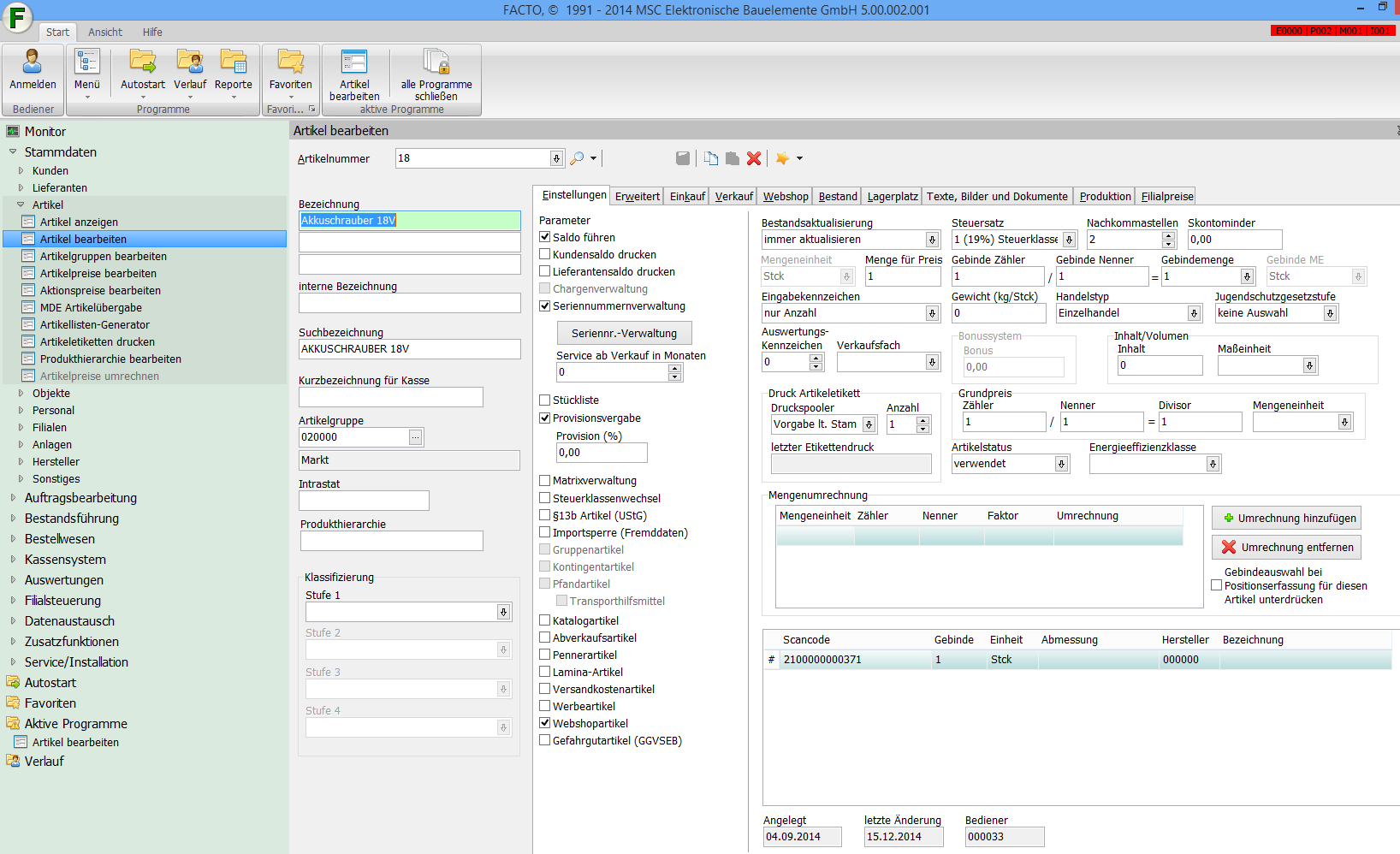
Auf der linken Seite wird über die entsprechende Funktion in der Multifunktionsleiste der sog. Menübaum zur Anzeige gebracht. Er ist grundsätzlich wie folgt strukturiert:
- FACTO-Modul
- Programmpunkt(e)
- Funktion(en)
Im oben aufgeführten Beispiel können Sie sehen, wie man innerhalb eines Moduls zu einer gewünschten Funktion navigieren kann.
- Stammdaten
- Artikel
- Artikel bearbeiten
Nachdem Sie zur Funktion „Artikel bearbeiten“ gelangt sind, brauchen Sie nun nur noch die gewünschte Artikelnummer einzugeben und mit Enter zu bestätigen oder Sie suchen die gewünschte Nummer zunächst mit der Funktion „Lupe“. Hinweis: Sämtliche Suchvorgänge (z.B. Suche von Kunden oder Artikeln) können Sie in FACTO grundsätzlich mit der Taste F2 vornehmen. Dadurch müssen Sie nicht erst die Maus zu Hilfe nehmen.
Sonstiges
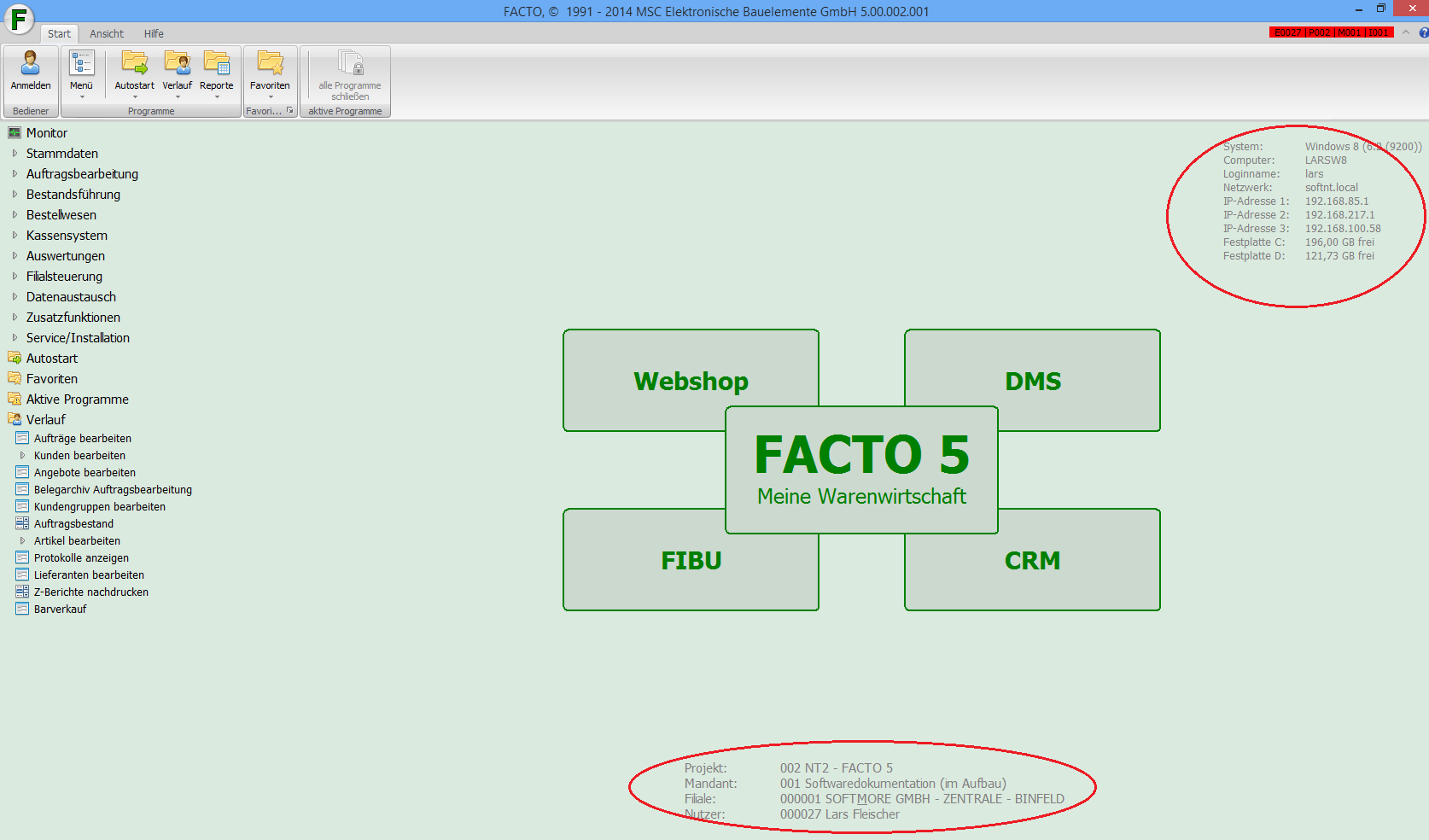
In der Mitte der Oberfläche des Hauptprogramms finden Sie exemplarisch eine Darstellung der wichtigsten Schnittstellen von FACTO, welche eine große Bedeutung für das Tagesgeschäft im Handelsbetrieb besitzen. In der Mitte unten befinden sich die Daten zur aktuellen FACTO-Anmeldung, d.h. welcher Nutzer, ggf. in welcher Filiale, auf welchem Mandanten, in welchem Projekt angemeldet ist. Dies ist besonders bei der Verwendung mehrerer Projekte und Mandanten wichtig, um nicht irrtümlich Daten an der falschen Stelle zu bearbeiten bzw. abzuspeichern. In der rechten oberen Ecke befinden sich noch zusätzliche Informationen zur aktuellen Arbeitsstation, z.B. das verwendete Betriebssystem, der freie Speicherplatz oder die benutzte IP-Adresse. Solche Angaben werden z.B. bei Auskünften für den MSC-Kundenservice benötigt.