Arbeitsplatzeinstellungen
Allgemein
Im Programmpunkt „Arbeitsplatzeinstellungen" werden alle arbeitsplatzabhängigen Konfigurationen des angemeldeten Windows-Accounts hinterlegt. Alle Einstellungen werden in der Datei „Station.ini“ im Einstellungsverzeichnis des Windows-Accounts gespeichert.
Standardvorgaben für diesen Arbeitsplatz
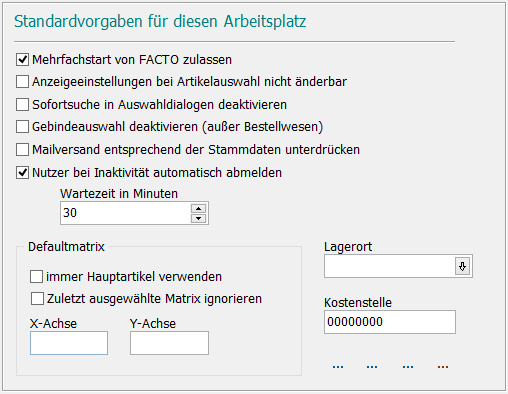
**Mehrfachstart von FACTO zulassen**
Ist dieser Schalter aktiv, kann FACTO auf dem Arbeitsplatz beliebig oft gestartet werden. Es wird keine zusätzliche FACTO Lizenz besetzt. Allerding benötigt jede FACTO Sitzung eine eigene Datenbanklizenz.
Nur ein FACTO Anwender mit Administratorrechten kann diese Funktion aktivieren.
Anzeigeeinstellungen bei Artikelauswahl nicht änderbar
Die Einstellungen zum Erstellen der Artikelauswahlliste wie Verwendungskennzeichen (angelegt, benutzt, ...) und Artikelparameter (Bestand <> 0, Stücklistenartikel, Gruppenartikel, ...) werden beim Verlassen der Artikelauswahl nicht automatisch gespeichert und bei der nächsten Artikelsuche als Vorgabe verwendet.
Sofortsuche in Auswahldialogen deaktivieren
Nach der Eingabe von mindestens 3 Zeichen startet die Datenermittlung in Auswahldialogen automatisch und wird entsprechend weiter Eingaben automatisch aktualisiert. Dieser Automatismus kann hier deaktiviert werden.
Gebindeauswahl deaktivieren (außer Bestellwesen)
Wenn im Artikelstamm mehrere Gebindemengenumrechnungen hinlegt wurden, wird in der Belegerfassung ein Auswahldialog für die zu Verfügung stehenden Gebinde angezeigt. Dieser Dialog kann hier unterdrückt werden.
Mailversand entsprechend der Stammdaten unterdrücken
Dieser Schalter sollte aktiviert werden, wenn für diesen Arbeitsplatz kein E-Mailclient konfiguriert ist. Es wird an diesem Arbeitsplatz immer der Belegdruck vorgeschlagen, auch wenn lt. Stammdaten der E-Mailversand ausdrücklich gewünscht ist. Der Mitarbeiter braucht dann nicht vor jeden Belegdruck die Voreinstellungen zu ändern.
Nutzer bei Inaktivität automatisch abmelden
Legt fest nach wie vielen Minuten die geöffneten Programmpunkte automatisch geschlossen werden. Vorausgesetzt die angezeigten Daten wurden nicht verändert, sodass eine Speicherung der Daten ist erforderlich. Sind alle Programmpunkte geschlossen wird der aktuelle FACTO Nutzer abgemeldet und der Anmeldedialog erscheint auf dem Bildschirm. Nach der Installation ist die automatische Abmeldung nach 5 Minuten vor eingestellt.
Defaultmatrix
Bei Verwendung der Artikelmatrix kann für diesen Arbeitsplatz die zu bevorzugenden Matrix hinterlegt werden. Das ist vor allem dann sinnvoll, wenn die Matrix eine Differenzierung der Geschäftsprozesse für die Kostenrechnung darstellt. (Lager- oder Streckengeschäft)
Lagerort
Sind in FACTO mehrere Lagerorte aktiv, kann hier der Standardlagerort ausgewählt werden. Ist kein Eintrag eingetragen, wird der Hauptlagerort aus den Grundeinstellungen verwendet oder optional ein Auswahldialog angezeigt.
Kostenstelle
Abweichende Kostenstelle für diesen Arbeitsplatz.
Verweise
Es werden für FACTO relevante Verzeichnisse bzw. die Konfigurationsdatei "Station.ini" angezeigt.
- Ablage Verzeichnis für temporäres zu speichernde Daten
- FACTO Einstellungsverzeichnis des Computernutzers
- FACTO Einstellungsverzeichnis aller Nutzers dieses Computers
- FACTO Konfigurationsdatei 'Station.ini'
Kasseneinstellungen für diesen Arbeitsplatz
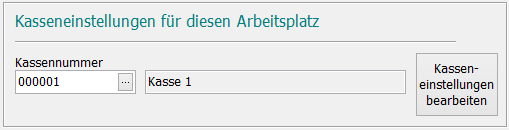
Festlegung der Kassennummer für Barverkauf oder Kasse dieses Arbeitsplatzes. Die Kassennummer wird in der Registry gespeichert!
Mit Hilfe der Funktion "Kasseneinstellungen bearbeiten" wird der Programmpunkt [Kasseneinstellungen](/Hauptprogramm/Kassensystem/KASCFG) geöffnet und der Stammdatensatz der ausgewählten Kasse zur Bearbeitung angezeigt.
Dieser Bereich wird nur angezeigt, wenn das FACTO Kassensystem lizenziert ist.
Anbindung Finanzbuchhaltung
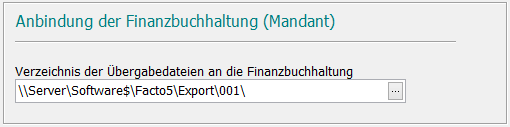
Das Rechnungsbuch schreibt alle an die ausgewählte Finanzbuchhaltung zu übergebenden Daten in dieses Verzeichnis. Die Finanzbuchhaltung importiert die Daten anschließend aus diesem Verzeichnis. Voreingestellt ist das FACTO Exportverzeichnis des aktuellen Mandanten. Je nach Finanzbuchhaltung werden noch zusätzliche Übergabefunktionen aktiv. Es wird empfohlen ein individuelles Übergabeverzeichnis für die Daten der Finanzbuchhaltung einzurichten.
Dieser Bereich wird nur angezeigt, wenn der FACTO Datenaustauch lizenziert ist.
Proxyservereinstellungen für Webservice- und FTP-Funktionen
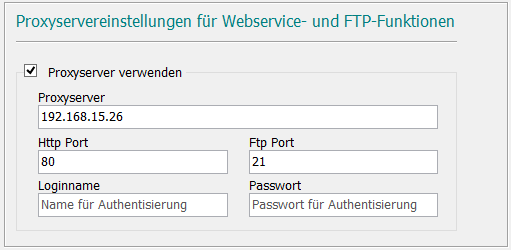
Sollte ein Proxy-Server zur Kommunikation mit externen Partner oder Dienstleistern verwendet, müssen hier die Einstellungen hinterlegt werden.
Konfiguration für Mobile Datenerfassung (MDE Gerät)
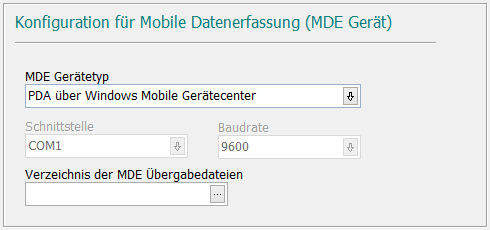
An FACTO können die unterschiedlichsten Geräte zur mobilen Datenerfassung angeschlossen werden. Mobile Datenerfassung ist bei unterschiedlichsten Prozessen (wie der Auftragsbearbeitung, Bestellwesen, Inventur, ...) möglich. Es können MDE-Geräte über spezielle Treiber der Hersteller, als serielle Kommunikation oder über das Windows Mobile Gerätecenter angesprochen werden.
Optional kann eine spezielles Datenaustauschverzeichnis hinterlegt werden. Ist kein Verzeichnis angeben wird das Verzeichnis temporäre Dateien des Arbeitsplatzes verwendet.
Schnittstellen externer Geräte
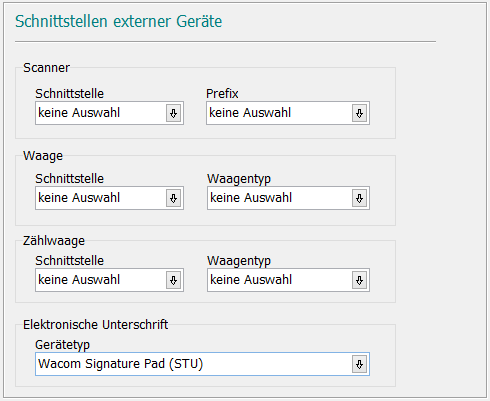
**Scanner**
Konfiguration eines seriell angeschlossenen Strichcode-Scanner für die Belegerfassung.
Waage
Zu Ermittlung des Gewichtes während der Belegerfassung für Artikel mit dem Eingabekennzeichen "Gewicht".
Zählwaage
Zu Ermittlung der Stückzahl während der Belegerfassung für Artikel mit dem Eingabekennzeichen "Zählwaage".
elektronische Unterschrift
Das ausgewählte Unterschriften-Pad wird zum Unterzeichen von Belegen verwendet.
Nähere Informationen stehen im der Hilfe unter Elektronische Unterschrift
ELOprofessional Document Management
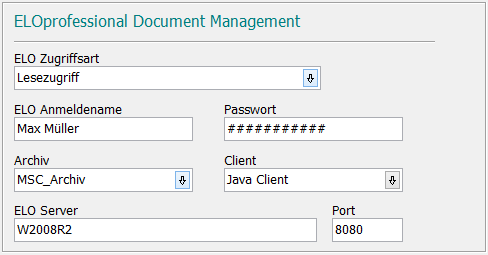
Dieser Bereich wird nur angezeigt, wenn das FACTO Dokumenten Management System lizenziert ist.
Zugriffsart
Der Zugriff auf das ELO Dokumenten Management System kann in Anhängigkeit der EOL-Lizenz nur lesend oder direkt schreibend erfolgen.
Anmeldung
Anmeldname und Passwort für ELO
Archiv
Auswahl des für diesen Arbeitsplatz gültigen ELO Archiv.
Client
Auswahl des für diesen Arbeitsplatz installierten ELO Zugriffs. Der Zugriff kann entweder über den ELO Windows- oder Java Client erfolgen.
ELO Server
Bei Zugriff mittels Java Client muss hier der Servername und der Port für die Kommunikation hinterlegt werden.