Aufstellungen
Allgemein
Die Aufstellung ist, wie der Name schon sagt, eine Auflistung/Zusammenstellung von Artikeln und den entsprechenden Mengen. Dieser Belegtyp kann in Einkaufs-/Verkaufsbelegen und internen Belegen verwendet werden. Eine Aufstellung kann manuell erstellt, über MDE-Terminal erfasst oder aus einem anderen Beleg erzeugt werden. Damit ist die Aufstellung ein universelles und bereichsübergreifendes Arbeitsmittel.
Dieser Belegtyp führt keine Bestandsbuchungen bzw. -änderungen durch.
Verwendung der Aufstellung
Aus einem Auftrag werden alle Artikel in eine Aufstellung übergeben. Die Aufstellung kann dann vom Lageristen für die Zusammenstellung einer Lieferung für einen Kunden oder für eine Filiale verwendet werden.
Aufstellung erzeugen
Manuell erfassen
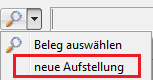
Klicken Sie im Modul „Aufstellung“ auf den Pfeil neben der Lupe und wählen „neue Aufstellung“ aus.
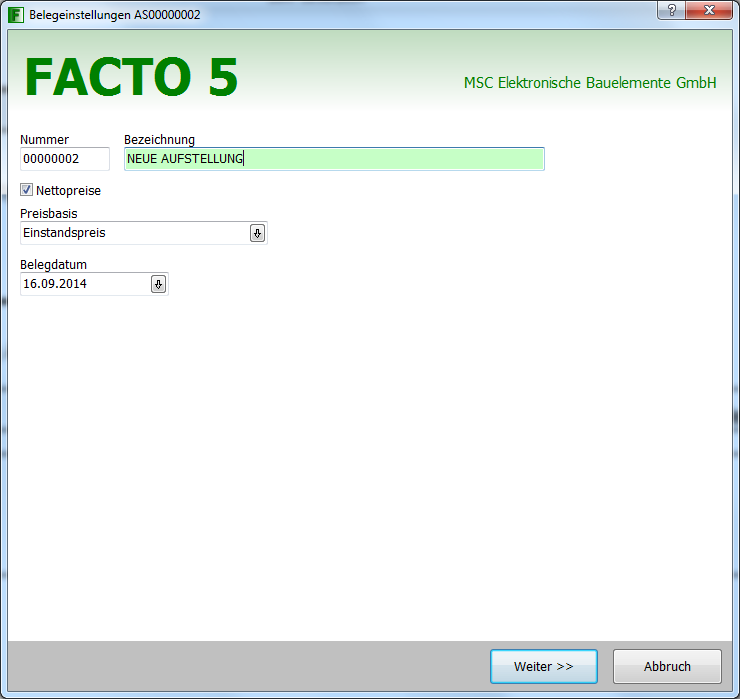
Im folgenden Fenster können Sie dem Beleg eine Bezeichnung geben, um ihn über dieses Feld später schnell wiederzufinden. Wählen Sie, falls erforderlich, auch die entsprechende Preisbasis aus und passen Sie das Belegdatum an. Andernfalls wird das aktuelle Datum als Belegdatum vorgeschlagen. Nachdem Sie alles ausgefüllt haben, klicken Sie auf den Button „Weiter“.
Anschließend öffnet sich das Fenster für die Einträge der Belegtexte. Dieses Fenster können Sie auch überspringen und zu einem späteren Zeitpunkt ausfüllen. Um mit der Belegerstellung fortzufahren, klicken Sie auf „**OK**“.
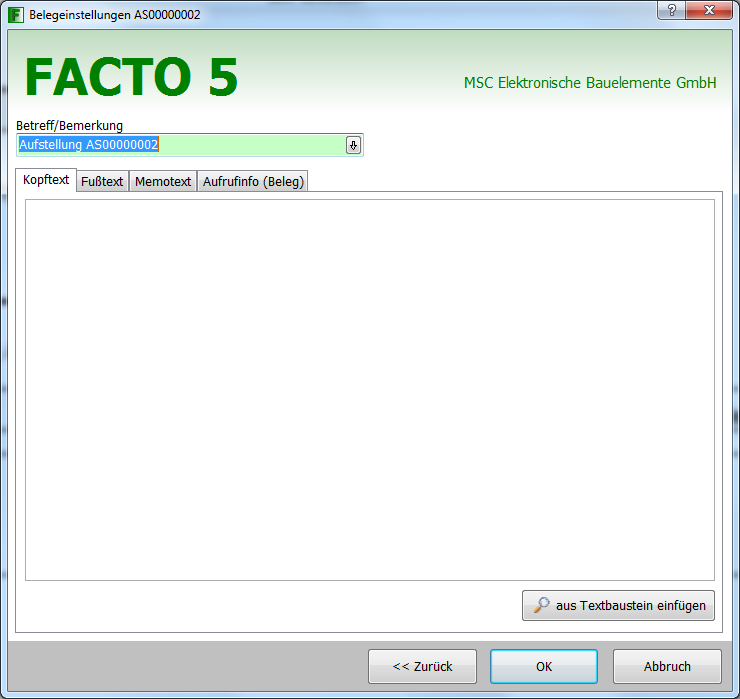
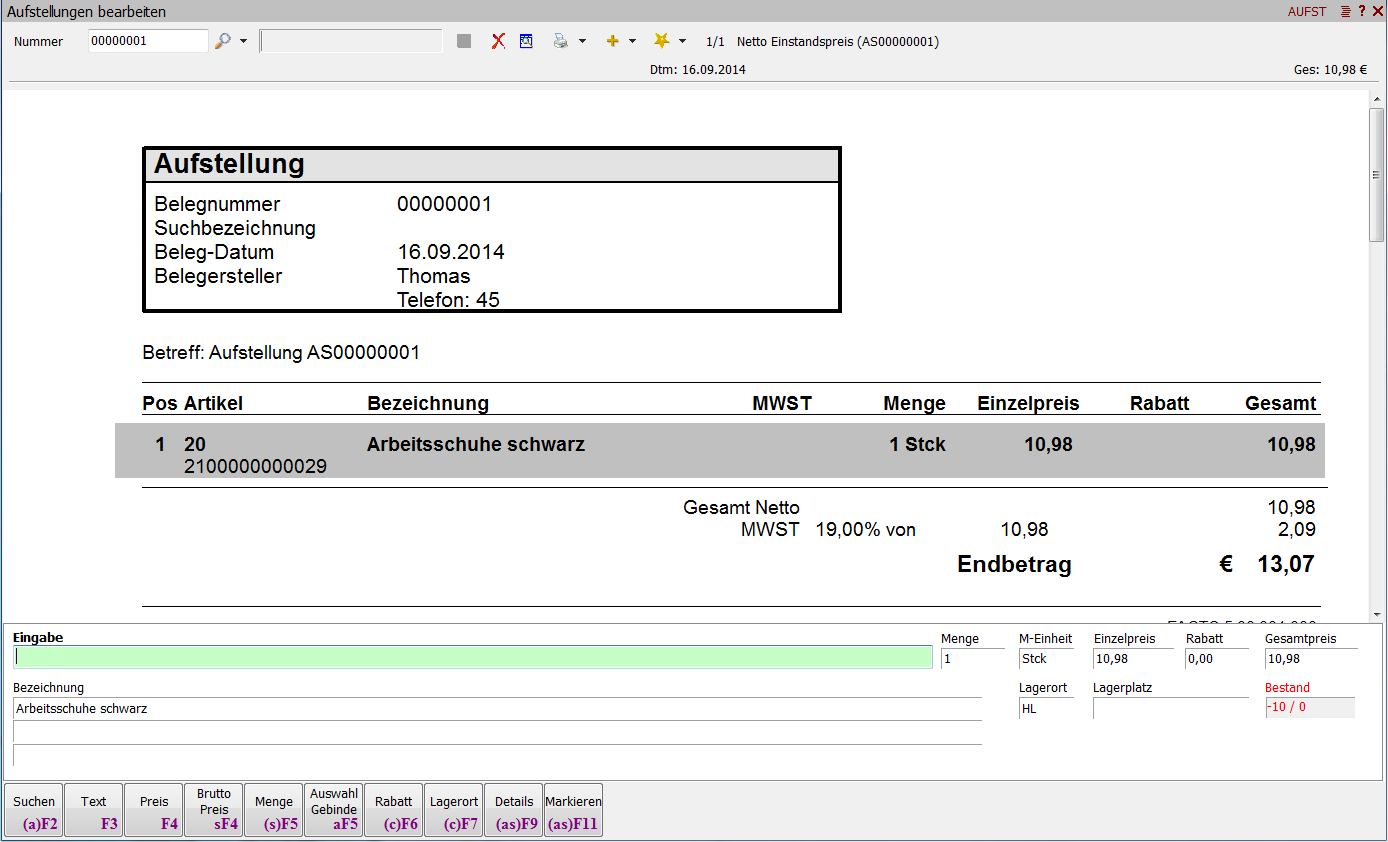
Es öffnet sich nun das Fenster (Abbildung 1) für die Erfassung der einzelnen Artikel.
Artikel mit MDE einlesen
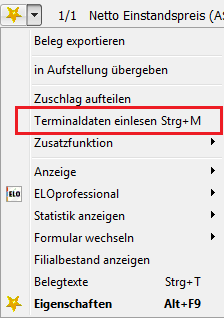
Voraussetzung für diese Erfassung ist die Anbindung entsprechender MDE-Geräte zur Artikelerfassung, welche ausführlich unter MDE Mobile Datenerfassung erläutert ist. Gehen Sie zunächst wie in den ersten Punkten unter „Manuell erfassen“ beschrieben vor, bis hin zur Erfassung der Artikel. Wählen Sie nun im Belegmenü über den gelben Stern „Terminaldaten einlesen“ aus oder drücken Sie die Tastenkombination „Strg+M“.
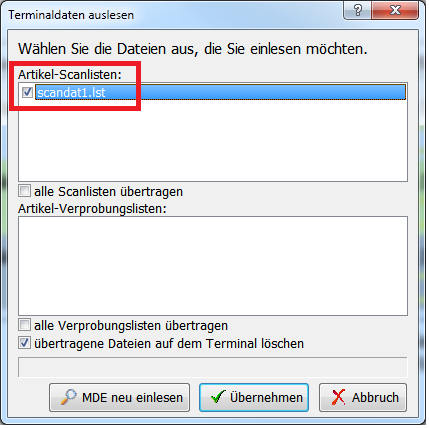
Ist ein entsprechendes MDE-Gerät am PC angeschlossen bzw. für den PC über das Netzwerk erreichbar, öffnet sich der Dialog mit einer oder mehreren Scanlisten (z.B. scandat1.lst). Zum Einlesen muss mindestens eine Liste angehakt werden. Sollen mehrere Listen in einem Schritt in eine Aufstellung übertragen werden, dann können auch mehrere angehakt werden. Nachdem Sie Ihre Auswahl getroffen haben, klicken Sie auf „**Übernehmen**“.
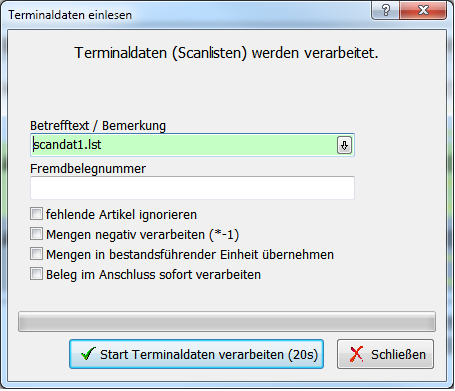
Tragen Sie im folgenden Fenster einen Betrefftext sowie ggf. eine Fremdbelegnummer ein und haken die entsprechenden Optionen für die Datenübernahme an. Klicken Sie danach auf „**Start Terminaldaten verarbeiten**“.
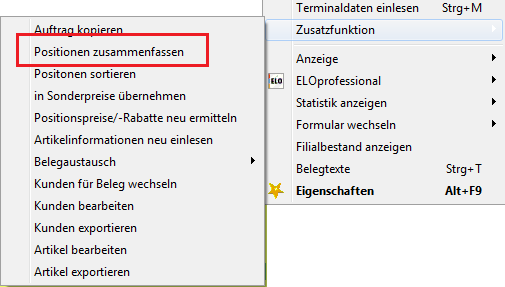
Es werden nun alle Artikelpositionen der Scanlisten in die Aufstellung übertragen. Werden sehr lange Listen eingelesen, können Artikelpositionen u. U. mehrfach vorkommen. FACTO bietet dazu in der Belegerfassung die Möglichkeit, solche Positionen zusammenzufassen. Dies steuern Sie im Belegmenü über den gelben Stern mit: „**Zusatzfunktionen / Positionen zusammenfassen**“.
Für eine Belegerfassung können auch beide Methoden kombiniert eingesetzt werden.
Aus Beleg erzeugen
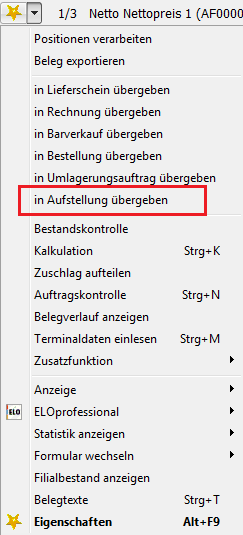
Suchen und öffnen Sie den Beleg, von dem die Artikelpostionen in eine Aufstellung übergeben werden sollen. Dabei ist es egal, ob Sie einen Einkaufs-, Verkaufs- oder Lagerbeleg verwenden. Es ist auch möglich, eine Aufstellung in eine neue Aufstellung zu übergeben. Klicken Sie zum Erstellen einer Aufstellung im geöffneten Beleg über das Belegmenü (gelber Stern) den Punkt „in Aufstellung übergeben“ an.
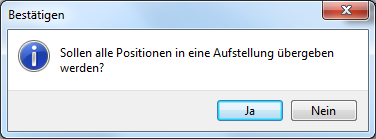
Für die Übernahme der Artikelpositionen bestätigen Sie die Abfrage mit „Ja“.
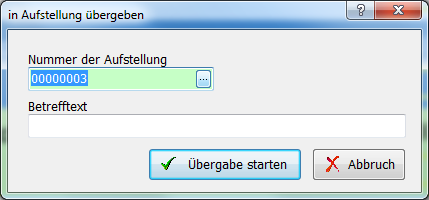
Im nächsten Fenster wird Ihnen bereits die neue Belegnummer der Aufstellung angezeigt. Wollen Sie die Artikel zu einer vorhandenen Aufstellung hinzufügen, dann suchen Sie diese Aufstellung über Suche (Taste F2). Geben Sie noch einen Betreff ein und klicken dann auf „Übergabe starten“.
Wurden alle Artikel ordnungsgemäß übertragen, öffnet sich die entsprechende Aufstellung.
Aufstellung importieren
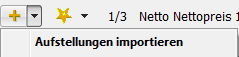
Erfasste Aufstellungen können in verschiedene Belegtypen, Einkaufs-, Verkaufs- sowie Lagerbelege und in Aufstellungen selbst, eingelesen werden. Dazu klicken Sie im Belegmenü mit dem gelben Plus einfach auf: „Aufstellungen importieren“.
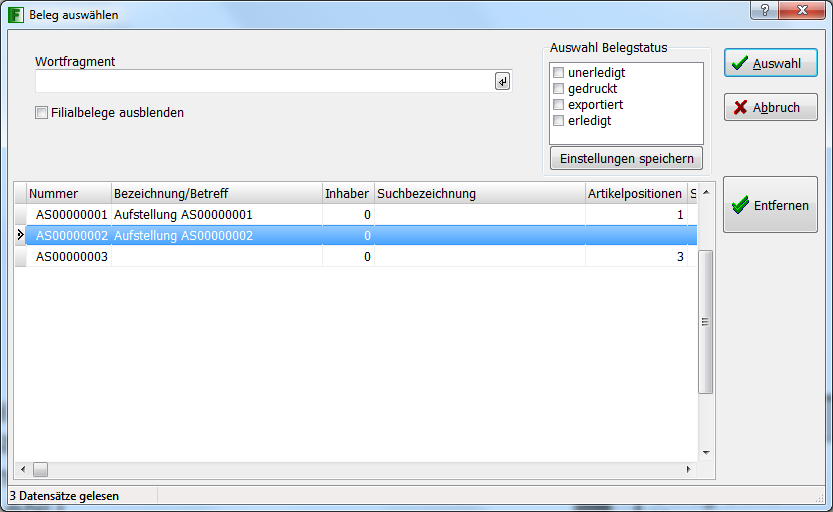
Es öffnet sich dann die Belegsuche für die Aufstellungen. Suchen Sie sich den Beleg, der importiert werden soll, heraus. Klicken Sie die entsprechende Aufstellung an und betätigen danach den Button „Auswahl“.
Bevor der Import gestartet wird, können im folgenden Dialog weitere Optionen ausgewählt werden.
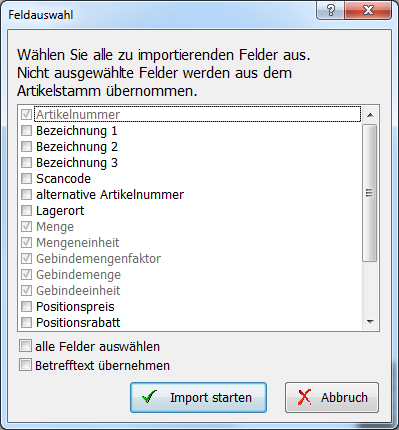
Mit dem Button „Import starten“ werden dann die Positionen der Aufstellung in den geöffneten Beleg eingelesen. Nach dem Import öffnet sich der Dialog zum Löschen der eingelesenen Aufstellung. Wenn diese nicht mehr benötigt wird, kann der Beleg sofort gelöscht werden.