FACTO 5 Administrator - Programm zur Administrierung der Mandanten
FACTO 5 Administrierung
Gehen Sie bitte folgendermaßen vor:
Klicken Sie in der Startleiste auf „Start - Alle Programme - FACTO 5 - FACTO 5 Service - FACTO 5 Administrator“.
Einzelplatz Administrierung
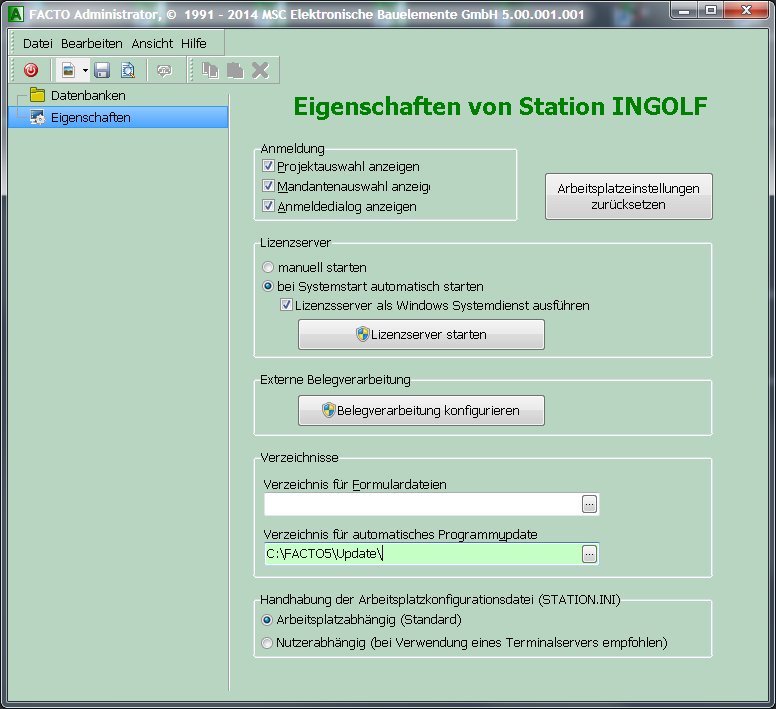
Eigenschaften
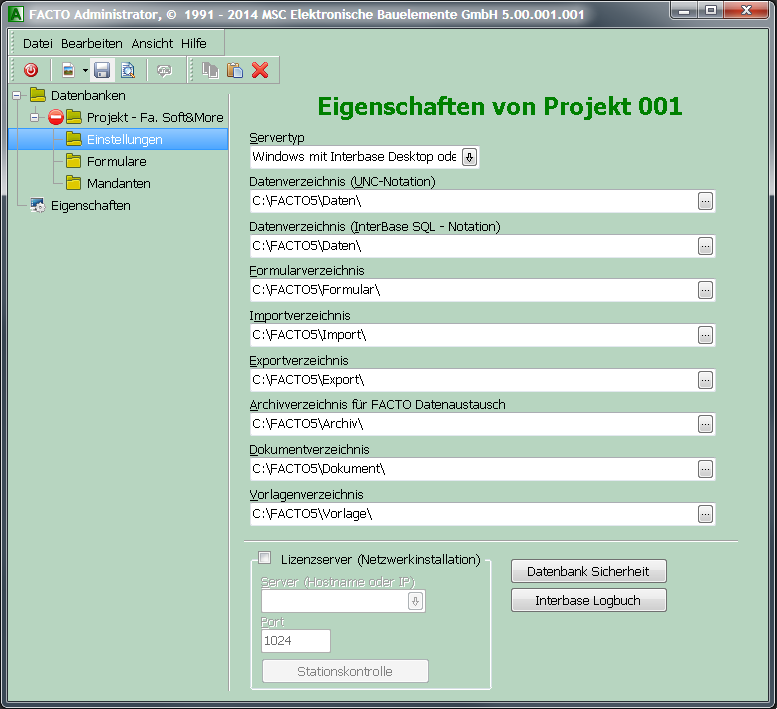
In den Eigenschaften legen Sie fest, welche Dialogfenster bei der FACTO 5 Anmeldung angezeigt werden sollen. Der Softwareschutzstecker wird bei einer Einzelplatzinstallation an Ihrem Computer angeschlossen. Von diesem erhält FACTO 5 direkt die Lizenzinformationen. Deshalb behalten Sie bitte die Auswahl des Starttyps des Lizenzservers bei manuellem Start bei. Überprüfen Sie die Verzeichnisangaben für Formulardateien. Geben Sie im unteren Eingabefeld ein Verzeichnis für Programm-Updates an.
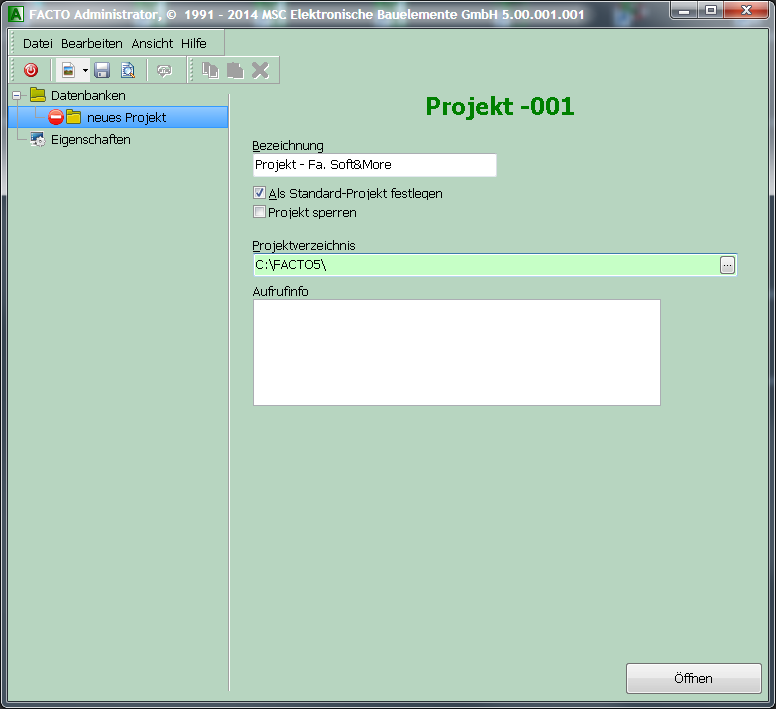
Projekt anlegen
Tragen Sie in das Textfeld eine Bezeichnung für das Projekt ein und wählen über die Schaltfläche „Suchen“ das Projektverzeichnis aus.
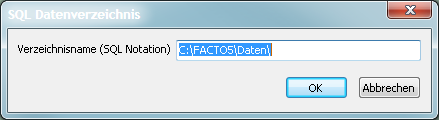
Danach wird Ihnen in diesem Dialog das Datenbankverzeichnis in SQL-Notation Schreibweise vorgeschlagen.
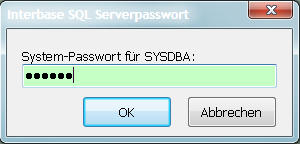
Geben Sie in diesem Dialog für den Datenbank-Login das System-Passwort ein. (Sicherheitshinweis beachten!)
Ändern Sie bei Abweichungen Ihrer Installation die Voreinstellungen der Verzeichnisangaben.
Ist der Softwareschutzstecker an Ihrem Computer angeschlossen, aktivieren Sie nicht die Netzwerkeinstellungen.
Mandant anlegen
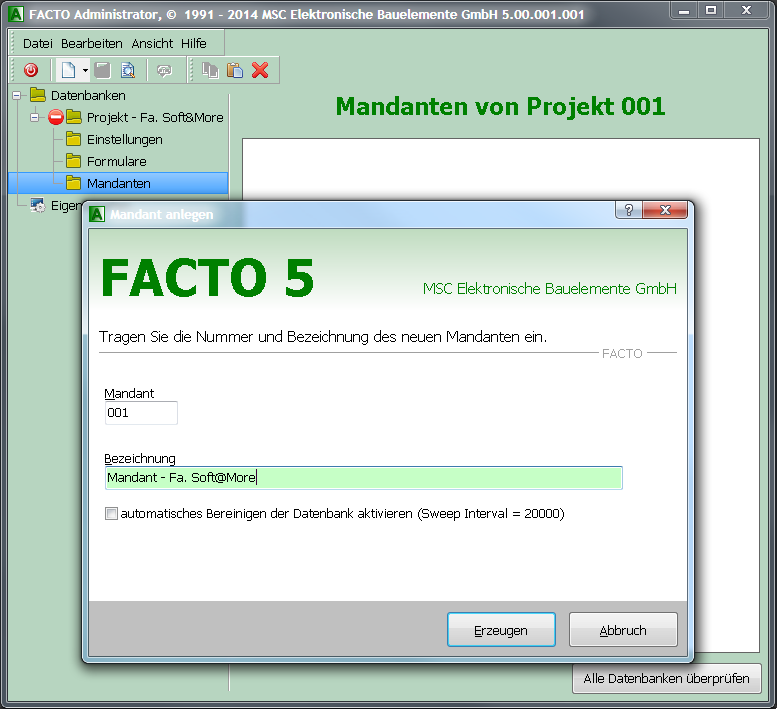
Klicken Sie in der Symbolleiste auf das Icon „neuer Mandant“. Tragen Sie in die Textfelder eine Mandanten-Nummer mit einer Bezeichnung ein und klicken anschließend auf die Schaltfläche „Erzeugen“.
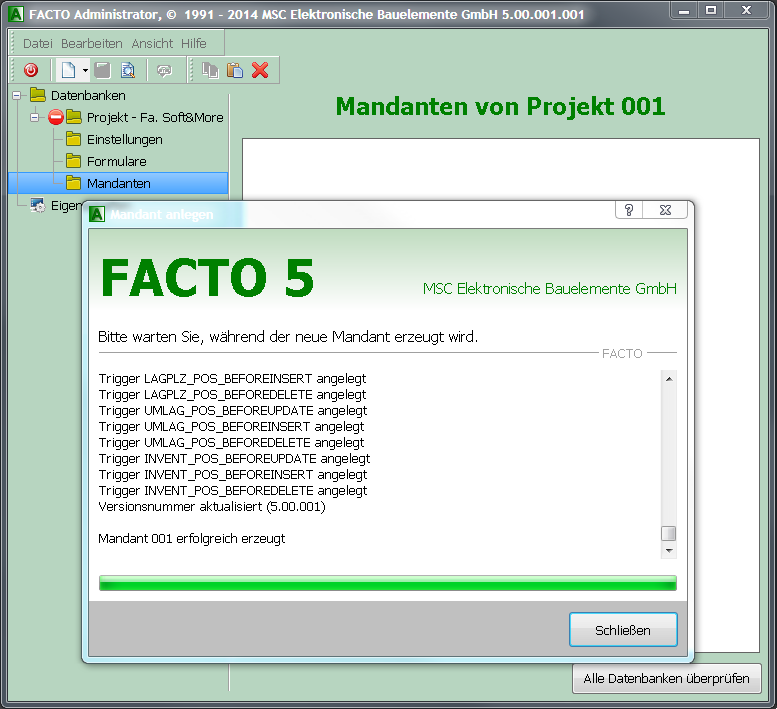
Nach Anlegen des Mandanten beenden Sie das Fenster mit Klick auf die Schaltfläche „Schließen“. Das Administrieren der Einzelplatz-Installation ist damit abgeschlossen.
Server Administrierung
Folgender Aufbau ist zwischen der UNC und der SQL - Notation zu unterscheiden:
UNC: \\Servername\Freigabename\Verzeichnis\Unterverzeichnis

SQL: Servername:lokaler Laufwerksbuchstabe:\Verzeichnis\Unterverzeichnis
Es ist wichtig, dass Sie im Daten-, Formular-, Import- und Exportverzeichnis die UNC - Notation anwenden sowie keinen Laufwerksbuchstaben angeben.
Das Verzeichnis auf dem Datenbankserver, in dem die Datenbanken liegen, muss per Hand angelegt werden. Folgender Aufbau ist hierbei möglich: **E:\FACTO5\Daten\001\ **
Datenbankupdate
Gehen Sie bitte folgendermaßen vor:
Klicken Sie in der Startleiste auf „Start - Alle Programme - FACTO 5 - FACTO 5 Service - FACTO 5 Administrator“.
Öffnen Sie links im Baum den Projektordner.
Geben Sie im folgenden Dialogfenster das System-Passwort ein. Siehe auch Abschnitt „Sicherheitshinweis“.
Öffnen Sie den Ordner Mandanten.
Markieren Sie den Mandanten 001 und Klicken Sie danach im Fenster rechts unten auf den Button „Datenbank überprüfen“.
Nach erfolgreicher Überprüfung des Mandanten, schließen Sie das Fenster und beenden den FACTO 5 Administrator.
Sie können jetzt mit aktualisierter Datenbankversion, durch Anmeldung am FACTO 5, weiter arbeiten.