Lohnmostverwaltung
Einleitung
Das Lohnmostmodul wurde speziell für Keltereien entwickelt und beinhaltet alle Vorgänge von der Obstannahme, der Übertragung des Kontingentes zum Kunden und die entsprechende Verringerung der Kontingente beim Verkauf. Verschiedene Auswertungen vervollständigen dieses Modul.
Grundeinstellungen
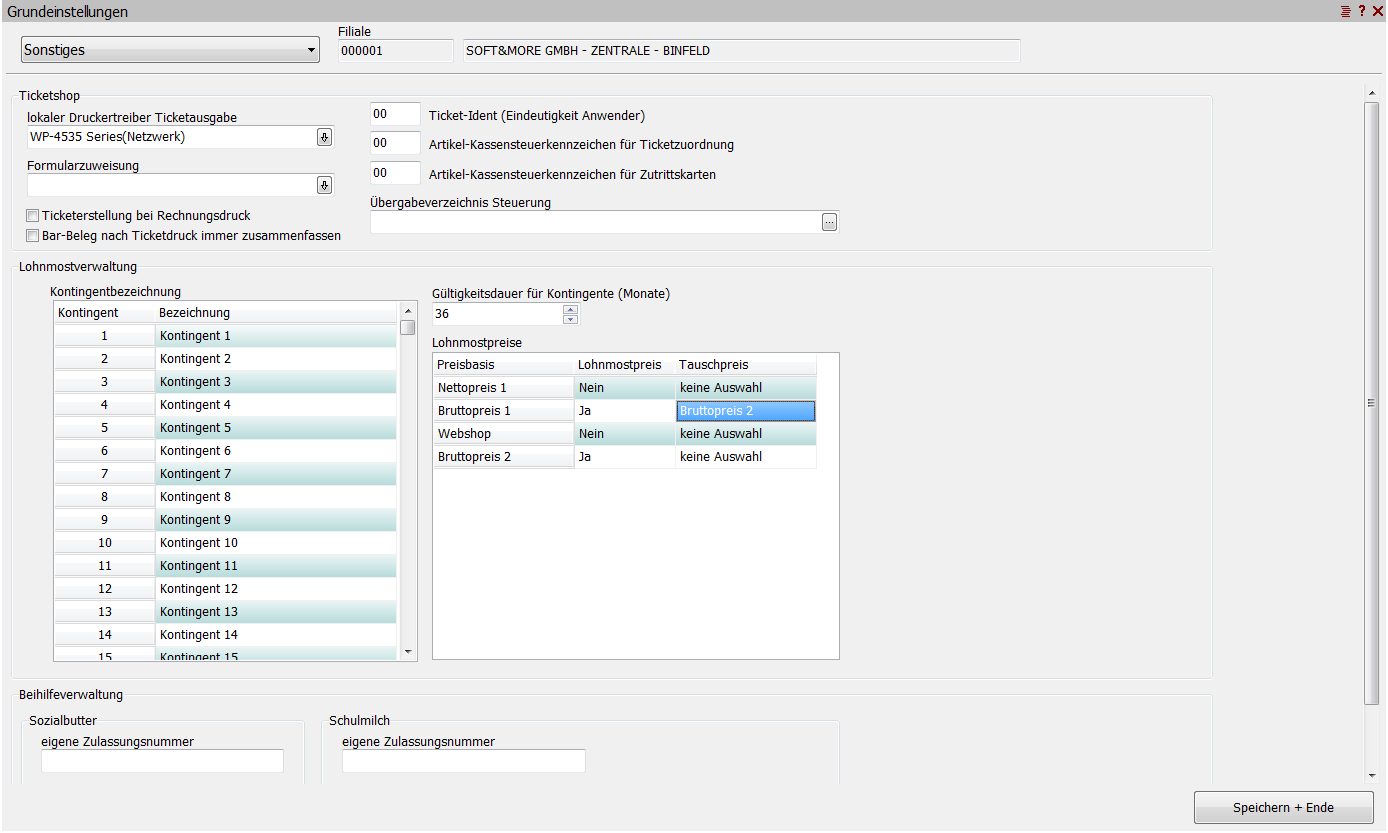
In der Auswahl „Sonstiges“ werden die Kontingente, deren Gültigkeitsdauer und die Preisbasen für die Lohnmostverwaltung hinterlegt.
Kundenstamm
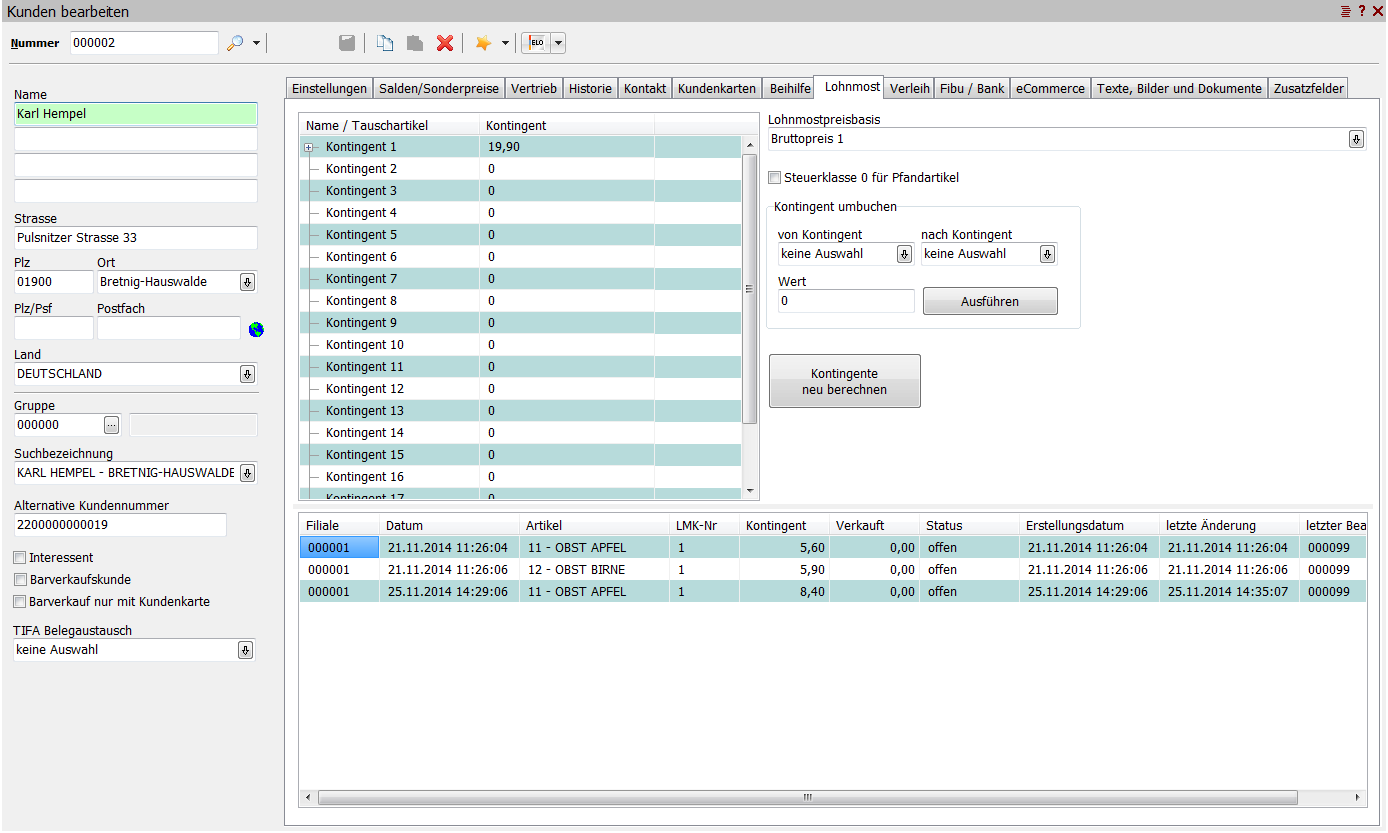
**Reiter Lohnmost:** Beinhaltet die Übersicht über die verfügbaren Kundenkontingente und deren Verwaltung für das Lohnmostmodul.
**Name:** Der Name steht für die Kontingentbezeichnung, welche aus den Grundeinstellungen geladen und in dieser Tabelle angezeigt wird. Es werden alle Kontingente dargestellt, welche in den Grundeinstellungen hinterlegt wurden.
**Kontingent:** Diese Spalte beinhaltet das Gesamtguthaben des Kontingentes.
**Lohnmostpreisbasis:** Hier wird die Preisbasis für den Verkauf von Lohnmostartikeln eingestellt. Ist keine Preisbasis ausgewählt (keine Auswahl), wird die Preisbasis des Kunden (Reiter Einstellungen) verwendet.
**Steuerklasse 0 für Pfandartikel:** Bei einigen Kunden darf für Pfandartikel keine Mehrwertsteuer berechnet werden, sodass dieser Schalter aktiviert werden muss.
**Kontingent umbuchen:** Lohnmostkontingente können im Kundenstamm in andere Kontingente übertragen werden. Die errechnete Menge möglicher Kontingentverkäufe wird stets abgerundet, so dass jetzt Restkontingente übrig bleiben können.
**Kontingentauswahl:** Bei der Übertragung von einem Kontingent in ein anderes, kann hier das entsprechende Kontingent ausgewählt werden.
**Wert:** Verrechnungswert des Kontingentes. Dieser Faktor wird für die Kontingentumbuchung benötigt.
**Ausführen:** Führt die Berechnung der Kontingentübertragung durch.
**Kontingente neu berechnen:** Die Summen der Lohnmostkontingente werden neu ermittelt.
**Kontingentübersicht:** Übersicht der einzelnen Lohnmostkontingente. Bei jeder Obstannahme wird ein Datensatz mit Abgabedatum, der abgegebenen Obstsorte und des daraus ermittelten Kontingentes erzeugt. In der Spalte „Status“ können Sie den Abarbeitungsstand des Kontingentdatensatzes einsehen.
Artikelstamm
Im Artikelstamm müssen für den Gebrauch des Lohnmostmoduls verschiedene Artikel angelegt werden, welche sich hauptsächlich in den Einstellungen unterscheiden.
Artikel für Obstannahme
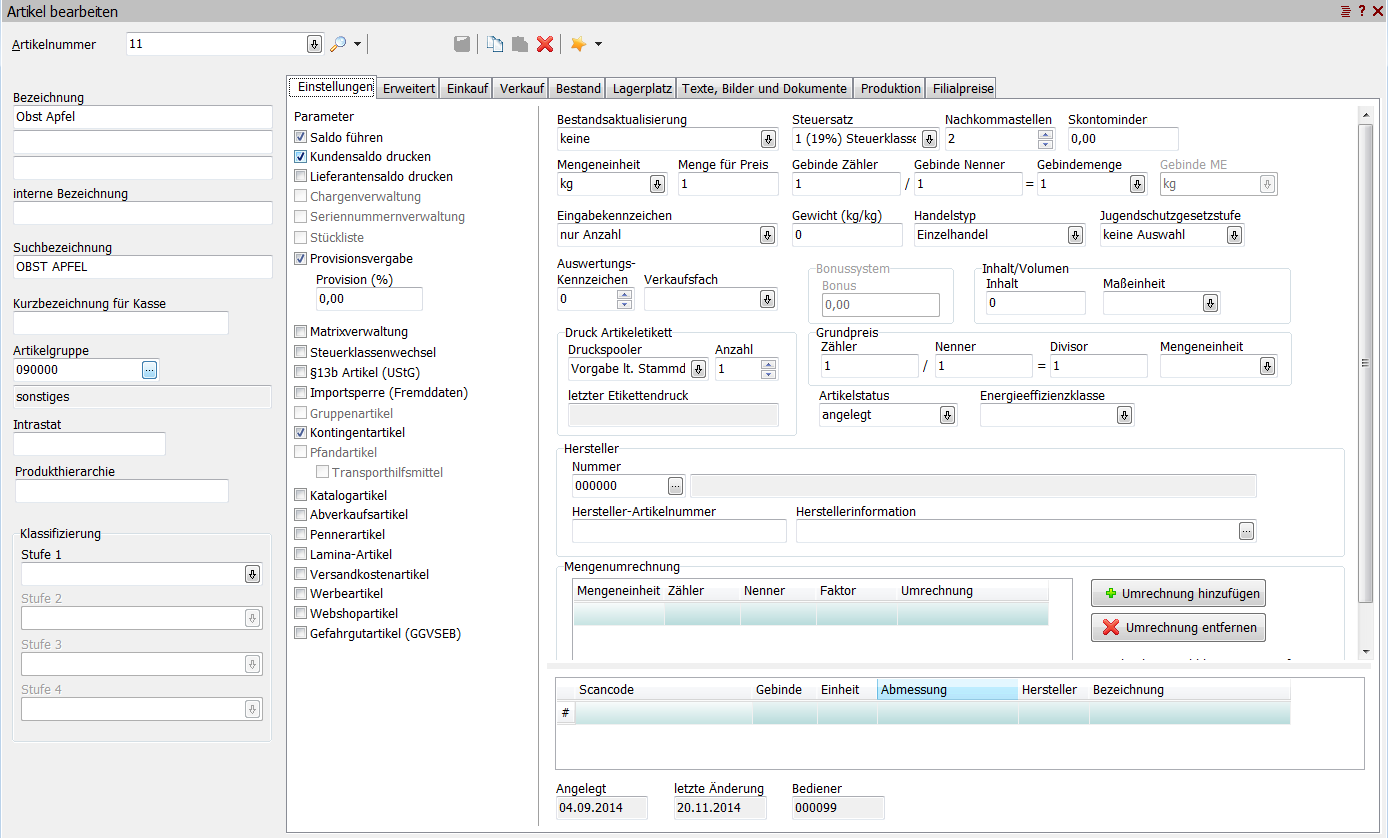
Folgende Einstellungen sind für den Annahme-Artikel wichtig:
**Saldo führen:** Hier wird für den Artikel entschieden, ob ein Saldo geführt werden soll oder nicht.
**Kundensaldo drucken:** Das Lohnmostguthaben wird im Barverkauf und bei der Obstannahme nur angezeigt, wenn der Haken bei „**Kundensaldo drucken**“ für den jeweiligen Artikel aktiviert wurde.
Kontingentartikel: Diese Funktion kennzeichnet den Annahmeartikel, d.h. die angenommene Obstmenge wird in das entsprechende Kontingent umgerechnet und dient somit als Grundlage für die Lohnmostartikel.
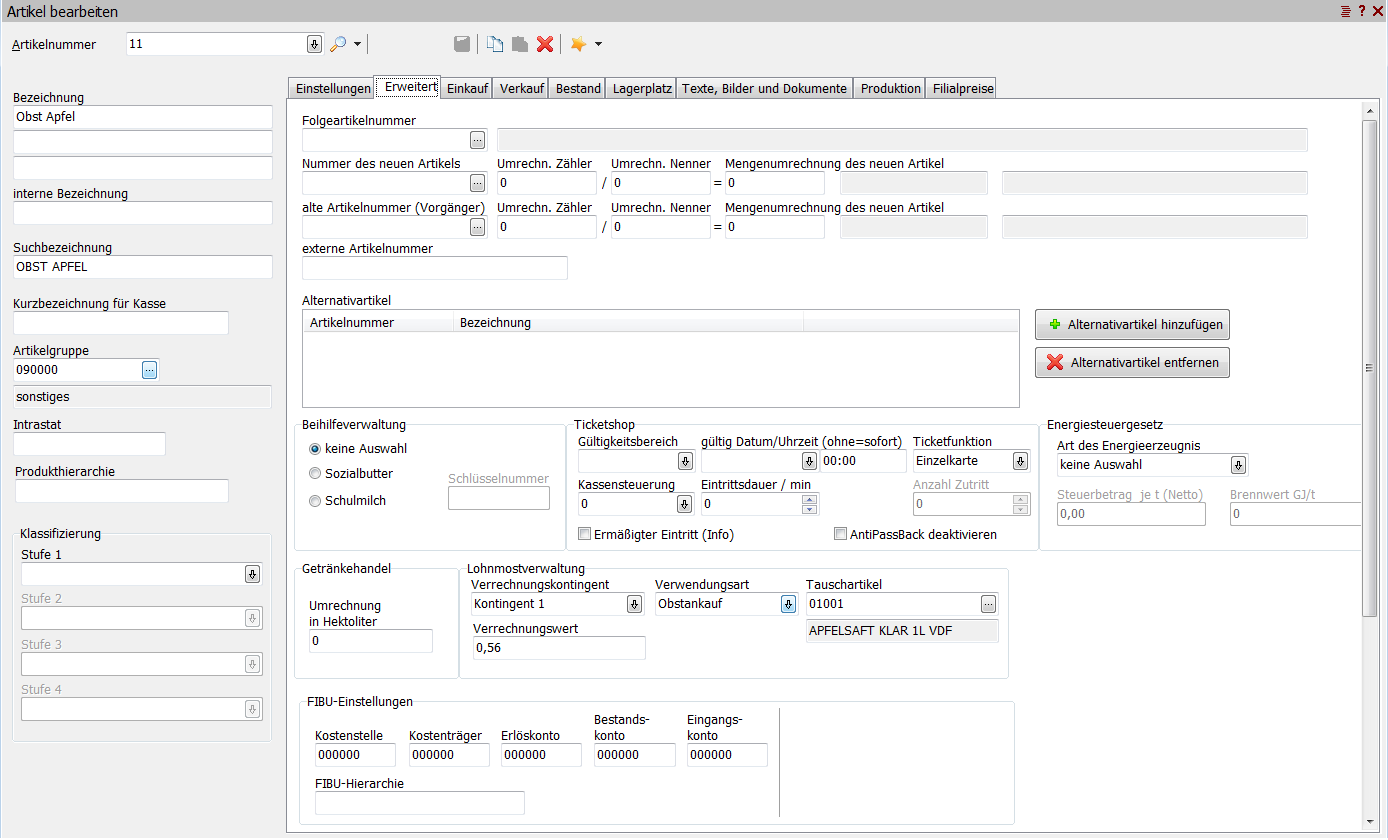
**Verrechnungskontingent:** Bei Lohnmostartikeln kann diesem Artikel das entsprechende Kontingent zugeordnet werden, welches in den Grundeinstellungen angelegt wurde. Wenn ein Kunde für diesen Artikel ein Kontingent besitzt, wird es beim Kauf um die verkaufte Menge verringert und der Kontingentwert neu berechnet.
**Verrechnungswert:** Der Verrechnungswert wird bei der Obstannahme für die Ermittlung des Lohnmostkontingentes und beim Verkauf des Saftes für die Minderung des Kontingentes benötigt.
**Verwendungsart:** Es gibt in diesem Feld drei Möglichkeiten der Einstellung. Für den Annahmeartikel ist nur der Obstankauf relevant und wird damit als Annahmeartikel gekennzeichnet.
**Tauschartikel:** Durch den Tauschartikel wird die Menge in Flaschen dargestellt. Für die Umrechnung des Annahmeartikels in Saft muss ein Tauschartikel angegeben werden. Beispiel: für den Artikel „Apfelankauf“ wird der Lohnmostartikel „Apfelsaft“ hinterlegt.
Pfandartikel
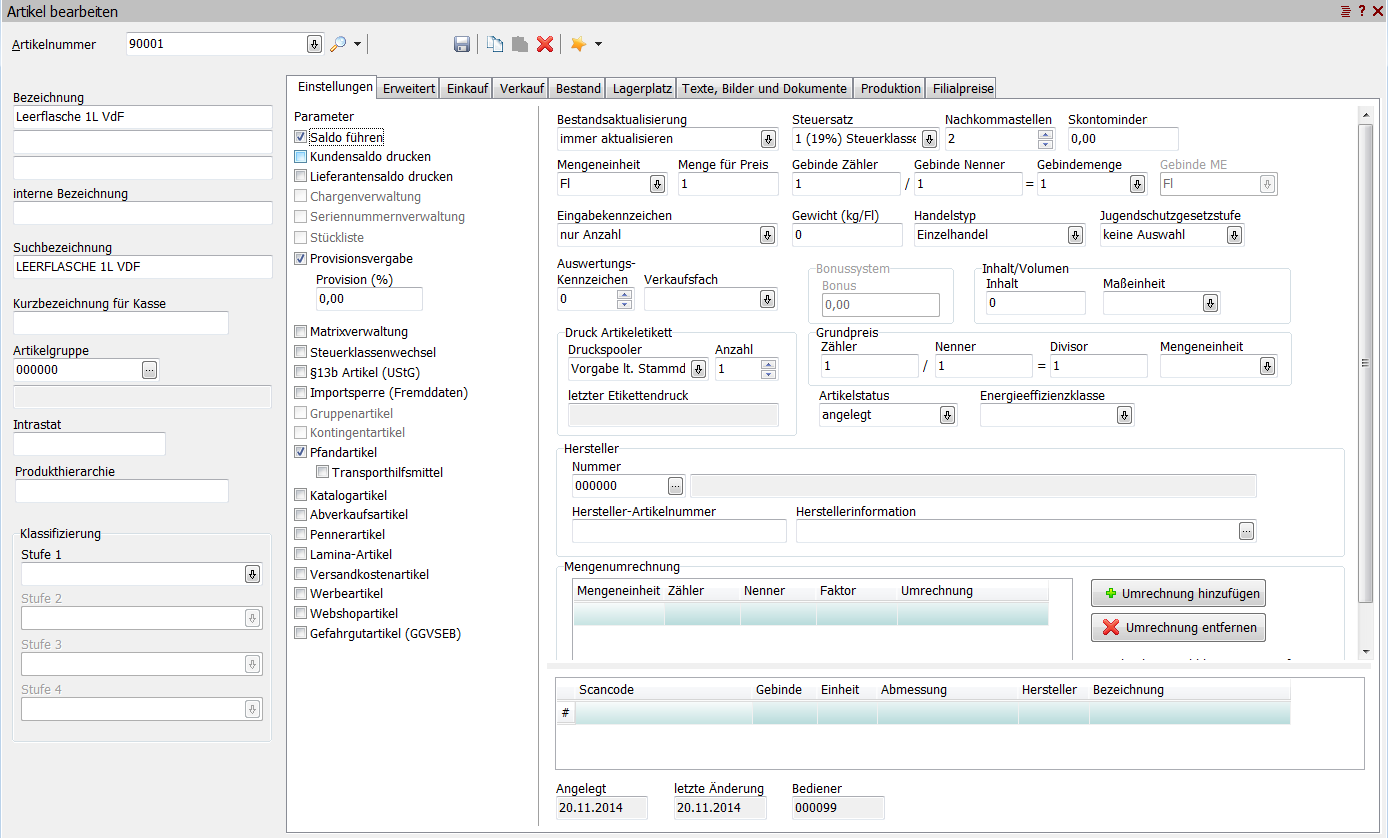
Die wichtigsten Einstellungen für die Definition eines Pfandartikels sind:
**Saldo führen:** Hier wird für den Artikel entschieden, ob ein Saldo geführt werden soll oder nicht.
**Pfandartikel:** Für die Kennzeichnung des Pfandartikels ist nur der Haken im Pfandartikel zu setzen.
**Reiter Einstellungen:** Die Mengeneinheit wird in „Stück“ oder in „Flaschen“ angelegt.
Lohnmostartikel (Saft)
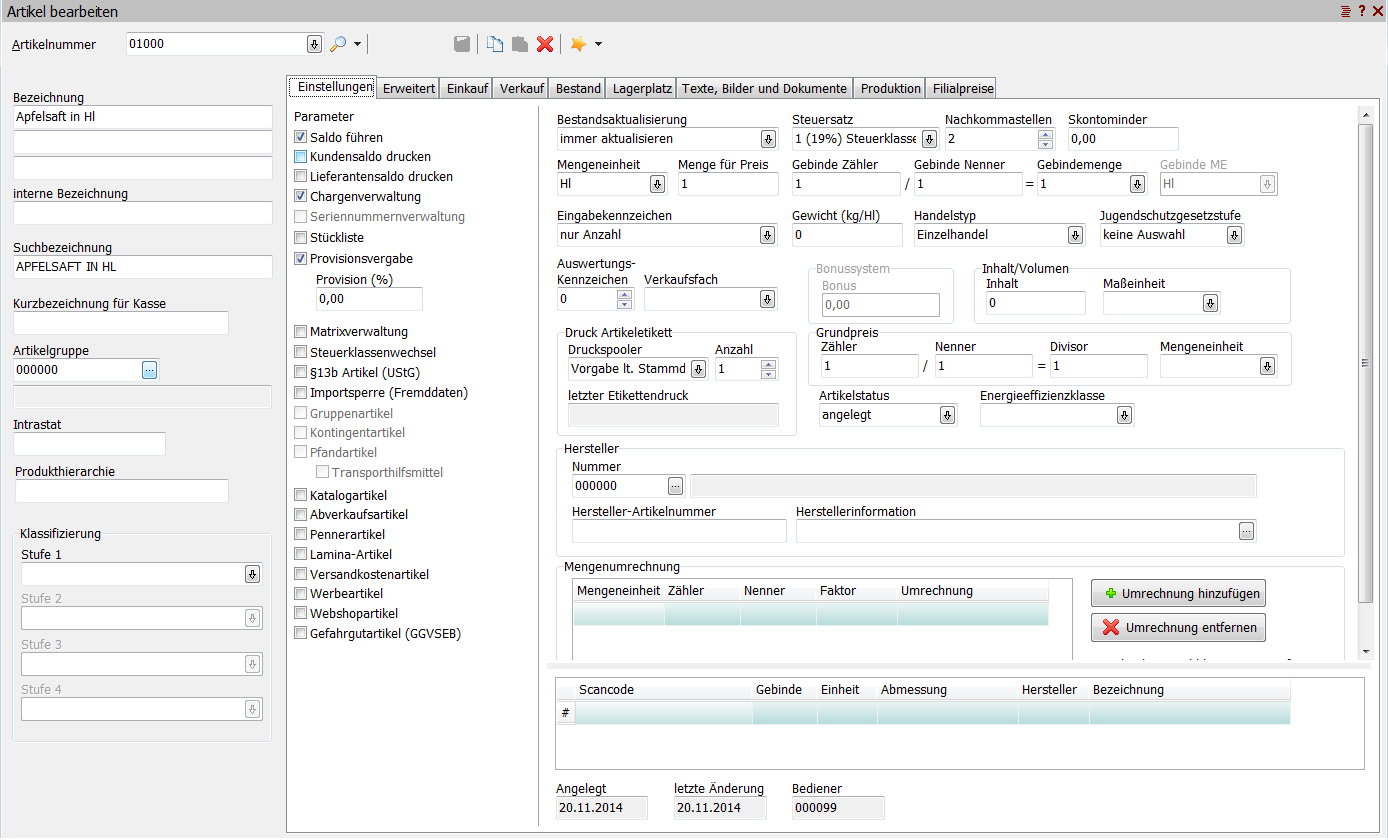
Die wichtigsten Einstellungen für die Definition eines Lohnmostartikels sind:
**Saldo führen:** Hier wird für den Artikel entschieden, ob ein Saldo geführt werden soll oder nicht.
Chargenverwaltung: Dieser Punkt dient zur Verwaltung von Chargen. Bei aktivierter Chargenverwaltung ist in der Belegerfassung die Eingabe einer Chargennummer erforderlich. Die Chargennummer kann mit einem Mindesthaltbarkeitsdatum verknüpft werden.
Vollgutartikel
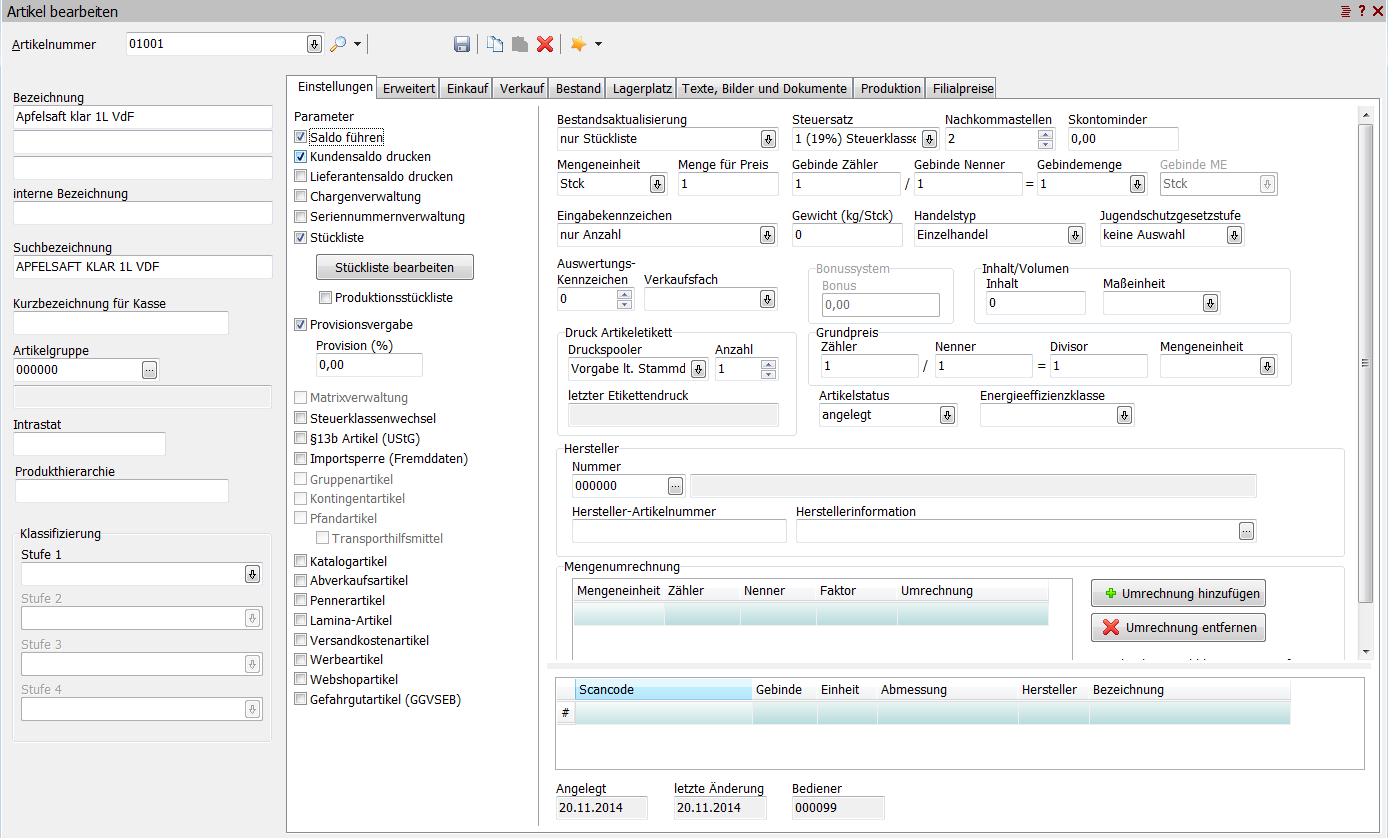
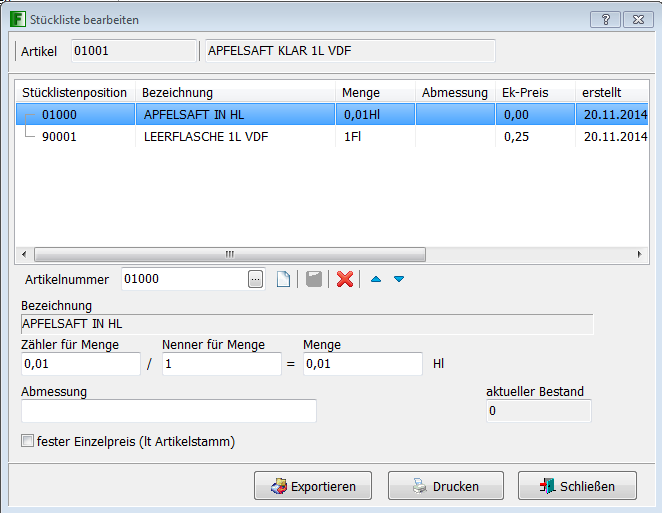
Der Vollgutartikel wird durch eine Stückliste abgebildet. Diese beinhaltet einen Pfandartikel und einen Flüssigkeitsartikel. Nur der Flüssigkeitsartikel besitzt die Chargenverwaltung.
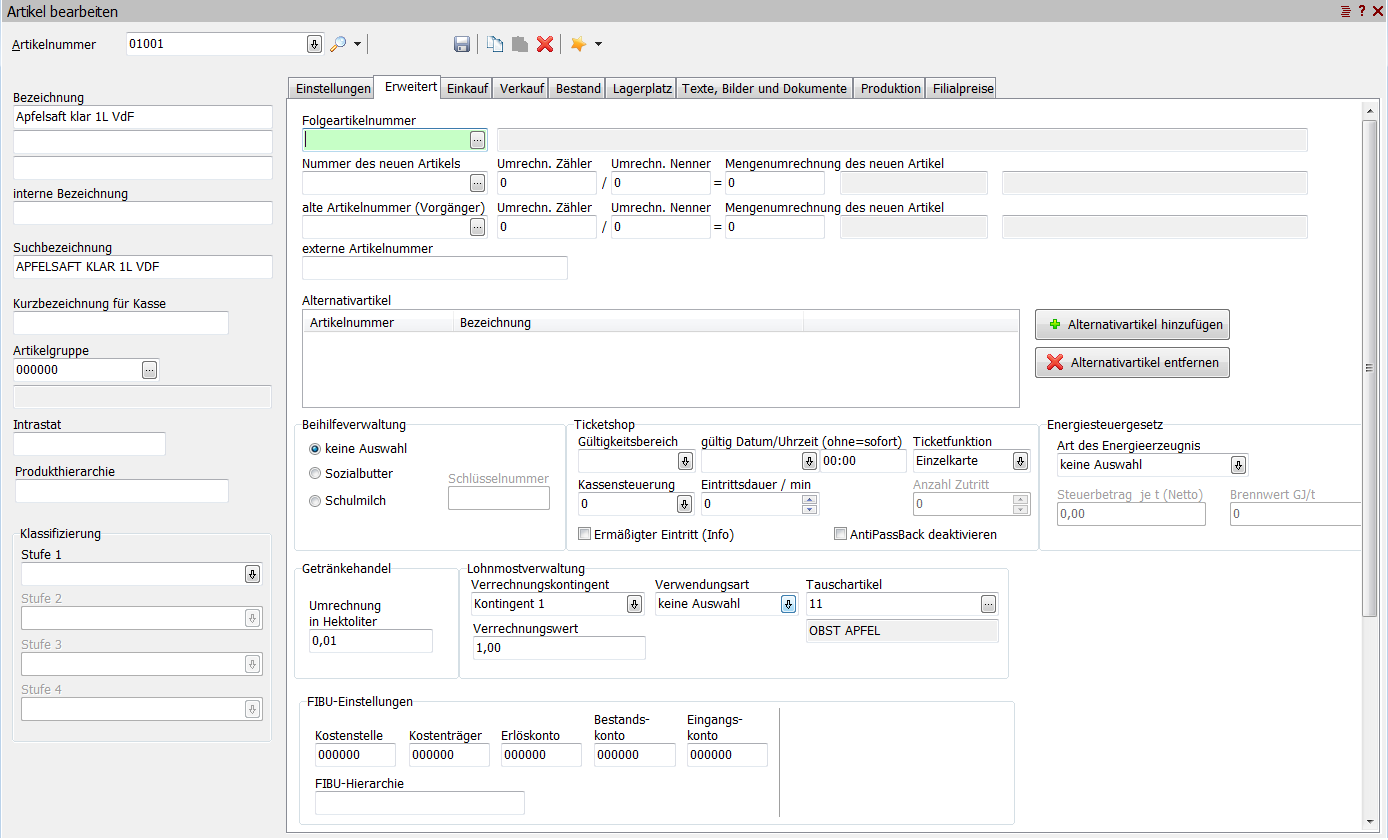
**Verrechnungskontingent:** Bei Lohnmostartikeln kann diesem Artikel das entsprechende Kontingent zugeordnet werden. Dieses Verrechnungskontingent wird in den Grundeinstellungen angelegt. Wenn ein Kunde für diesen Artikel ein Kontingent besitzt, wird beim Kauf das Kontingent um die verkaufte Menge und den Kontingentwert verrechnet.
**Verrechnungswert:** Der Verrechnungswert wird bei der Obstannahme für die Ermittlung des Lohnmostkontingentes und beim Verkauf des Saftes für die Minderung des Kontingentes benötigt.
**Tauschartikel:** Für die Berechnung des Kontingentes muss ein Tauschartikel angegeben werden. Beispiel: für den Lohnmostartikel „Apfelsaft“ wird der Artikel „Apfelankauf“ hinterlegt.
Lohnmostannahme
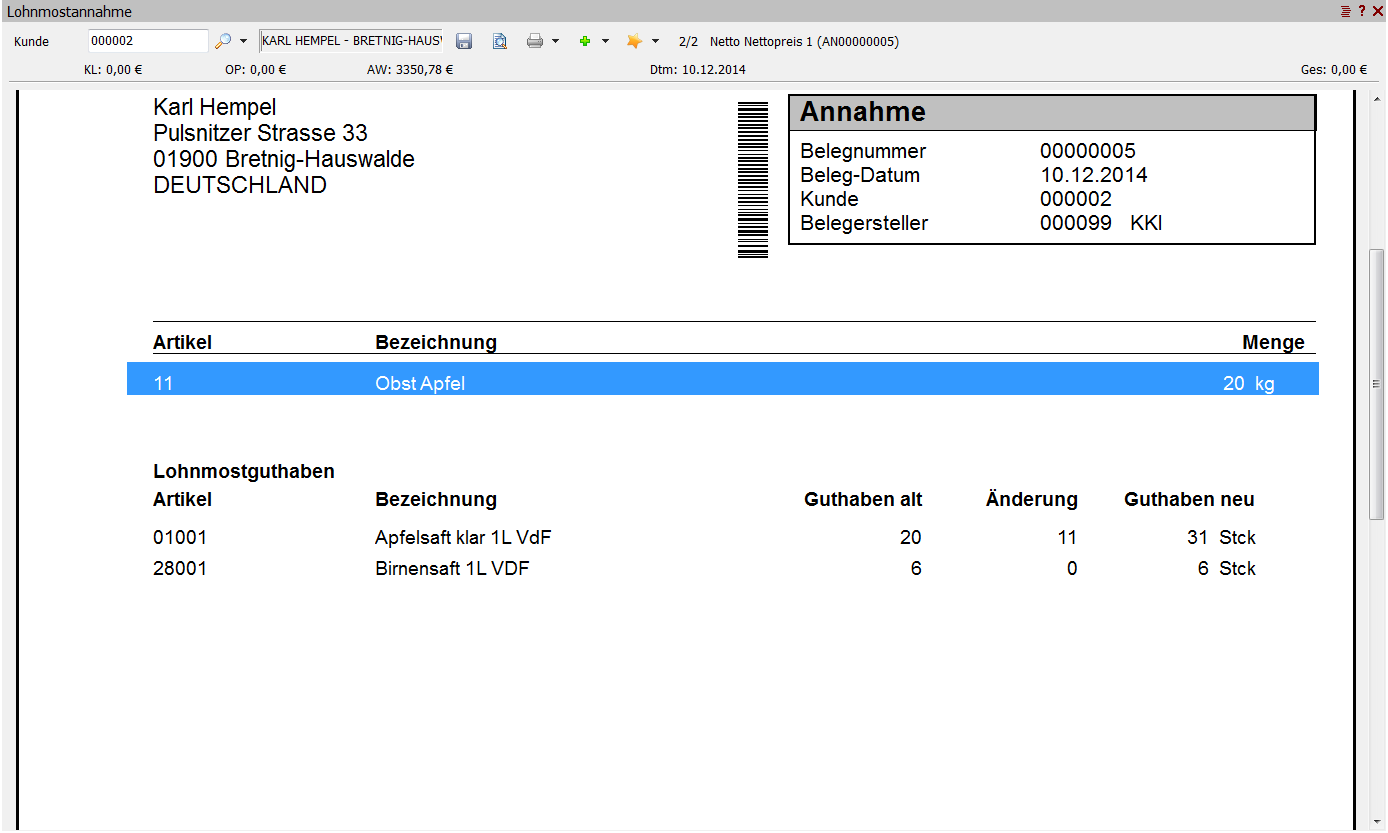
Der Kunde bringt verschiedene Sorten Obst zur Lohnmostannahme. In der erscheinenden Erfassungsmaske können Sie Ihren Annahmeartikel (Obst Apfel, Obst Birne,) aufrufen und die entgegengenommene Menge (kg) eintragen. Intern rechnet das System die gelieferte Menge nach dem Tauschsatz in die Flaschenanzahl im Lohnmostguthaben um. Das aktuelle Lohnmostguthaben wird beim Belegdruck ausgewiesen.
Preismatrix
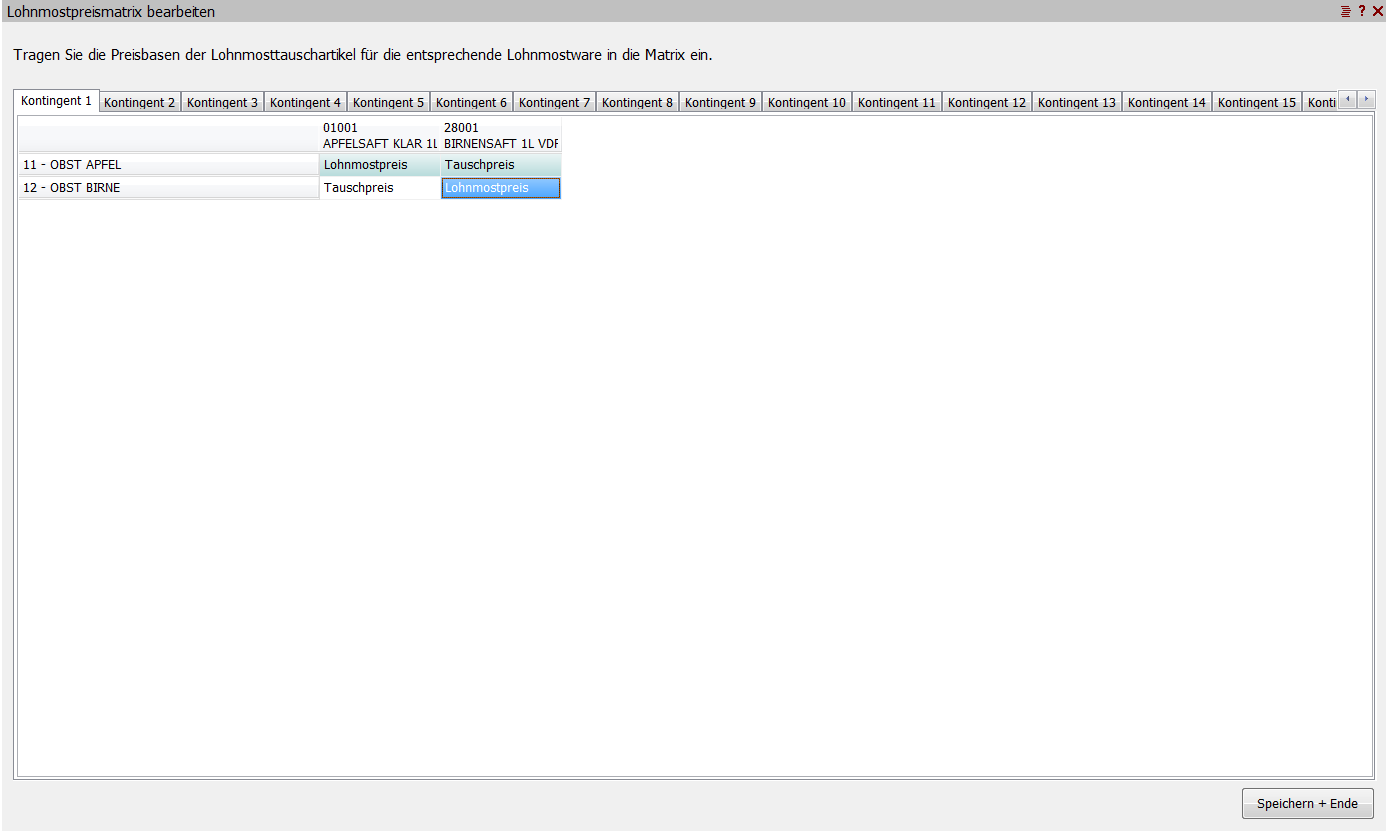
Es gibt für Lohnmostartikel einen Lohnmostpreis und eventuell einen Tauschpreis. Der Tauschpreis wird beim Wechsel der Fruchtsorte herangezogen. Nun kann es vorkommen, dass bei Abgabe bestimmter Obstsorten nicht der Lohnmosttauschpreis sondern der Lohnmostpreis verwendet werden soll. Zum Beispiel bei Mischsäften (Apfel / Birne / Rhabarber) soll der Lohnmostpreis gelten, wenn der Kunde Äpfel, Birnen oder Rhabarber abgegeben hat.
Um die Preismatrix zu verwenden, müssen folgende Schritte eingestellt werden: 1. Die Preisbasis im „**Kundenstamm - Reiter Lohnmost**“ für den Kunden einstellen. 1. Unter „**Grundeinstellung – Reiter Sonstiges – Lohnmostverwaltung – Lohnmostpreise**“ den Lohnmostpreis und den Tauschpreis hinterlegen. 1. Die Anzeige der Artikel, welche in der Preismatrix dargestellt werden sollen, wird unter „**Artikel bearbeiten – Reiter Erweitert – Verwendungsart – Lohnwarenverkauf**“ hinterlegt. Durch diese Auswahl wird der Artikel für die Preismatrix aktiviert. 1. Diesem Preismatrixartikel können sie nun unter „**Bestandsführung – Lohnmost – Preismatrix bearbeiten**)“ den jeweiligen Preis zuordnen.
Belegarchiv
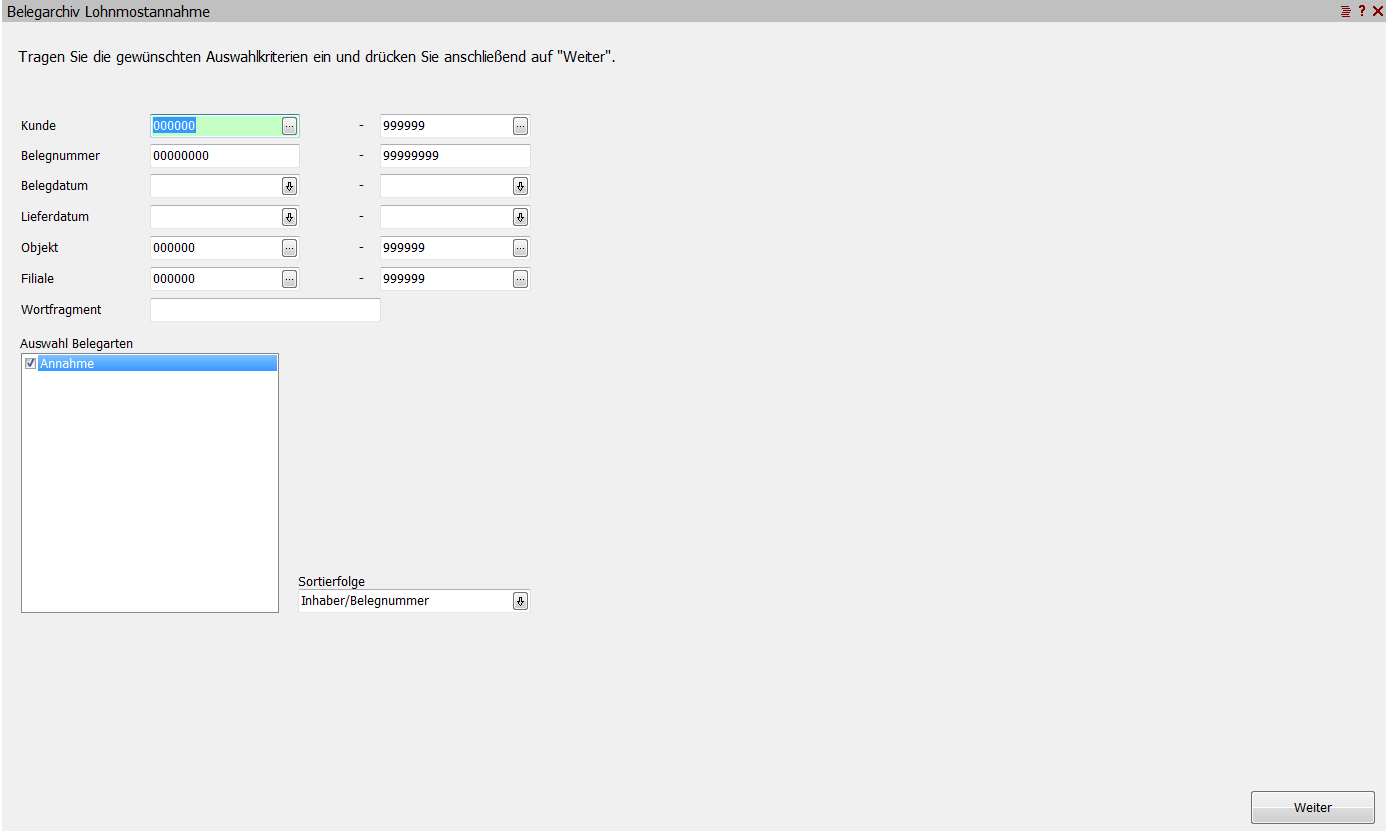
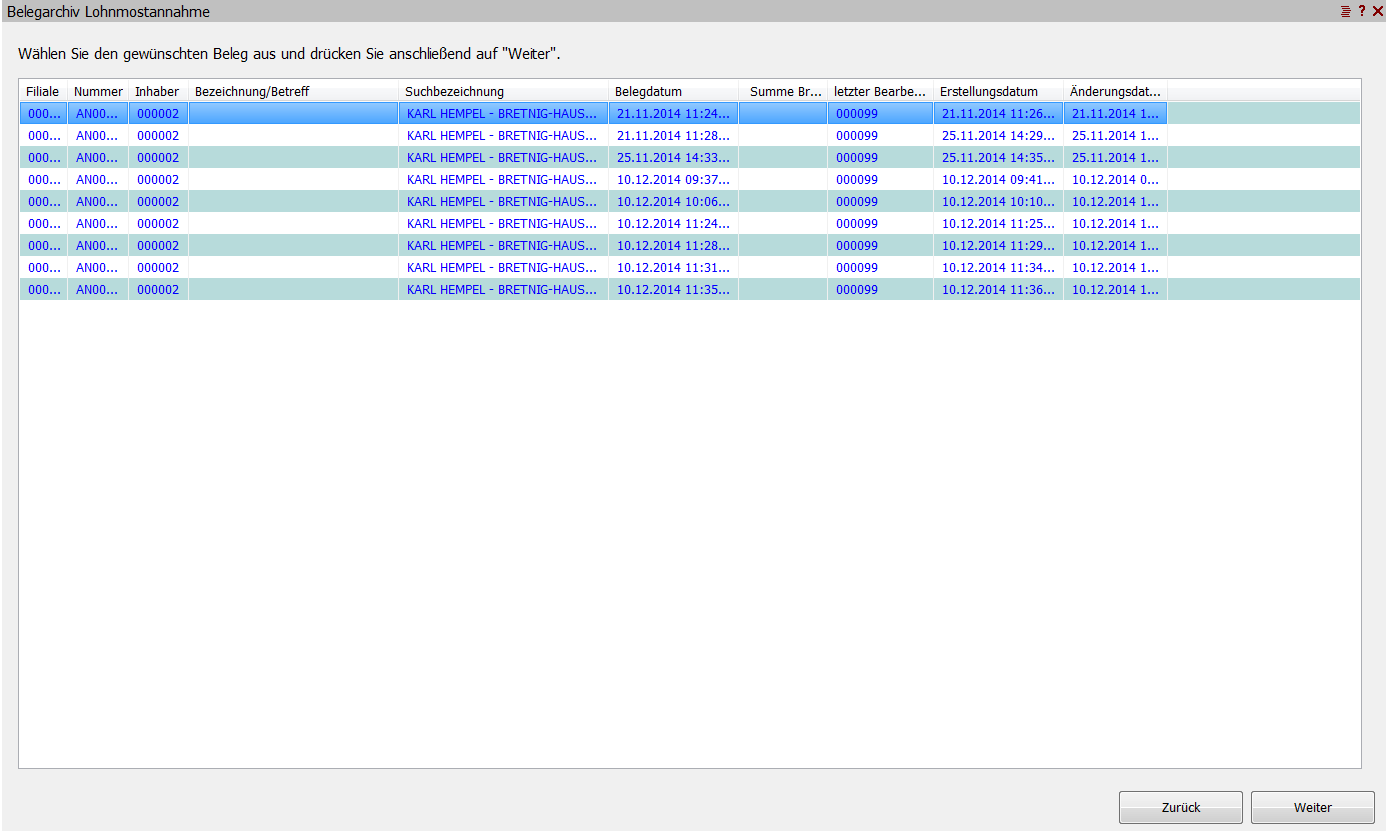
Das Archiv dient zur Anzeige der Lohnmostannahmebelege. Dazu gibt es bestimmte Selektionskriterien für die Anzeige der Annahmebelege. Wurde eine Auswahl getätigt, gehen Sie über den Schalter „**Weiter**“ auf die nächste Maske. Hier werden Ihnen die selektierten Belege angezeigt und Sie können den gewünschten Beleg durch Markierung und „**Weiter**“ aufrufen. Dieser wird nun im sich neu öffnenden Fenster angezeigt. Diesen Beleg können Sie sich ansehen oder über „**Optionen Nachdrucken oder Aktivieren**“ (Es wird ein neuer Beleg auf der Grundlage dieses Beleges erzeugt).
Auswertungen
Bei den Auswertungen unterscheiden wir zwischen Kontingentauswertung und Annahmeauswertung. In beiden Auswertungen können Selektionen für Artikel und Kunden vorgenommen werden.
Barverkauf
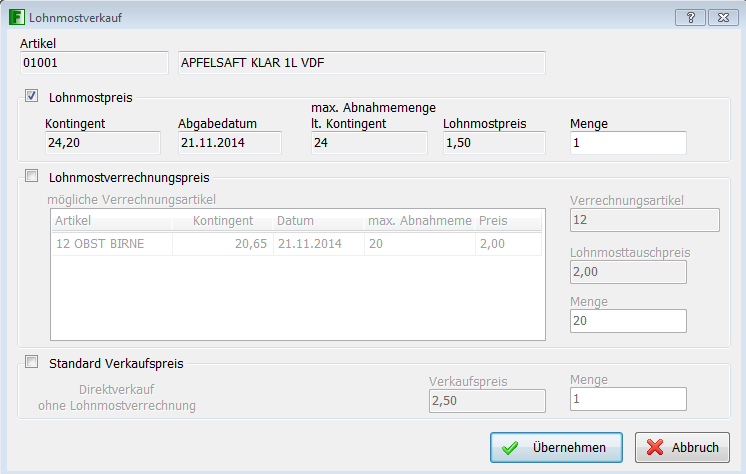
Es wird ein Verkaufsbeleg des gewünschten Kunden geöffnet. Nach erfolgter Auswahl des Kunden können die von ihm gewünschten Artikel mit der entsprechenden Menge eingegeben werden. Bei der Eingabe des Artikels erscheint ein neues Eingabefenster in dem die entsprechende Menge hinterlegt werden muss. In dieser Lohnmostverkaufsmaske werden Ihnen die Kundenkontingente des ausgewählten Artikels angezeigt. Zuerst wird der Lohnmostpreis des Artikels verwendet. Wenn dessen Kontingent erschöpft ist, werden eventuell vorhandene Verrechnungsartikel mit ihrem Tauschpreis herangezogen. Ansonsten wird der Standard-Verkaufspreis des Artikels verwendet. Wenn alle Kontingente Null sind, wird automatisch der Standard-Verkaufspreis genommen. Kontingentüberschreitungen werden bei der Mengeneingabe im Lohnmostverkauf abgefangen. Die Auswahl kann auch manuell erfolgen.
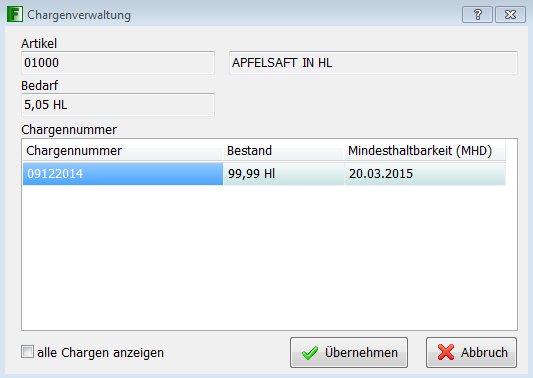
Wenn in den Artikeln die Chargenverwaltung aktiviert wurde, wird diese als nächstes abgefragt. Bei Aktivierung des Schalters „**alle Chargen anzeigen**“ werden auch Chargen ohne Bestand angezeigt.
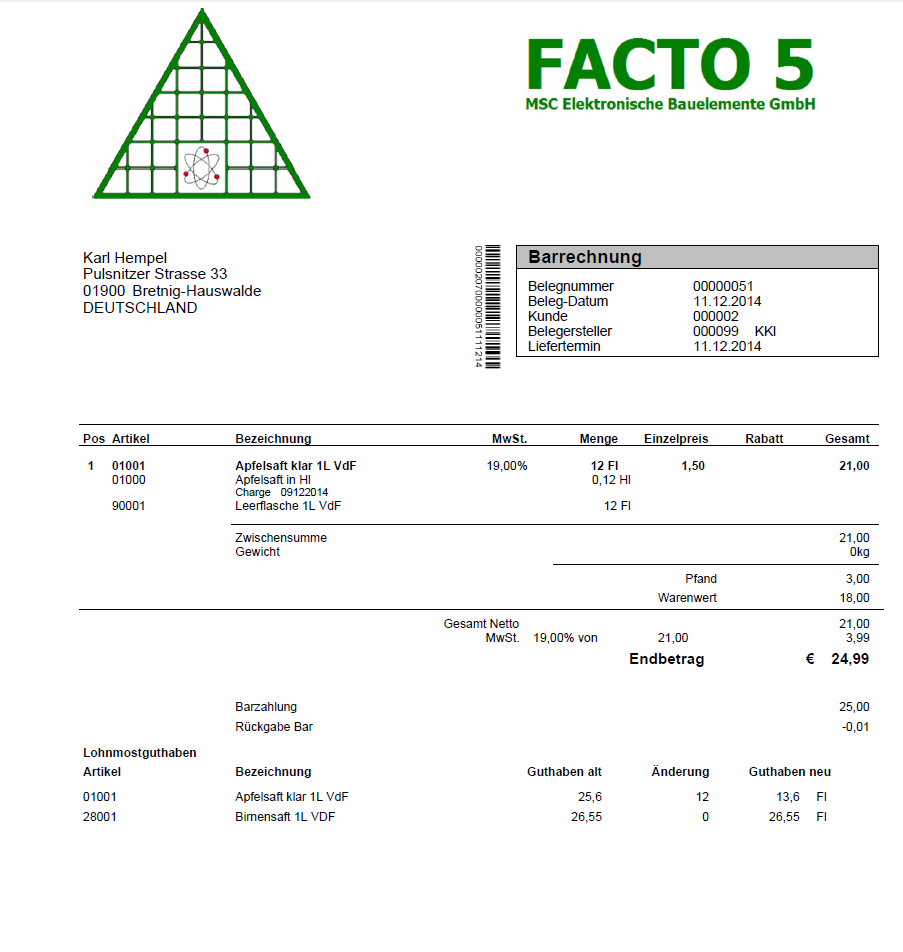
Pfand und Warenwert werden getrennt ausgewiesen. Das Lohnmostguthaben wird mit angezeigt, wenn im Artikel „**Kundensaldo drucken**“ eingeschaltet ist.