Barverkauf
Konfiguration
Kassenarbeitsplatz
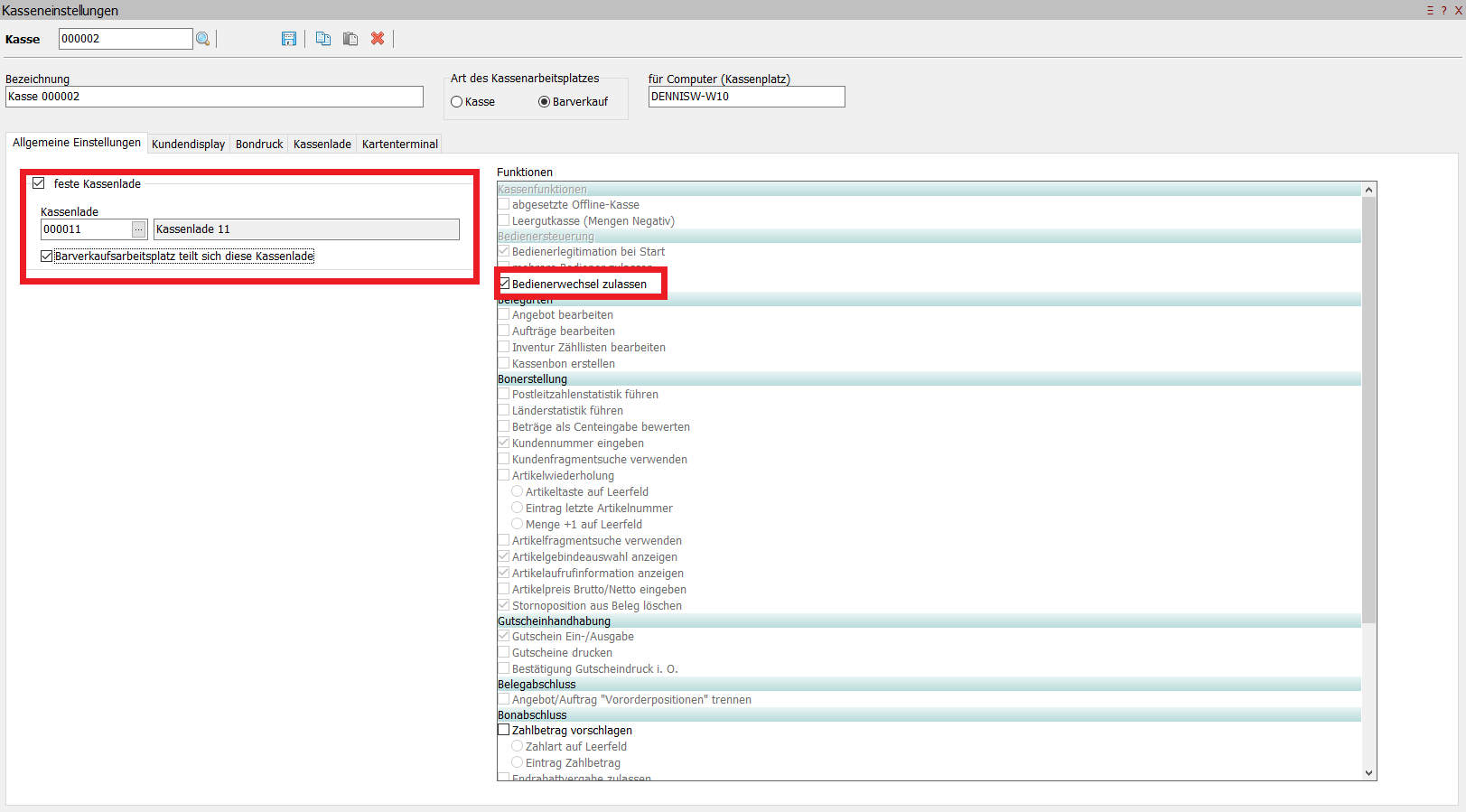
Die Konfiguration des Kassenplatzes findet man unter **„Kassensystem“** --> **[„Kasseneinstellungen“](/Hauptprogramm/Kassensystem/KASCFG)**. Hier werden alle arbeitsplatzspezifischen Einstellungen, wie z.B. verwendete Drucker, Formulare, Kundenanzeigen, Kassenladensteuerung sowie EC-Terminal, vorgenommen. Durch diese Einstellung kann der Kassiervorgang nach individuellen Anforderungen angepasst werden. Wichtig ist, dass die Kassennummer fest in den Arbeitsplatzeinstellungen eingetragen werden muss. Beim Barverkauf ist es möglich, anders als bei der Kasse, dass sich mehrere Benutzer eine Kassenlade teilen. Wenn mehrere Barverkaufsplätze auf eine gemeinsame Kassenlade zugreifen sollen, sind in den Kasseneinstellungen für die Arbeitsplätze folgende Einstellungen zu treffen:
-Dem Kassenplatz muss eine feste Kassenlade zugewiesen sein. -Haken bei „Barverkaufsplatz teilt sich die Kassenlade“ muss gesetzt sein. -Der Haken bei "Bedienerwechsel zulassen" muss gesetzt sein.
Kassenlade
Auf der Kassenlade werden sämtliche Kassenumsätze des dieser Lade zugeordneten Bedieners gespeichert. Für jede Kassenlade können individuelle Konten für die Finanzbuchhaltung hinterlegt werden. Werden hier keine Konten hinterlegt, gelten die Einstellungen aus den Grundeinstellungen.
Technische Sicherheitseinrichtung
Kontrolle der Technische Sicherheitseinrichtung
Nach dem Anmelden des Bedieners an der Kassenlade wird immer die Technische Sicherheitseinrichtung getestet. Es werden die für die Kassennachschau erforderlichen Einstellungen gemäß der „Digitalen Schnittstelle der Finanzverwaltung für Kassensysteme“ (DSFinV-K 2.0) und die korrekte Installation der TSE kontrolliert. Wird hier ein kritischer Fehler festgestellt, muss dieser erst behoben werden bevor ein Barverkauf durchgeführt werden kann.
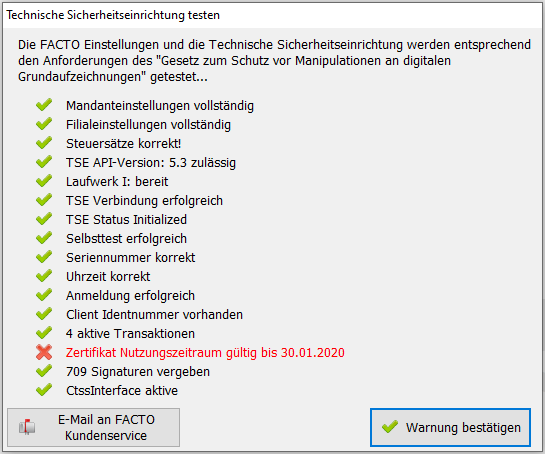
Kurz vor Erreichen des Lebensendes der TSE werden entsprechende Warnungen angezeigt. Die Warnung muss vom Anwender bestätigt werden. Die TSE ist dann rechtzeitig zu ersetzen um auch in Zukunft den Barverkauf nutzen zu können. Es besteht die Möglichkeit an den FACTO Kundenservice eine E-Mail mit allen erforderlichen Angaben über diese Technische Sicherheitseinrichtung zu senden um das weitere Vorgehen abzusprechen.
Datensicherung der Transaktionsdaten
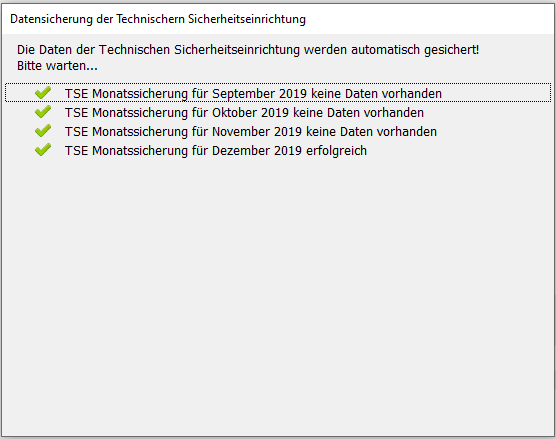
Nach dem die Technische Sicherheitseinrichtung erfolgreich getestet wurde, wird kontrolliert ob eventuell Transaktionsdaten des Vormonats zu sichern sind. Die Sicherung wird in diesem Fall automatisch gestartet. Ist die Sicherung erfolgreich wird das Fenster automatisch geschlossen, anderenfalls muss die Meldung bestätigt werden! Die Sicherung kann je nach Umfang der erfassten Daten eine gewisse Zeit dauern.
ACHTUNG!
Der aktuelle Monat wird nicht automatisch gesichert. Diese Daten können manuell in den Kasseneinstellungen gesichert werden.
Die Monatssicherungen der TSE – Transaktionsdaten werden im FACTO Dokumentenordner abgelegt.
Bedienung und Verkauf
Verkauf
Den Barverkauf findet man unter **„Auftragsbearbeitung“** --> **„Barverkauf“** --> **„Barverkauf“**.
Im Barverkauf muss vor der Artikelerfassung die Kundennummer eingegeben oder alternativ die Kundenkarte gescannt werden. Wird während der Artikelerfassung eine Kundenkarte gescannt, erkennt FACTO dies und startet den Prozess zum Wechsel des Beleginhabers. Wird der Vorgang bestätigt und die Prüfung der Kundennummer ist erfolgreich, erfolgt anschließend der Wechsel des Kunden für den Beleg.
Hat man eine entsprechende Kundennummer eingegeben, kann der Verkaufsprozess beginnen.
Ist ein Handscanner angeschlossen, kann man nun die Barcodes der verschiedenen Artikel scannen. Ist dies nicht der Fall kann man über das Feld „Eingabe“ die Artikelnummern der verschiedenen Produkte eingeben. Kennt man die Artikelnummer nicht, kann man mit der Taste „F2“ die Suche öffnen. In diesem Fenster kann man z.B. mit Wortfragmenten den gewünschten Artikel suchen.
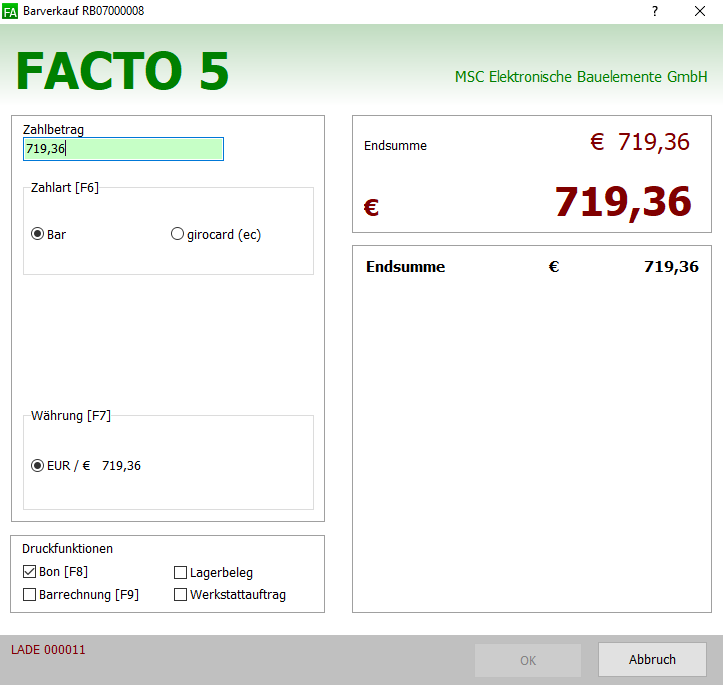
Wurden alle Artikel eingefügt, kann man mit der Taste „F12“ den Verkaufsprozess beenden. Drückt man „F12“ öffnet sich das „Zahlfenster“. Wird der Betrag Bar gezahlt, muss man den gezahlten Betrag in das Feld „Zahlbetrag“ eingeben. Frühestens dann kann man den Zahlvorgang mit „Ok“ abschließen.
Bevor man jedoch den Zahlvorgang abschließt, kann man folgendes festlegen: - Wie wird gezahlt? Ist es eine Barzahlung oder wird mit Kartegezahlt? - Sind verschiedene Währungen erlaubt, mit welcher Währung wird gezahlt? - Welche Belegart soll ausgegeben werden? Bon, Barrechnung, Lagerbeleg oder Werkstattauftrag?
Wird bar gezahlt, muss der erhaltene Betrag in das Feld „Zahlbetrag“ eingegeben werden. Wird mit Karte gezahlt und es wurde in den Kasseneinstellungen der Haken unter „Bonabschluss“ bei „Zahlbetrag vorschlagen“ nicht gesetzt, muss auch hier vorher der zuzahlende Betrag eingegeben und mit „Enter“ bestätigt werden.
Hat man alles ausgewählt, kann man mit „Ok“ den Zahlvorgang beenden.
Mengen anpassen
Um die Mengen im Barverkauf anzupassen, gibt man die gewünschte Menge im Feld „Eingabe“ ein. Anstatt jetzt mit „Enter“ zu bestätigen, drückt man jetzt die Taste „F5“. So erkennt FACTO die Menge an und errechnet die Gesamtsumme der Position.
Anzahlung
Bevor Anzahlungen für einen Barverkaufskunden durchgeführt werden können, müssen folgende Vorbereitungen getroffen werden:
-Im Kundenstamm muss für Barverkaufskunden der Prozentsatz der Anzahlung eingetragen werden. -In den Grundeinstellungen wird die Steuerklasse für Anzahlungen hinterlegt. -Ebenfalls in den Grundeinstellungen wird das Konto der Finanzbuchhaltung für Anzahlungen hinterlegt. -Das Auftrags- und Barverkaufsformular muss angepasst werden.
Um eine Anzahlung durchführen zu können, muss zunächst ein Auftrag mit der bestellten Ware für den Kunden erfasst werden. Auf Grundlage der Einstellungen im Kundenstamm wird der Anzahlungsbetrag in vollen Euro ermittelt und auf dem Beleg mit Mehrwertsteueranteil ausgewiesen.
Um einen Auftrag für eine Anzahlung in den beleg zu importieren, klickt man auf den Pfeil neben dem grünen „+“ in der Werkzeugleiste.
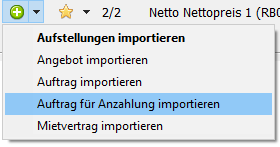
Klickt man hier auf „Auftrag für Anzahlung importieren“ springt FACTO in das Feld „Eingabe“. Hier kann man entweder die Auftragsnummer direkt eingeben oder es wird über die Taste „F2“ die Suche für die Aufträge geöffnet.
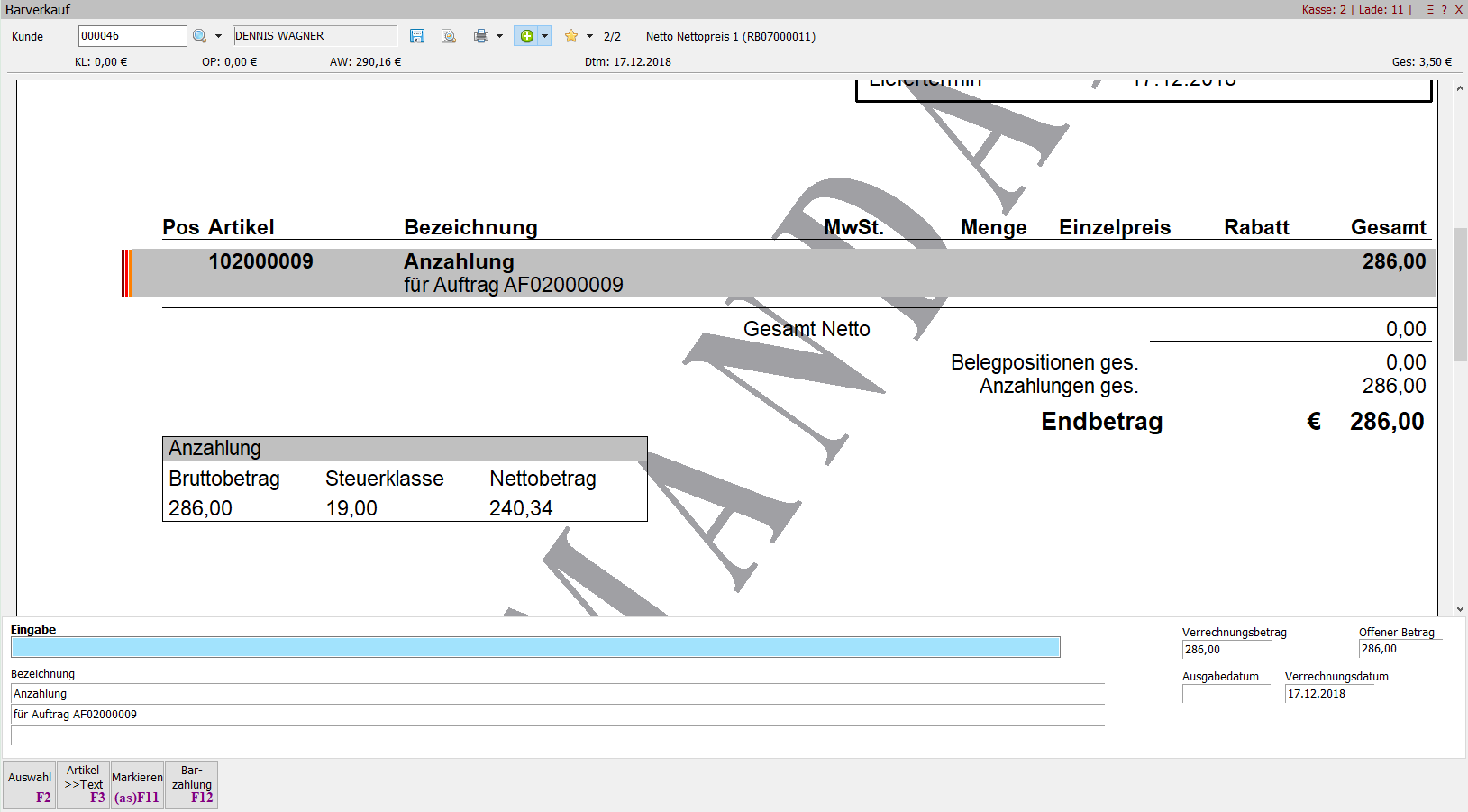
Jetzt kann man entweder weitere Artikel erfassen oder mit „F12“ den Verkaufsvorgang beenden.
Rabatt
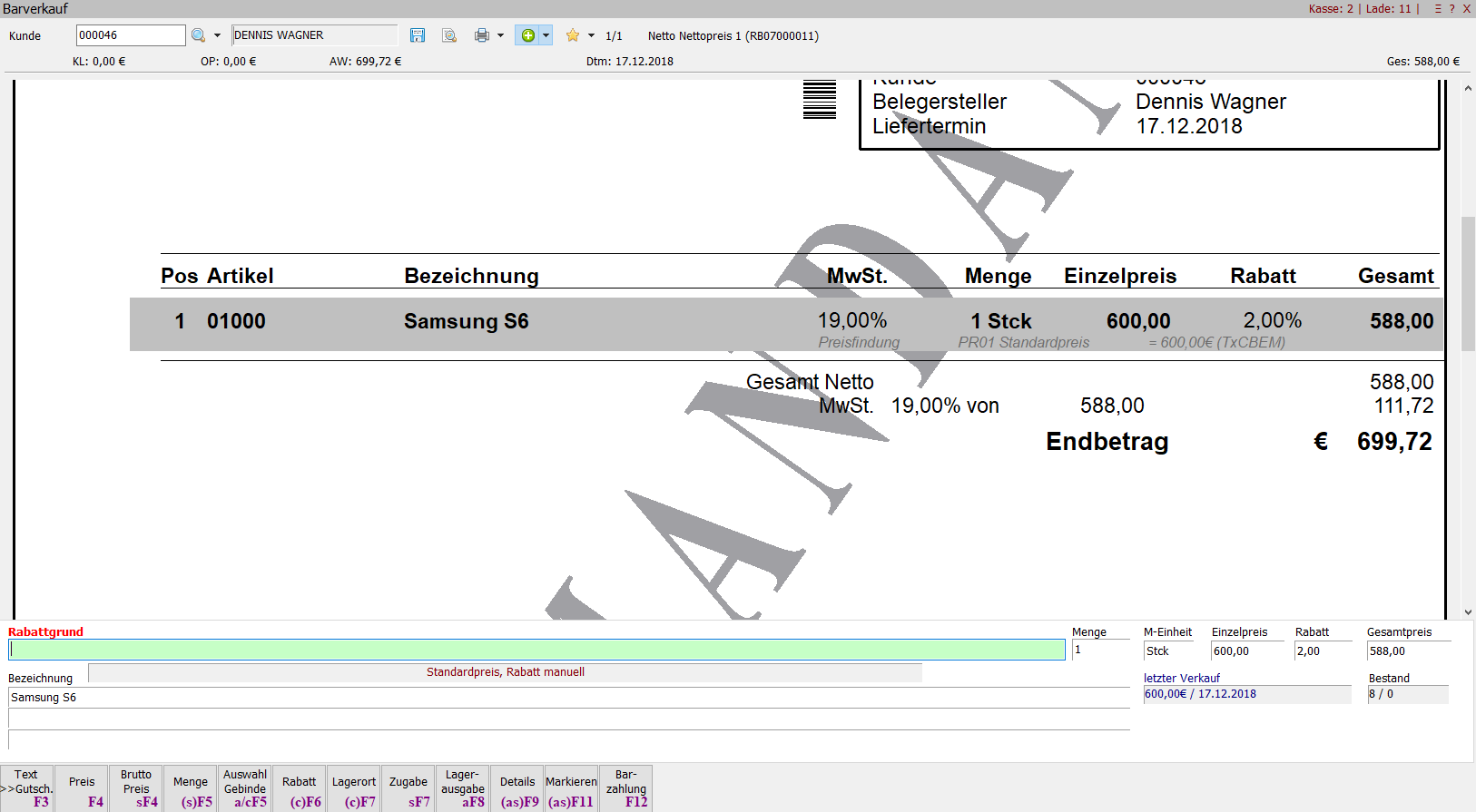
Will man bei nur einer Position einen Rabatt vergeben, wählt man zunächst diese Position aus. Dann nach gibt man im Feld „Eingabe“ den gewünschten Rabattsatz ein und bestätigt dies mit der Taste „F6“.
Skonto
Beim Barverkauf ist es möglich ein Skonto zu vergeben. Dazu klickt man auf „Optionen“ und wählt „Eigenschaften“. Nun öffnet sich das Fenster mit den Belegeinstellungen. Hier kann ein Mitarbeiter unter “Zahlungsbedingungen“ Skonto vergeben, wenn dieser dazu berechtigt ist.
=Belege in den Barverkauf importieren
Man kann in einem Barverkauf folgende Belegarten importieren:
*Angebot *Auftrag *Anzahlung für Auftrag (nur bei Barverkaufskunden) *Mietvertrag *Aufstellungen
Diese kann man Importieren in dem man auf den Pfeil neben dem grünen „+“ in der Werkzeugleiste klickt. Dabei öffnet sich ein Dropdown-Menü. Hier kann man die entsprechende Belegarten auswählen, die man importieren möchte.
Barrechnung in einen anderen Beleg übergeben
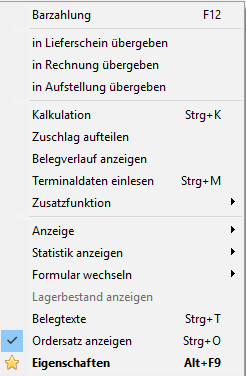
Beim Barverkauf ist es möglich die Barrechnung in einen Lieferschein oder eine Rechnung zu übergeben.
Dazu klickt man auf „Optionen“ und wählt die entsprechende Belegart, in die man die Barrechnung übergeben will.
Gutscheinverkauf
Wie auch bei der Kasse kann man im Barverkauf Gutscheine verkaufen. Um Gutscheine verkaufen zu können, müssen diese vorher unter **„Kassensystem“**-->**„Gutscheinverwaltung“** -->**„Gutscheine bearbeiten“** erstellt werden.
Wenn der Cursor im Feld „Eingabe“ steht, muss man 2-mal die Taste „F3“ drücken. Jetzt kann man entweder einen vorgedruckten Gutschein mit Scan Code, der noch nicht verwendet wurde scannen. Sollte dies nicht möglich sein, kann man hier auch die Gutscheinnummer eingeben oder mit „F2“ die nächste freie Gutscheinnummer suchen.
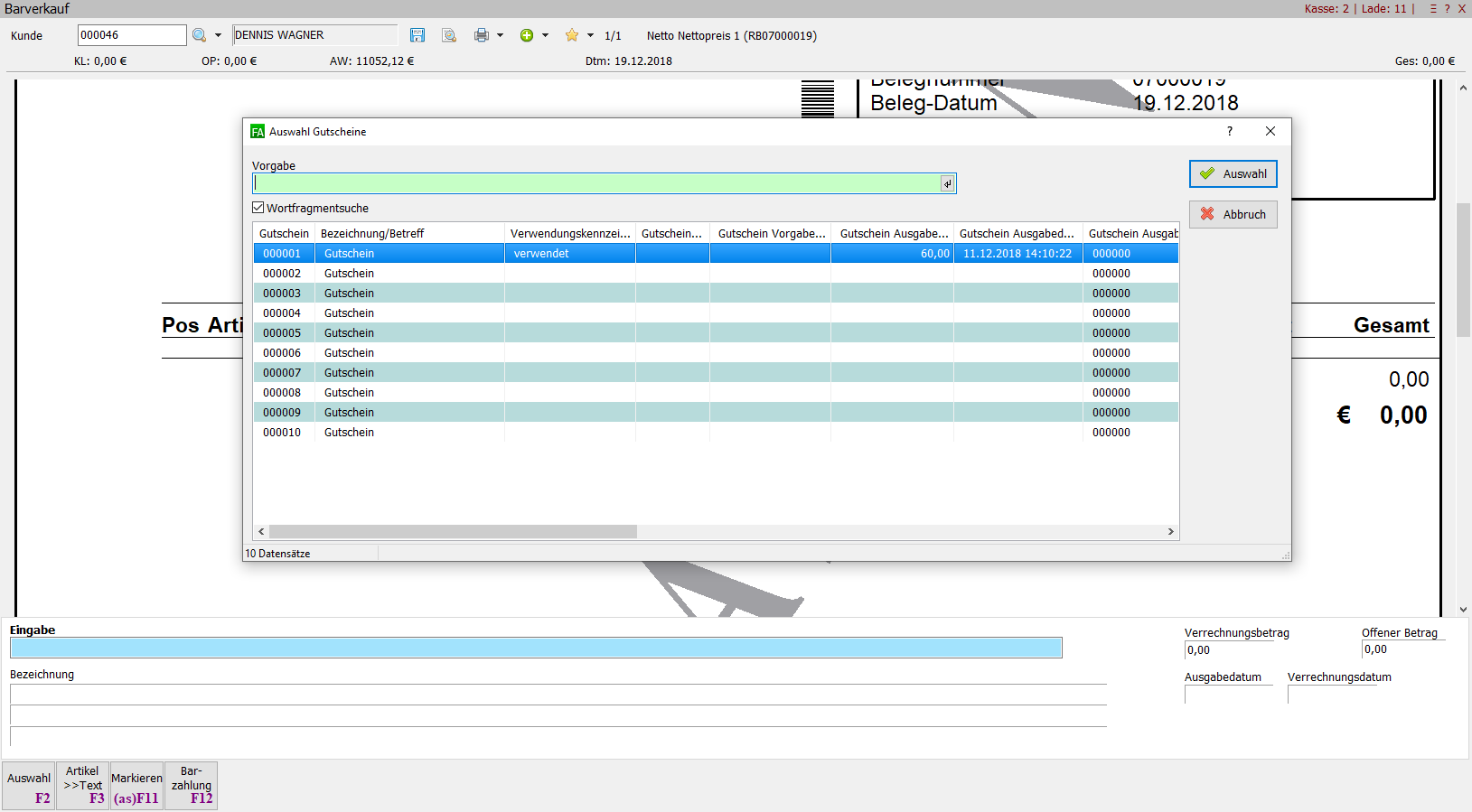
Hat man den entsprechenden Gutschein erfasst, muss man diesem den gewünschten Wert zuweisen. Dies geschieht, in dem man den gewünschten Betrag in das Feld „Eingabe“ eingibt und dann mit der Taste „F4“ bestätigt.
Nun kann der Zahlvorgang wie gewohnt mit der Taste „F12“ abgeschlossen werden.
Es ist außerdem möglich, bei einem Gutschein weiteres Guthaben aufzufüllen. Dazu muss man wieder 2-mal „F3“, wenn der Cursor im Feld „Eingabe“ steht.
Gibt man jetzt die Gutscheinnummer ein, versucht FACTO zunächst einmal den Wert des Gutscheins zu verrechnen in dem er eine negative Positionssumme ausweist. Gibt man im Feld „Eingabe“ jetzt den Betrag ein, der auf den Gutschein aufgefüllt werden soll und bestätigt mit „F4“, wird dieser Betrag zum Wert des Gutscheins addiert. Dies kann man unter **„Kassensystem“**-->**„Gutscheinverwaltung“** -->**„Gutscheine bearbeiten“** genau verfolgen. Ruft man hier den Gutschein auf, kann man ganz genau sehen, welcher Bediener wann welchen Betrag auf den Gutschein eingezahlt hat.
Gutscheineinnahme
Möchte der Kunde mit einem Gutschein bezahlen, kann das, wie im Folgenden beschrieben, getan werden. Dabei ist egal zu welchem Zeitpunkt des Kassiervorganges der Gutschein verbucht wird.
Steht der Cursor im Feld „Eingabe“ muss die Taste „F3“ 2-mal gedrückt werden. Hier kann man jetzt den zu vereinnahmenden Gutschein scannen, wenn dieser einen Scancode besitzt, oder man gibt die auf dem Gutschein ausgewiesene Gutscheinnummer im Feld „Eingabe“ ein.
Wird der Kassiervorgang abgeschlossen, wird der Gutschein verrechnet.
Dabei könne in der Regel drei Gegebenheiten eintreten:
-Der Wert des Gutscheins entspricht exakt der Summe des Einkaufs. Somit ist der Bezahlvorgang abgeschlossen. -Der Wert des Gutscheins ist kleiner als der zu zahlende Betrag. Hier muss der Kunde den Restbetrag nachzahlen. -Der Wert des Gutscheins ist größer als der zu zahlende Betrag. Dabei muss der Kunde nichts extra zahlen und der Restbetrag des Gutscheins wird von FACTO gespeichert. Der Kunde kann dann beim nächsten Einkauf den Gutschein erneut verwenden, allerdings nur mit dem Restwert.
Gutschein für Warenrücknahme
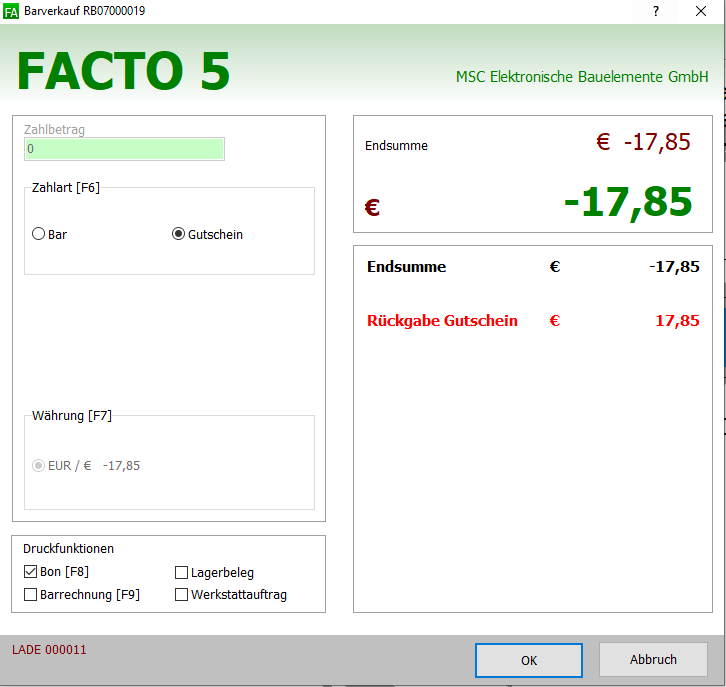
Bei einem Bon mit negativem Gesamtbetrag (z.B. durch Warenrücknahme) erfolgt laut Voreinstellungen eine Barauszahlung. Optional kann aber auch eine Gutschrift mittels Gutschein erfolgen. Dem Kunden wird somit nicht das Geld sofort bar ausgezahlt, sondern es wird ein Gutschein erstellt, der beim nächsten Einkauf eingelöst werden kann.
Dazu müssen zunächst folgende Einstellungen getroffen werden:
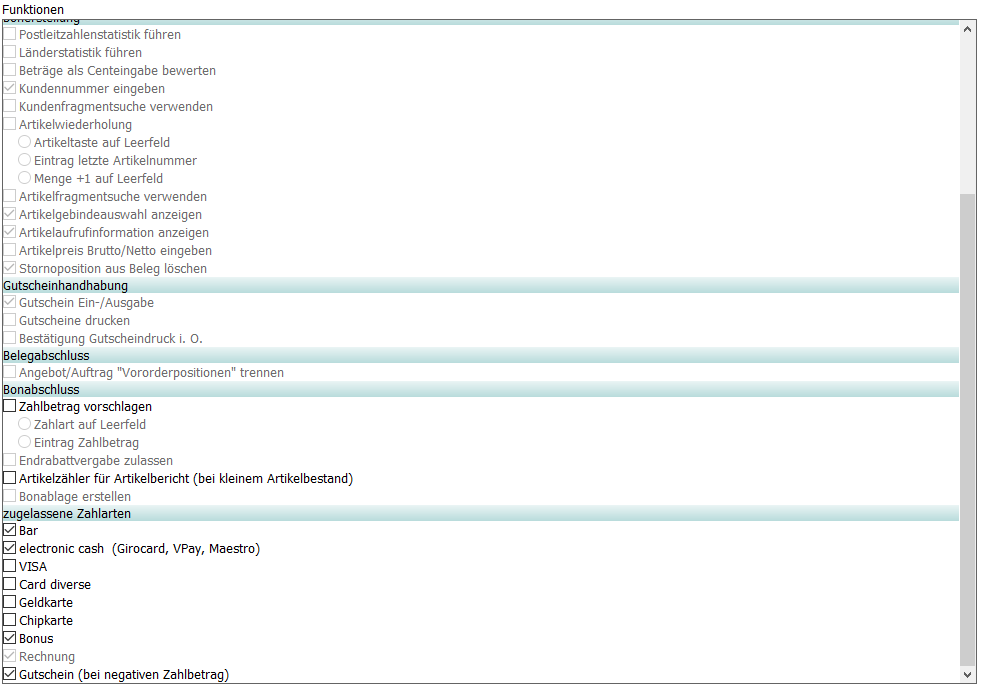
In den Kasseneinstellungen im Reiter „Allgemeine Einstellungen“ muss unter „zugelassene Zahlarten“ „Gutschein (bei negativen Zahlbetrag)“ aktiviert werden, im gleichen Reiter unter „Gutscheinhandhabung“ muss „Gutschein Ein-/Ausgabe“ aktiviert sein und im Reiter „Bondruck muss das richtige Formular für den Gutscheindruck hinterlegt worden sein.
Der Gutschein wird von FACTO bei Bon-Abschluss auf Anforderung des Bedieners über den gesamten Rückgabebetrag erstellt und automatisch nach Bon-Abschluss auf dem Bon-Drucker ausgegeben. Die Gutscheinnummer wird dabei automatisch vergeben.
Berichte
Allgemeine Berichte
Wie auch bei der Kasse kann man sich im FACTO Barverkauf diverse Berichte ausgeben lassen.
Darunter fallen: *F-Bericht (zeigt an, wieviel Bargeld in der Kasse liegen muss) *P-Bericht (Preisabweichungsprotokoll) *X-Bericht (Verkäuferbericht) *Gruppenbericht *Ein- und Auslagenbericht
Diese Berichte können beliebig oft am Tag gezogen werden.
Z-Bericht
Der Z-Bericht ist der Tagesabschlussbericht. Der Umsatz wird der Finanzbuchhaltung für das Rechnungsausgangsbuch zur Verfügung gestellt und der Kassenlade wird ein neuer Z-Bericht zugewiesen.
Führt man den Programmpunkt „Z-Bericht“ im Programm **„Auftragsbearbeitung“**-->**„Barverkauf“**-->**„Z-Bericht“** aus, muss man zunächst die Kassenlade wählen, für die der Z-Bericht erstellt werden soll.
Hier kann man entweder den Gesamtbetrag des Bargeldes, welches in der Kasse liegt unter „Barzahlungsbeträge“ eingeben oder man kann die Mengen der Stückelungen eingeben, deren Summe dann im Feld „Barzahlungsbeträge“ erfasst wird. Außerdem wird hier die Summe der Kartenzahlungen jeder Art und die Summe der Gutscheine erfasst.
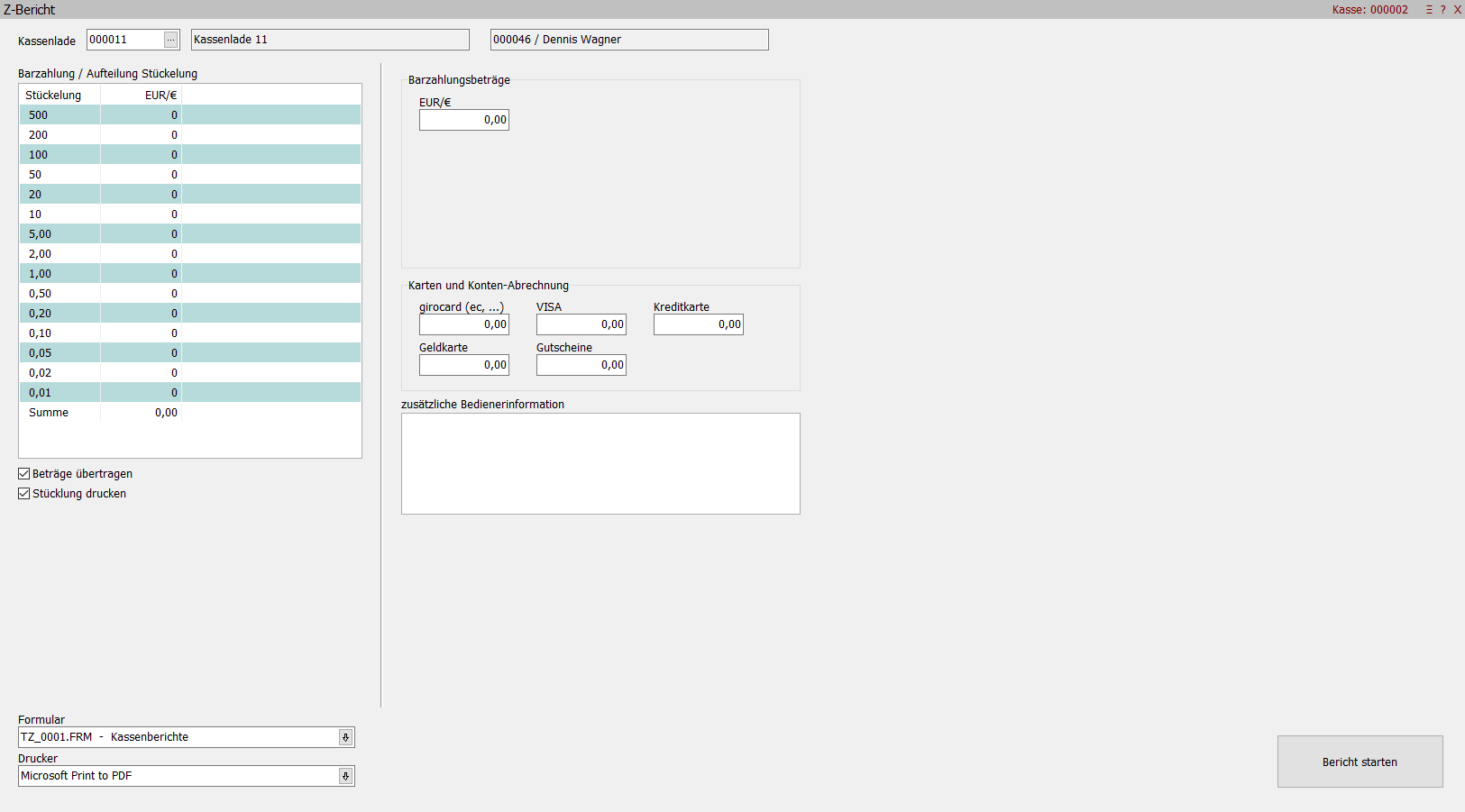
Hat man alle Werte eingegeben, druckt man den Bericht mit der Schaltfläche „Bericht starten“. Tritt dabei eine Differenz auf, die das in den Grundeinstellungen hinterlegte Vorgabelimit überschreitet, erscheint folgende Warnung:
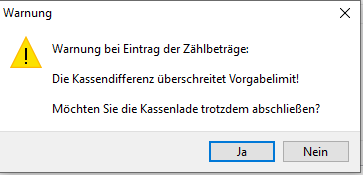
An dieser Stelle kann der Druck des Z-Berichtes abgebrochen werden und das Bargeld nachgezählt und Eingaben überprüft werden.
Wurde alles noch einmal überprüft und treten keine Differenzen mehr auf, kann der Z-Bericht gedruckt werden.
**ACHTUNG:** Der Z-Bericht ist der **Tagesabschlussbericht**. Der Umsatz wird der Finanzbuchhaltung für das Rechnungsausgangsbuch übergeben und der Kassenlade wir ein neuer Z-Bericht zugewiesen.