Inventur
Vorbereitung der Inventur
Beachten Sie vor dem Start einer Inventur bitte folgendes:
-
Untersuchen und bereinigen Sie im Programmpunkt: //Service/Installation -> Servicefunktionen -> Datensätze entsperren// eventuell vorhandene Satzsperren.
-
Führen Sie vor der Eröffnung der Inventur eine Datensicherung und Rücksicherung durch:
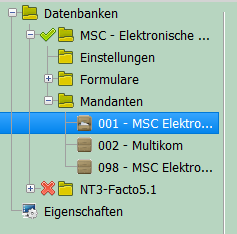
1. Öffnen Sie den FACTO Administrator.
1. Wählen Sie unter "Mandanten" Ihren aktiven Mandanten aus.
1. Klicken Sie auf "Datenbank Sichern/Wiederherstellen" Jetzt werden Sie aufgefordert das Systempasswort einzugeben.
1. Klicken Sie auf "Sichern", geben Sie eine sinnvolle Bezeichnung ein und bestätigen Sie mit "OK"
1. Öffnen Sie das Verzeichnis, in dem die Datensicherung gespeichert wurde. 1. Wählen Sie Ihre manuelle Sicherung und führen Sie einen "Rechtsklick" aus. Gehen Sie hier auf "Senden an" und anschließend auf "ZIP-komprimierter Ordner" 1. Verschieben Sie das ZIP-Archiv ein Laufwerk, auf das Sie Zugriff haben und von da aus auf einen externen Datenträger 1. Falls Sie auf dem FACTO-Server eine Aufgabe haben, die eine automatische SQL-Sicherung veranlasst, deaktivieren Sie diese
-
Die Eröffnung und der Abschluss der Inventur sollte auf dem Server erfolgen.
-
Überprüfen Sie Ihren Artikelstamm auf eventuelle Zuordnungen ungültiger Inventuren. Dazu müssen Sie im allgemeinen Listengenerator Stammdaten -> Sonstiges -> Listengenerator in der Tabelle „Artikelbestand“ eine Tabelle mit den Feldern „aktuelle Inventur“ und „Artikelnummer“ erstellen.
-
Überprüfen Sie Ihre Festplattenkapazität.
-
Bearbeiten Sie die Inventur nur auf Rechnern, welche die Hardware-Mindestanforderungen erfüllen.
-
Während der Eröffnung der Inventur dürfen keine Datensicherung und keine Datenübertragung stattfinden.
-
Zur Inventur muss die aktuellste FACTO-Version installiert sein.
-
Alle Warenzugänge müssen verrechnet sein.
-
Alle Lieferscheine müssen verrechnet sein. Es dürfen keine fiktiven Lieferscheine mehr existieren, deren Artikel sich noch im Lager befinden.
-
Aktualisieren Sie alle EK-Preise vor der Inventur. Nur damit ergibt die Bestandsbewertung sinnvolle Werte.
-
Während des Zählens dürfen keine bestandsrelevanten Vorgänge (Warenzugang, Verkauf) erfolgen.
-
Nach der Bestandserfassung kann weiter kassiert werden.
Sie haben dann Zeit für das Eintragen der Inventurbestände.
-
Nutzen Sie für das Zählen freie Tage, Abend- oder Schließzeiten.
-
Wenn Sie MDE-Geräte nutzen, stimmen Sie deren Anzahl mit dem Personal ab. Überprüfen Sie die Programmversion des MDE-Gerätes.
-
Wenn Sie mit Zähllisten oder Artikelerfassungsbögen arbeiten, muss sichergestellt sein, dass diese Listen nach der Inventureröffnung problemlos gedruckt werden können (Ersatzdrucker, Tinte,...)
-
Umfangreiche Sortimentsbereinigungen sollten vor der Inventur durchgeführt werden. Sie ersparen sich Mehrfacharbeit.
-
Nach dem Einlesen der Zählwerte sollten die Artikel mit Bestand 0 überprüft werden, um zu gewährleisten, dass alle Artikel erfasst wurden.
Bei der Inventur-Eröffnung sollten organisatorisch folgende Einstellungen geklärt sein:
-
Den Umfang der Inventur in Bezug auf die Artikel und somit die notwendigen Einstellungen der Artikelselektion festlegen.
-
Festlegung der Preisbasis für die spätere Bestandsbewertung (die Preisbasis der Zähllisten sollte mit der Preisbasis der Inventur übereinstimmen).
-
Überprüfen Sie nach dem Einlesen einer Zählliste, ob der Zuwachs des Inventurwertes mit der Endsumme der Zählliste übereinstimmt.
-
Die Sortierrichtung und Gruppierung kann in der eröffneten Inventur verändert werden.
Beachten Sie bitte, dass im Zeitraum zwischen der Inventur-Eröffnung und der Zählung des Bestandes die Artikel nicht verkauftwerden dürfen!
- Haben sie die FACTO-SQL-Sicherung deaktiviert, können Sie diese jetzt wieder aktivieren
Durchführung der Inventur
Eröffnung der Inventur
Öffnen Sie den Programmpunkt Bestandsführung -> Inventur -> Inventur bearbeiten.
Mit der Taste F2 werden bereits eröffnete Inventuren angezeigt oder Sie erhalten die Möglichkeit, eine neue Inventur zu eröffnen. Es können mehrere Inventuren mit jeweils unterschiedlichen Artikeln eröffnet werden.
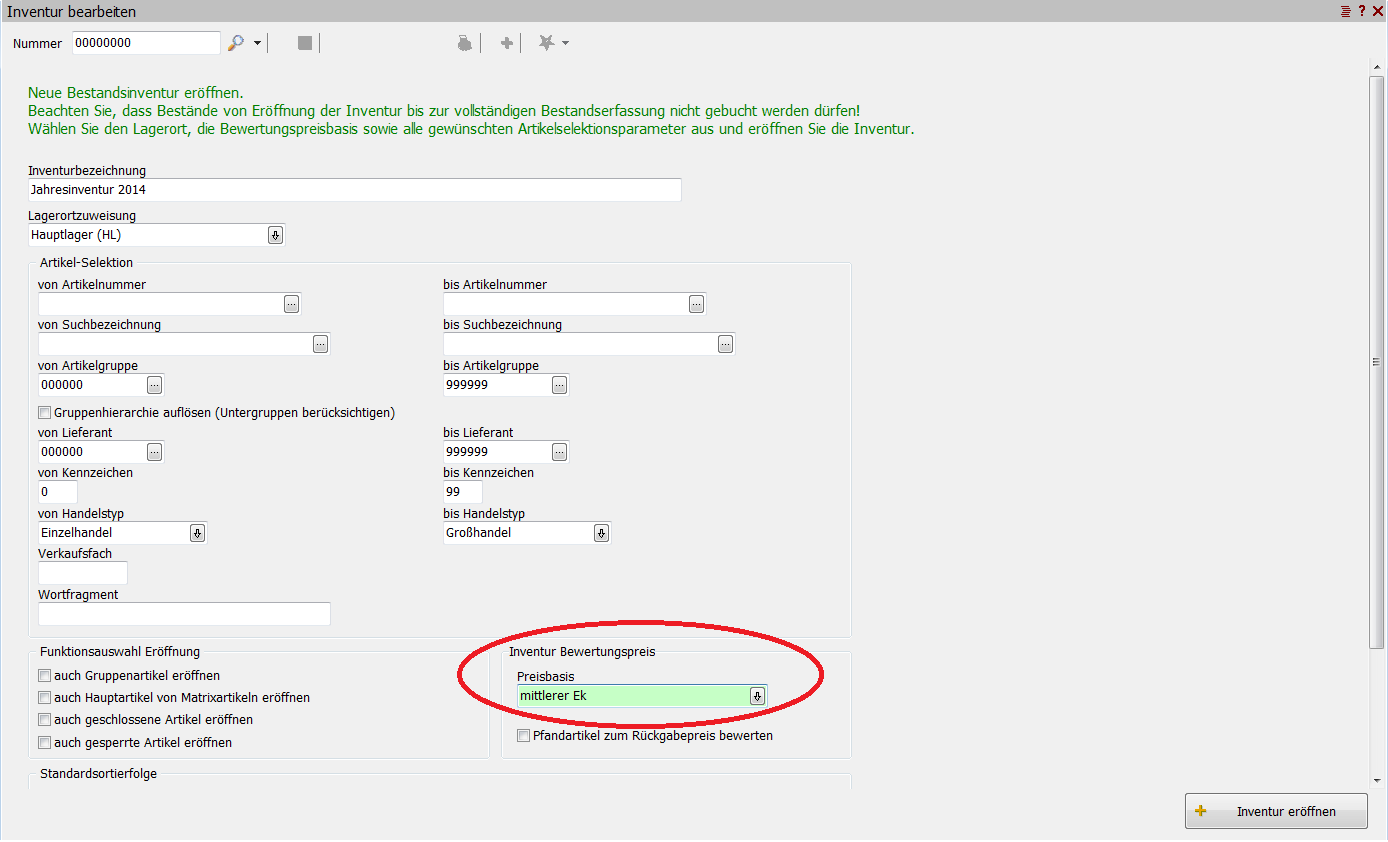
Die Inventurbezeichnung ist eine Pflichteingabe. Der Inventur-Bewertungspreis muss zwingend mit der Preisbasis der Inventur Zählliste übereinstimmen.
Zähllisten bearbeiten
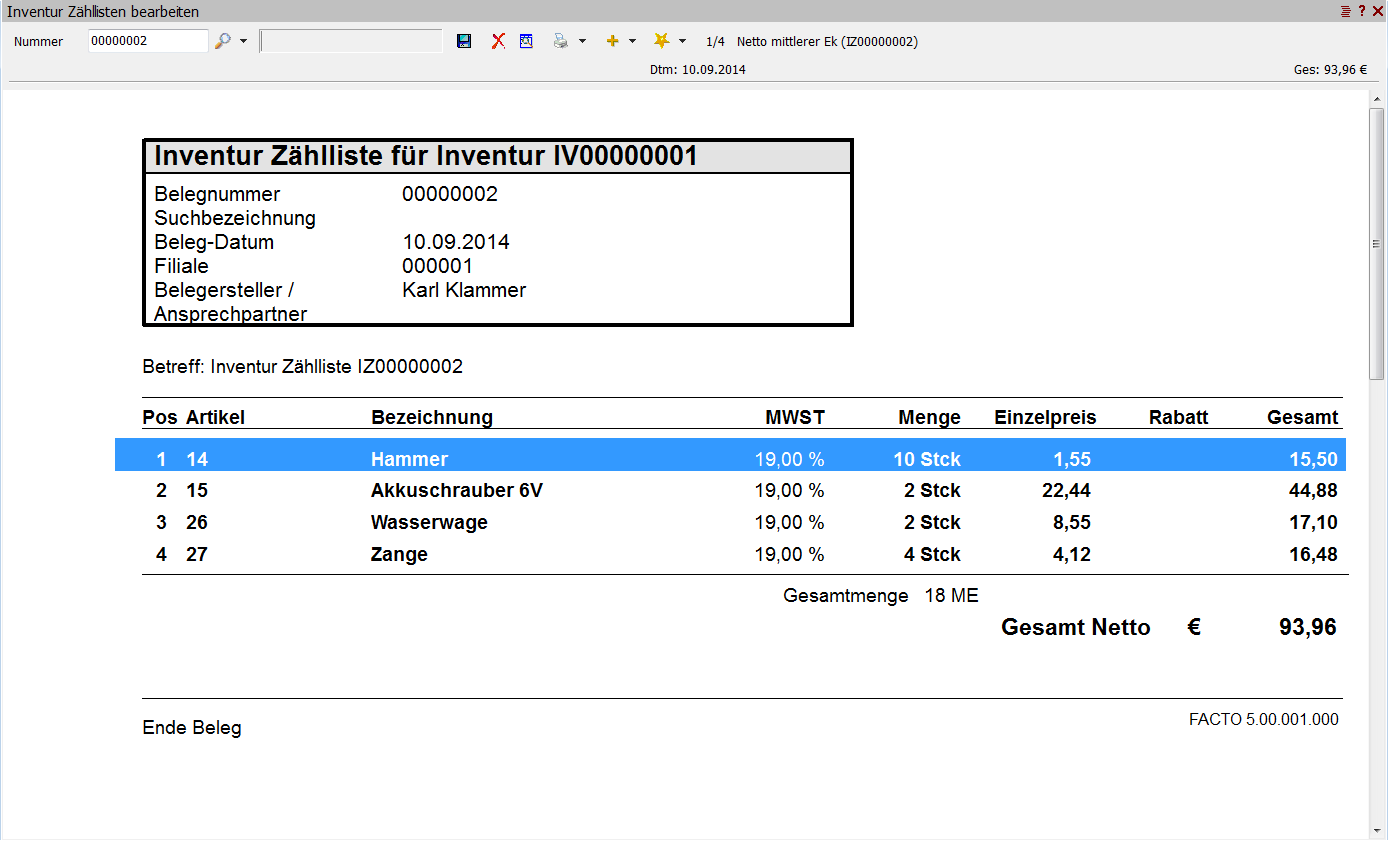
Zur Erfassung von Zählmengen gibt es zwei unterschiedliche Belege
- In der geöffneten Inventur findet man unter „Druckfunktionen“ den Artikel Erfassungsbogen.
- Im Programmpunkt Inventur -> Zähllisten bearbeiten können Zähllisten mit Artikeln und den entsprechenden Zählmengen erstellt werden. Die Artikel können auch mit Hilfe eines MDE-Gerätes in die Zählliste eingefügt werden. Die Preisbasis der Zählliste muss dringend mit dem Bewertungspreis der Inventur übereinstimmen. Die Inventur Zählliste muss einer Inventur zugeordnet werden. Falls nur eine Inventur eröffnet ist, erfolgt die Zuordnung automatisch.
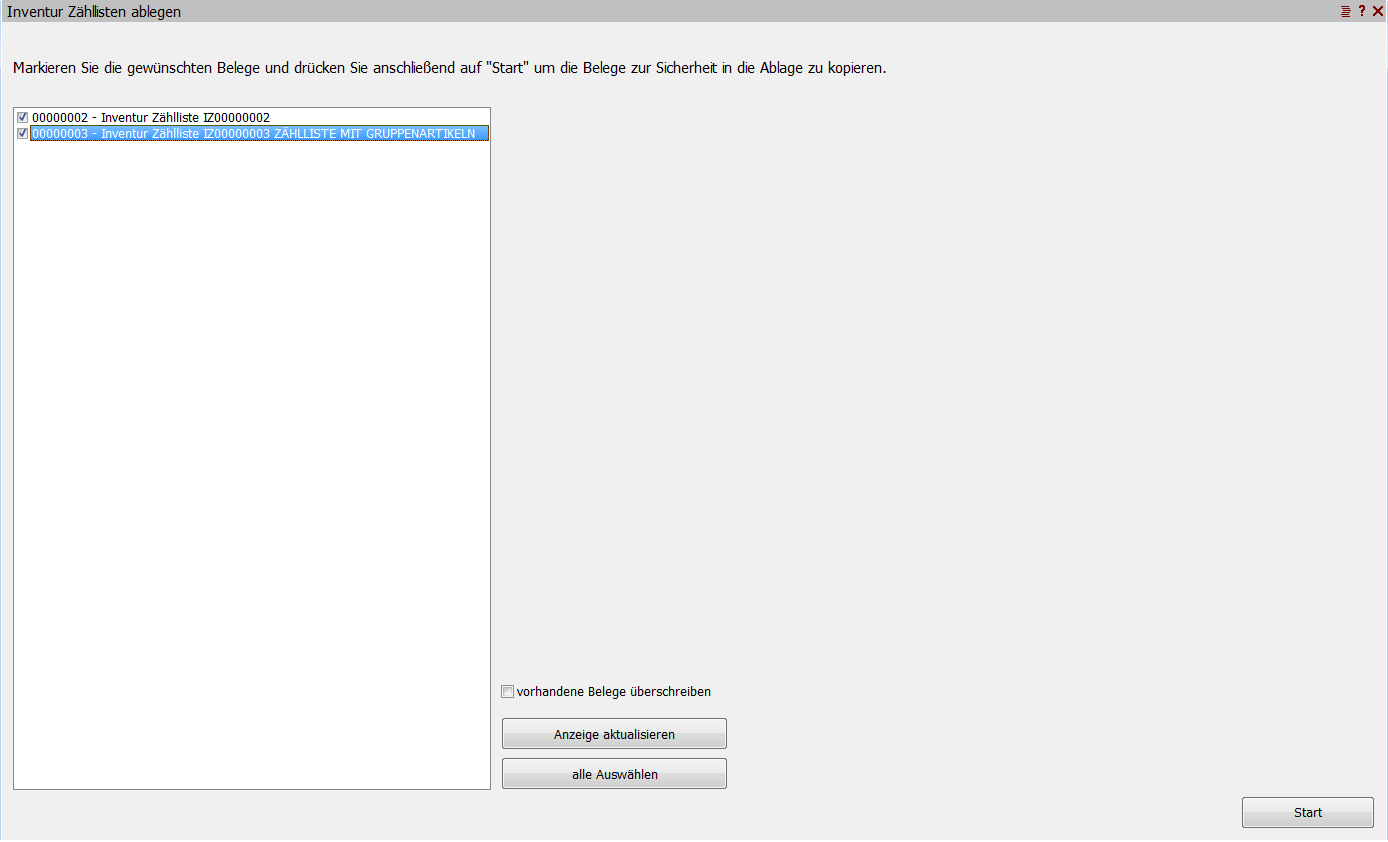
Zähllisten ablegen
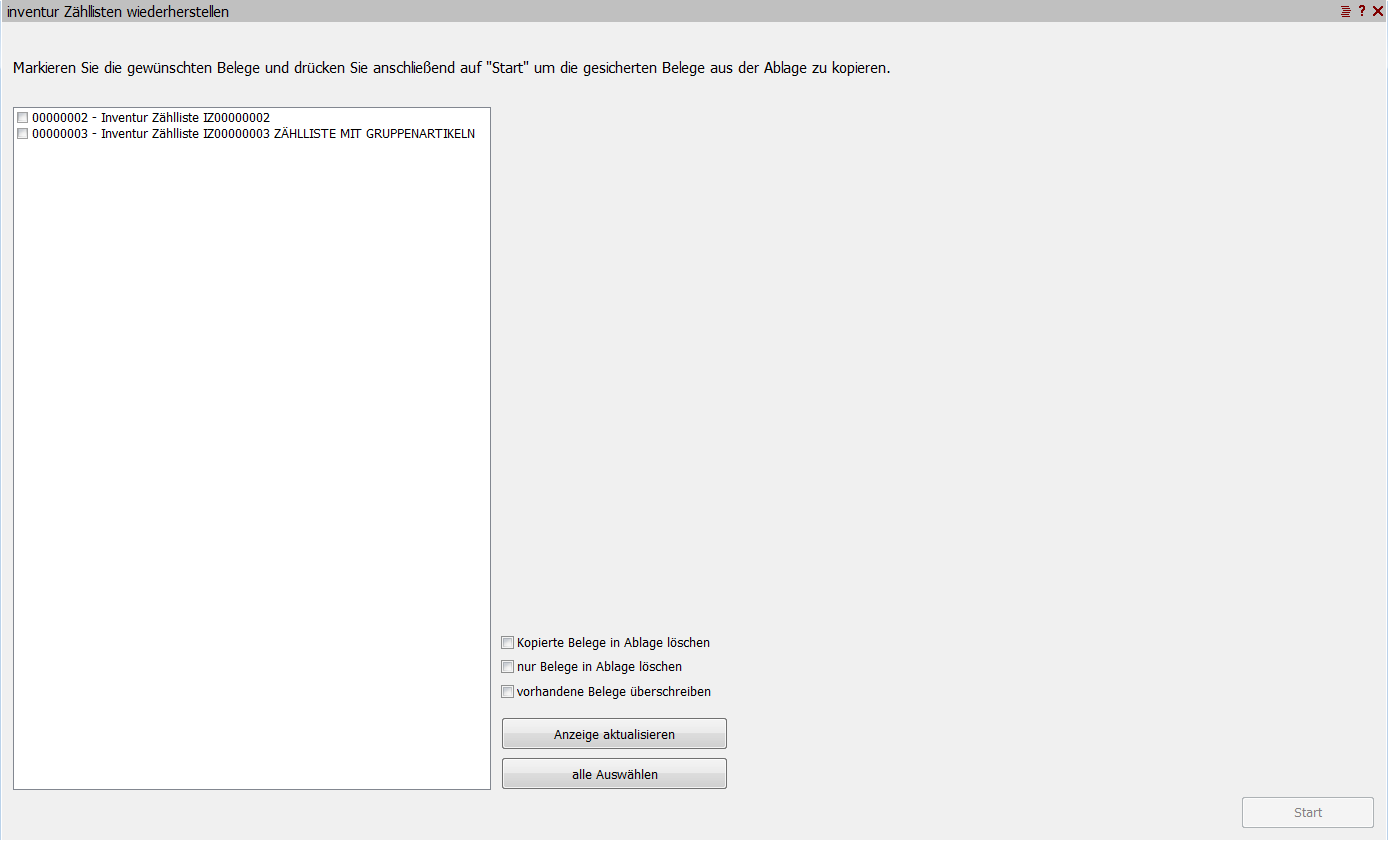
Zähllisten können vor dem Einlesen in die Inventur in eine Ablage verschoben werden. Im Bedarfsfall können sie von dort wieder aktiviert werden.
Zähllisten wiederherstellen
Zähllisten einlesen
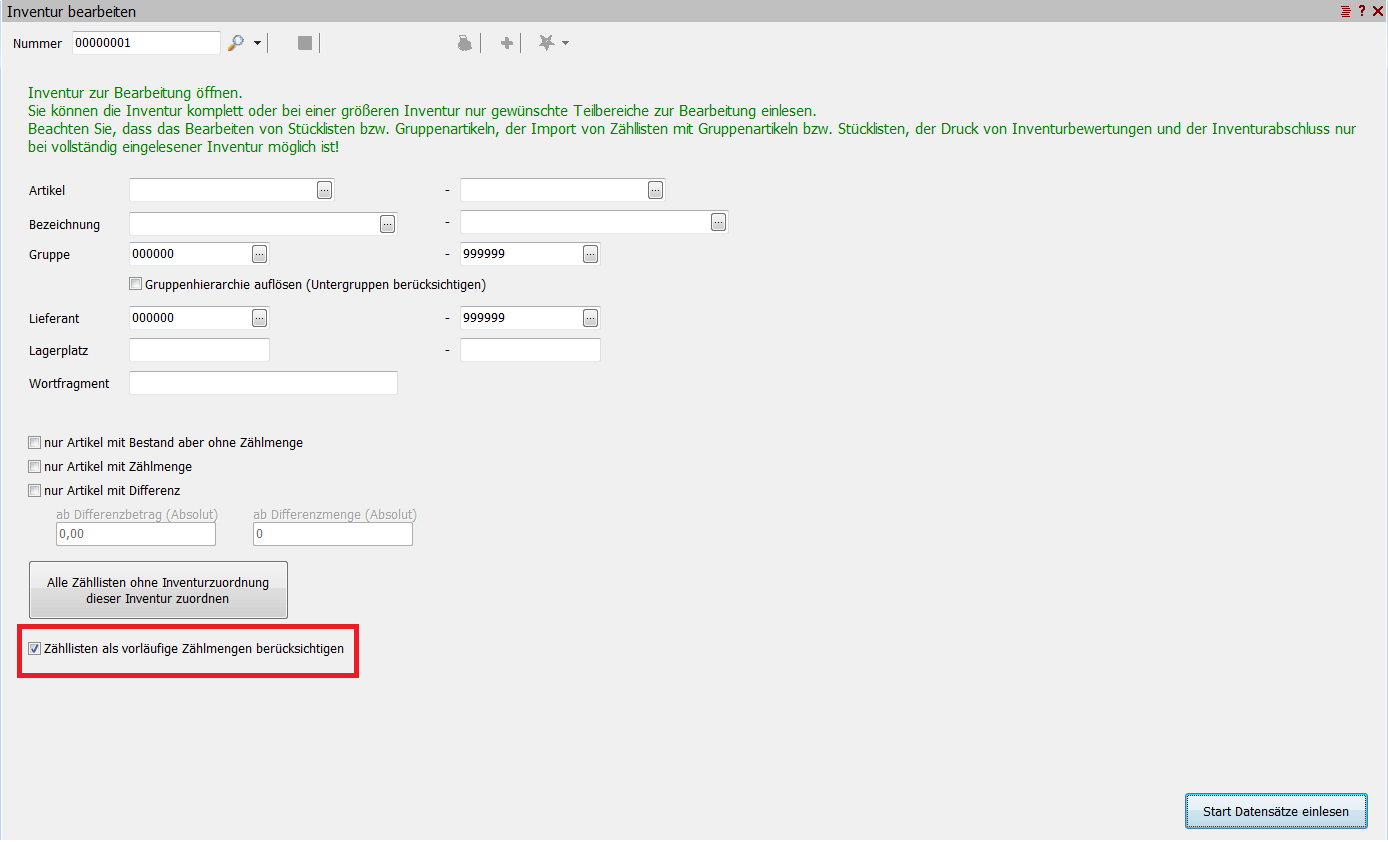
Die Datensätze der Inventur müssen nun zur Bearbeitung eingelesen werden. Dabei können die Zählwerte der noch nicht eingearbeiteten Zähllisten als vorläufige Zählmengen angezeigt werden. Damit werden auffällige Zählwerte sichtbar und können in den entsprechenden Zähllisten korrigiert werden.
Über die Optionen können einzelne oder mehrere Zähllisten in die Inventur eingelesen werden. Die Art der Übernahme und die entsprechenden Bedingungen müssen im Vorfeld eingestellt werden.
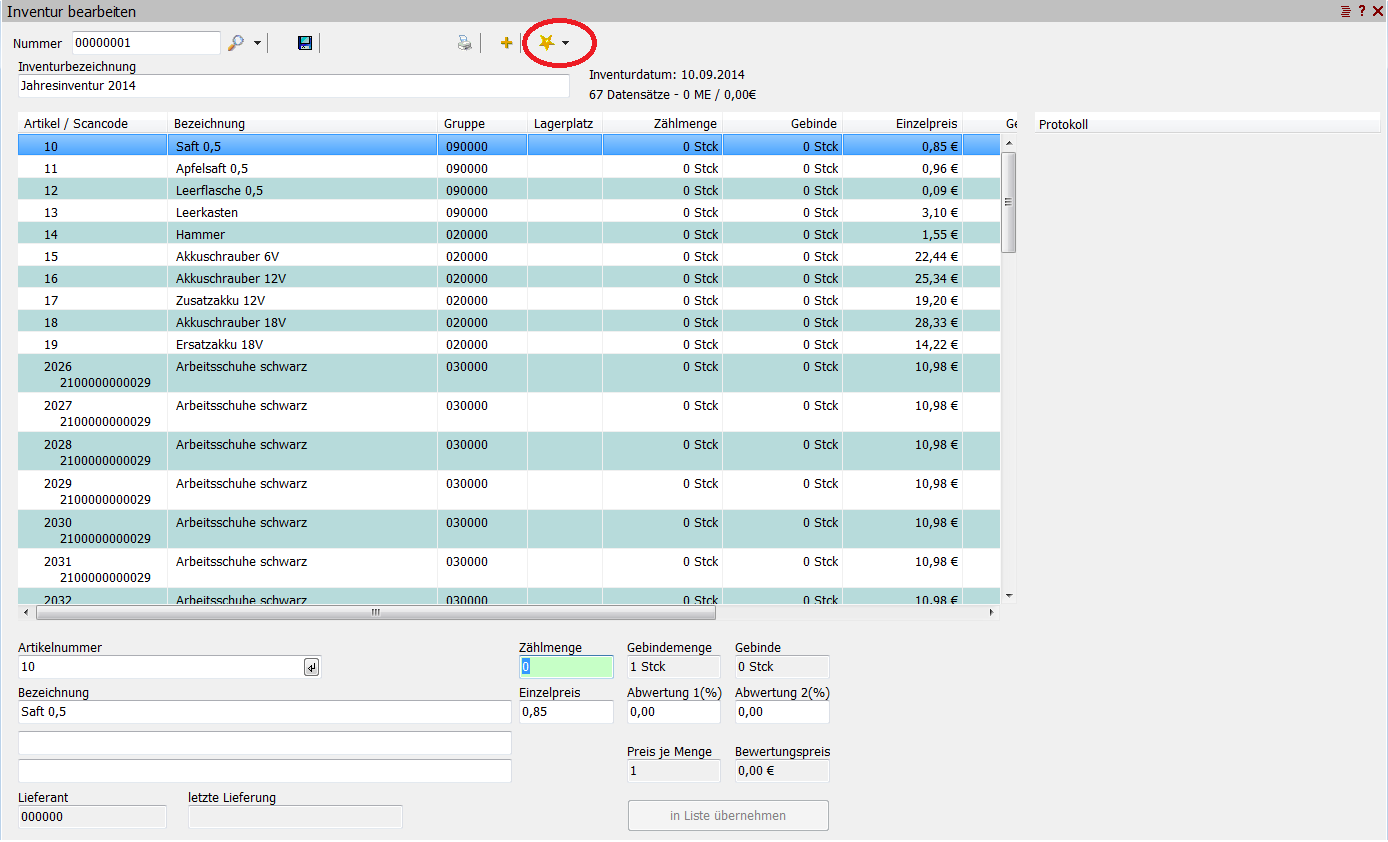
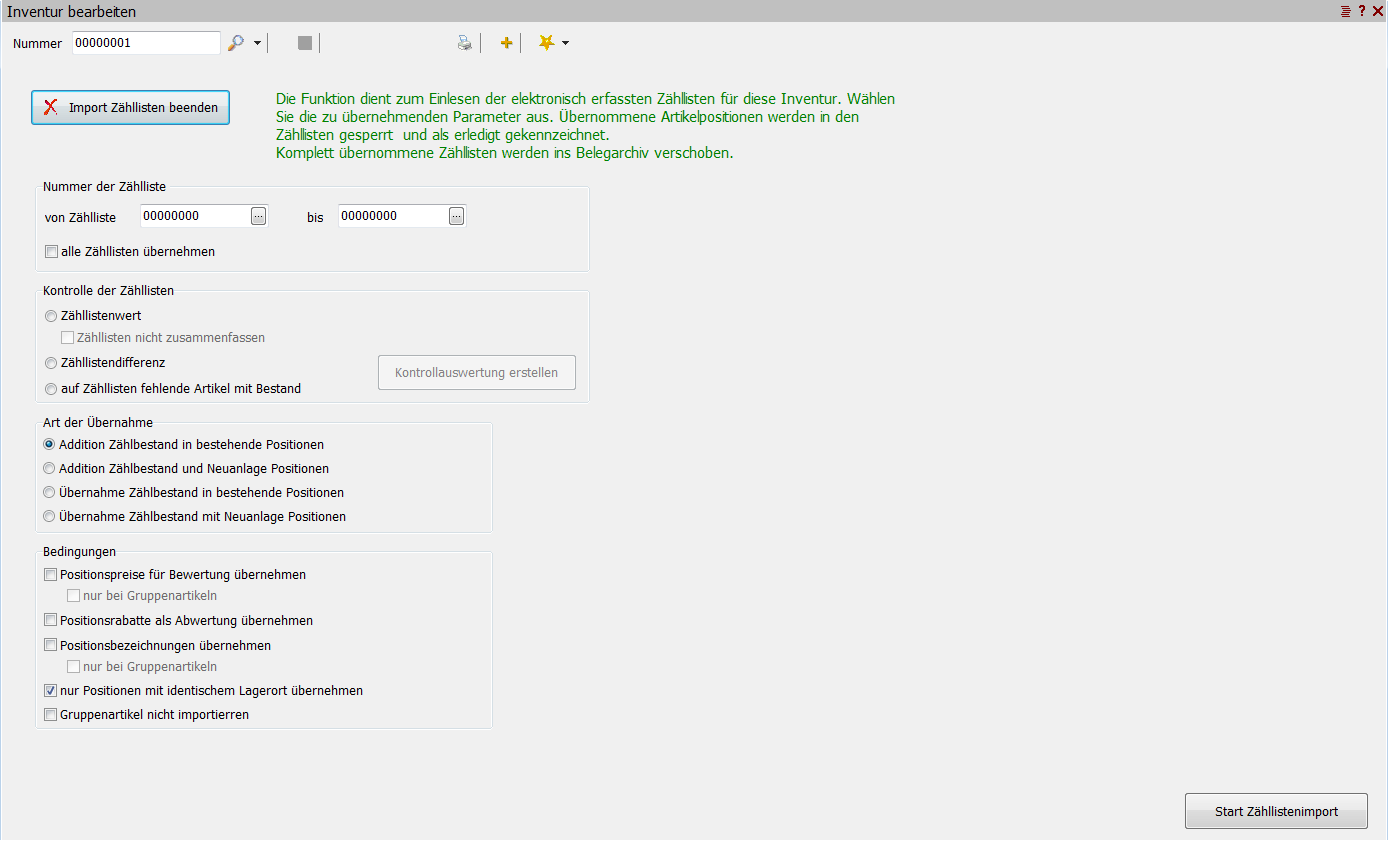
Falls gleiche Artikel in mehreren Zähllisten vorkommen, sollte die “Addition“ des Zählbestandes vorgenommen werden. Mit „Übernahme des Zählbestandes“ werden gleiche Artikel überschrieben.
Sollen zusätzlich Artikel in die Inventur übernommen werden, die noch nicht in der Inventur eröffnet sind, kann man das mit Hilfe der Zählliste und der Option „Neuanlage“ erreichen. Beachten Sie, dass bei diesen Artikeln der Anfangsbestand bei Eröffnung der Inventur nicht erfasst ist.
Bei Gruppenartikeln sollte man die Übernahme der Positionspreise und Positionsbezeichnung einschalten.
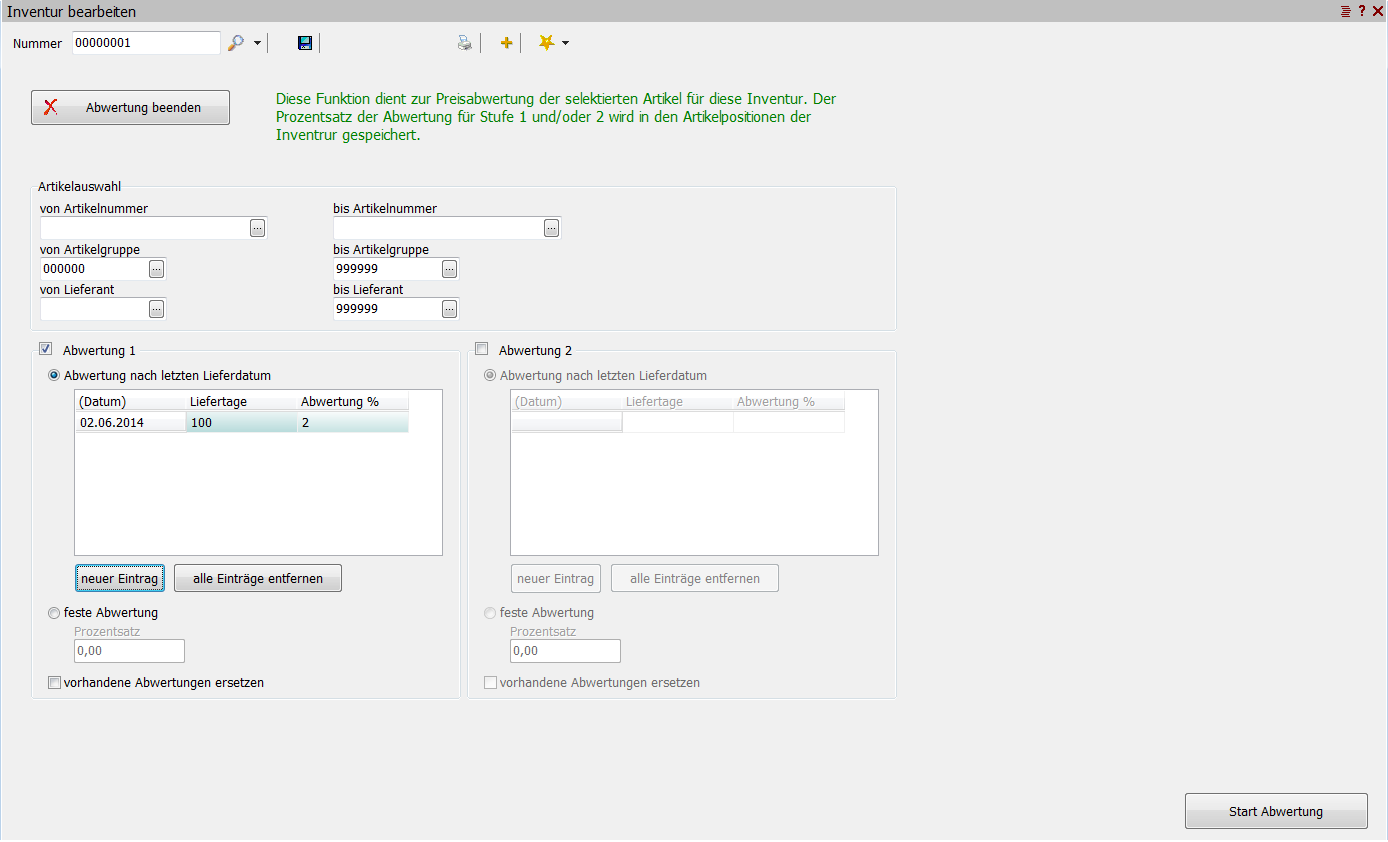
Abwertungen
In der Inventur besteht die Möglichkeit, bei ausgewählten Artikeln Abwertungen vorzunehmen.
Inventurbewertung
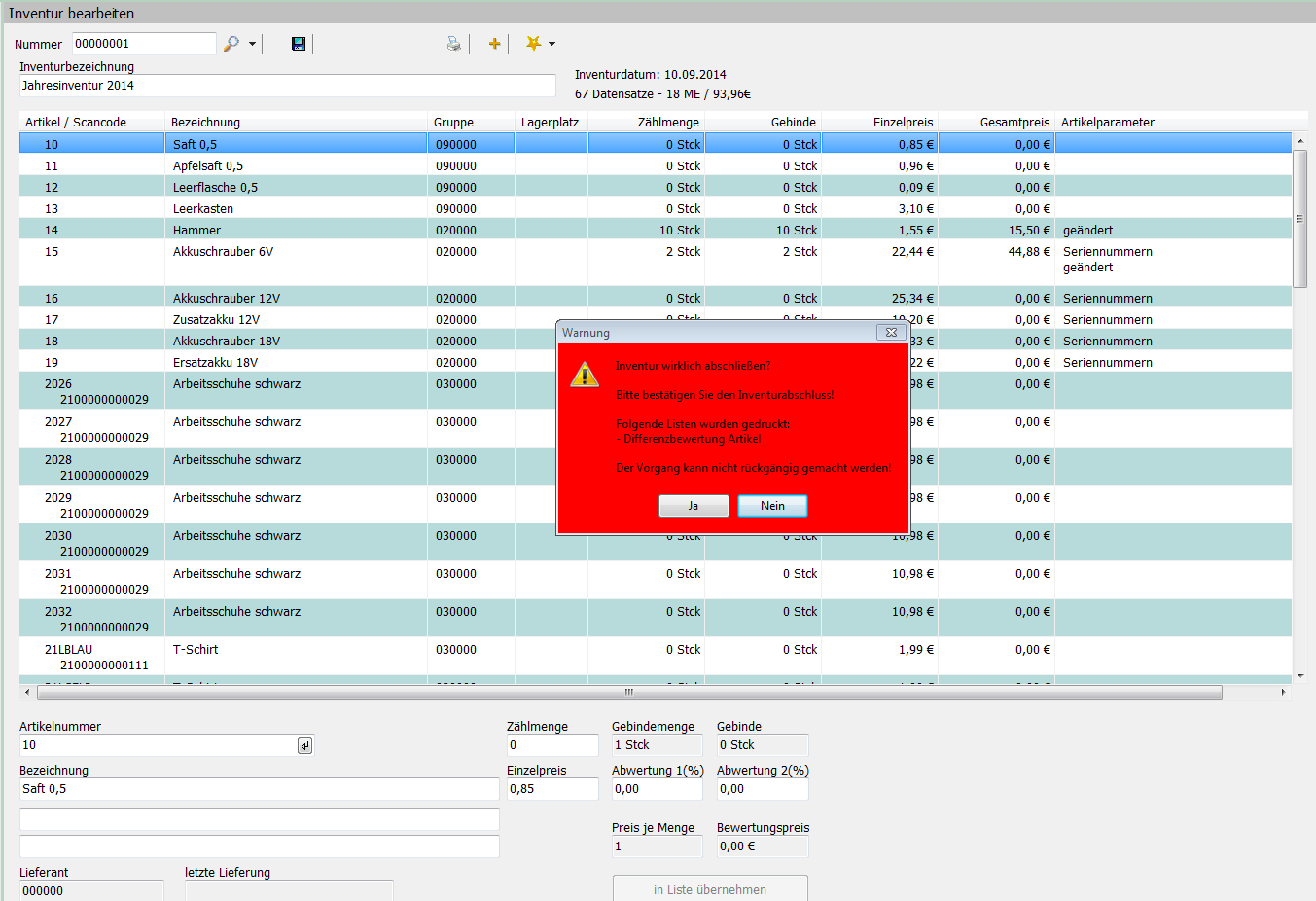
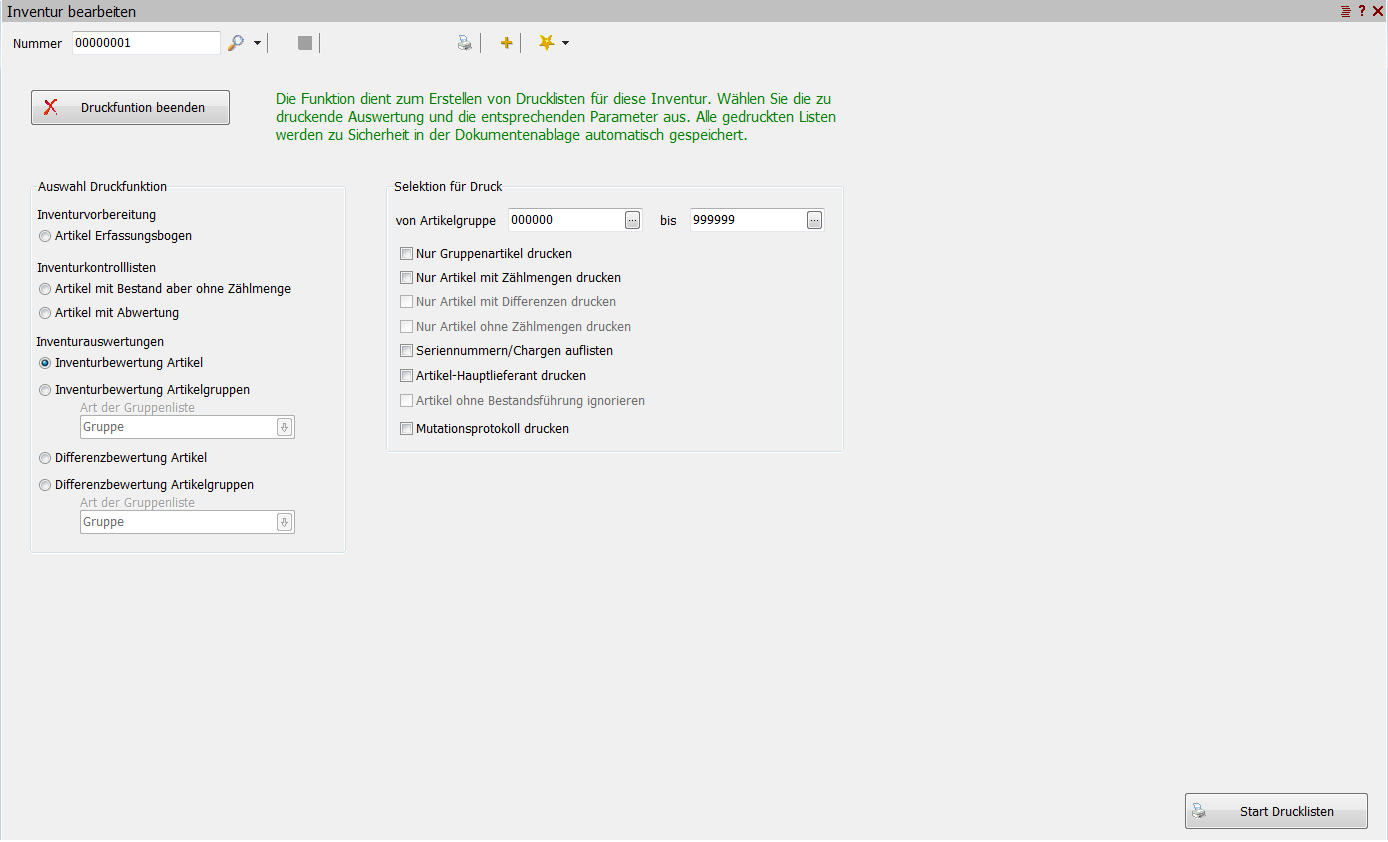
Es besteht die Möglichkeit, verschiedene Inventurbewertungslisten zu drucken. Diese Listen müssen unbedingt vor Abschluss der Inventur gedruckt oder als Excel- oder PDF-Datei abgelegt werden.
In diesen Listen kann auch das Mutationsprotokoll mit ausgedruckt werden.
Abschluss der Inventur
Mit dem Abschluss der Inventur werden die Zählwerte unter Berücksichtigung der Bestandsänderungen während der eröffneten Inventur in den Artikelstamm geschrieben. Des Weiteren werden verschiedene Warnungen und Hinweise zu den erzeugten Bewertungslisten angezeigt.
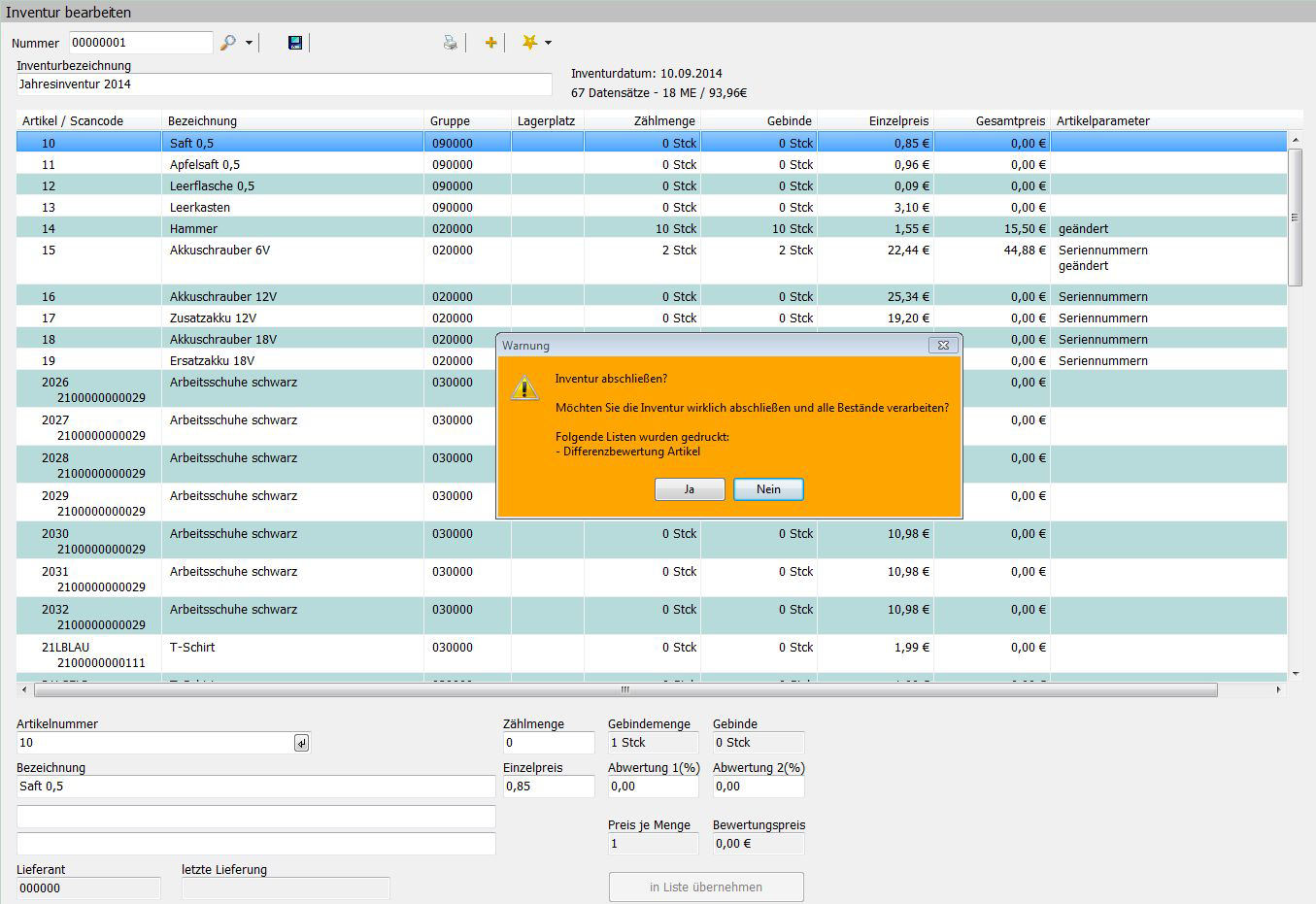
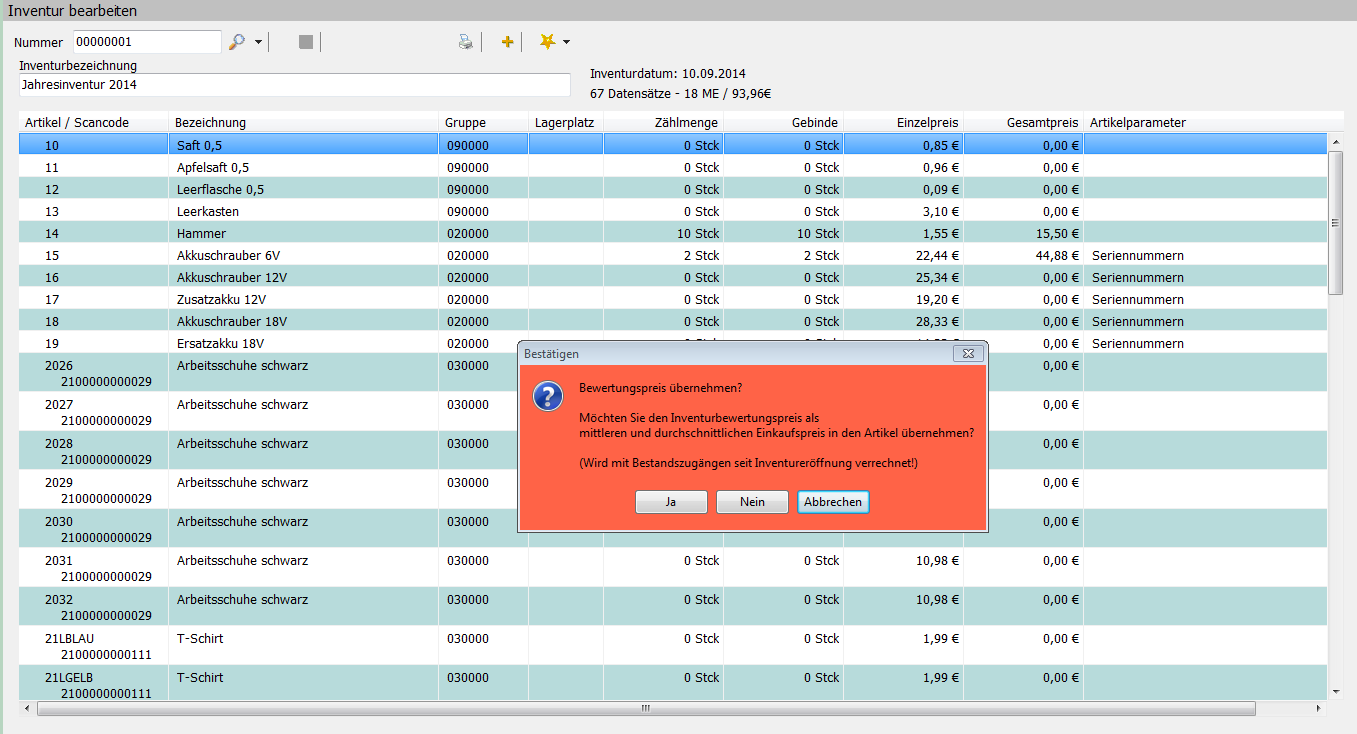
Beantworten Sie die Frage zur Übernahme des Bewertungspreises mit „Ja“, dann wird der Inventurbewertungspreis in den mittleren EK und den durchschnittlichen EK im Artikelstamm eingetragen. Das gilt jedoch nur für Artikel, deren Bestände sich während der geöffneten Inventur (durch Verkauf oder Wareneingang) nicht geändert haben.