Formulareditor
Allgemeiner Aufbau
Im Formulareditor werden die Vorlagen für alle Druckausgaben von FACTO-Belegen, Gutscheinen, Artikel- und Adressetiketten erstellt und editiert. In der Regel bekommt jeder Kunde seine individuell erstellten Formulare mit der FACTO Installation ausgeliefert. Somit hat jeder Kunde die Möglichkeit, Änderungen in seinen Formularen selbst durchzuführen oder zusätzliche Formulare zur erstellen. Jedes Formular setzt sich aus einer Reihe von Formularabschnitten zusammen, die individuell ein- und ausgeblendet werden können. Der Formulareditor unterscheidet grundsätzlich zwischen Container- und Feldelementen.
Der Formulareditor besteht aus der Multifunktionsleiste, der Baumstruktur der enthalten Formularelemente, der Detailliste des markierten Formularelementes und der Anzeige des Formular.
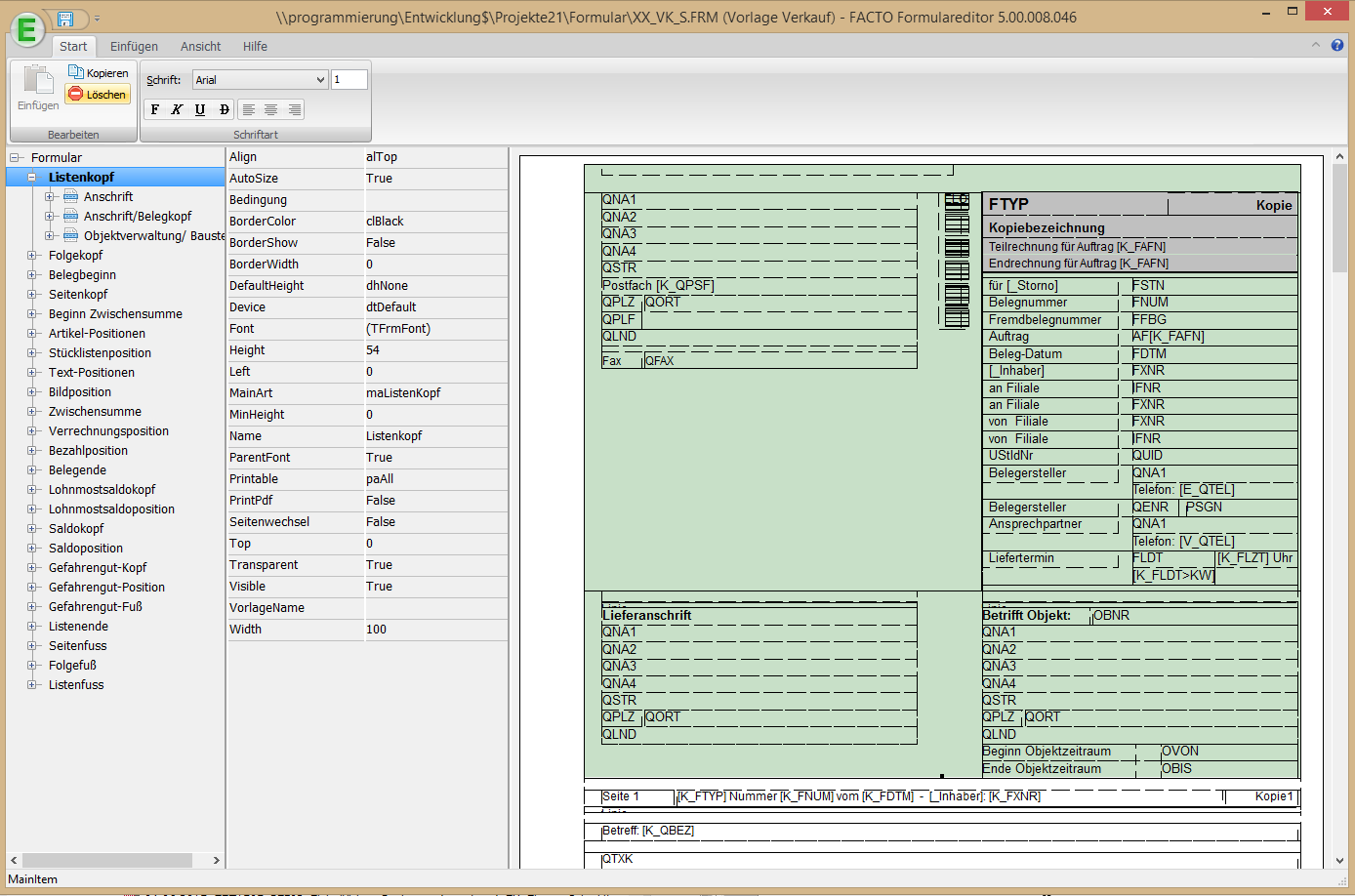
Multifunktionsleiste
Startleiste mit den wichtigsten Funktionen zum Kopieren und Einfügen über die Zwischenablage, dem Löschen von Formularelementen und den Funktionen zum Bearbeiten der Schrift.

Übersicht aller möglichen Formularelemente. Das markierte Element wird mit einem Klick auf die Anzeigefläche an der entsprechende Stelle eingefügt.

Schalter zur Konfiguration der Anzeige.

- Designmodus: Die Anzeige wird zwischen Entwurfs- und Druckmodus umgeschalten
- Statusleiste: Informationen am unteren Bildschirmrand anzeigen (ein/aus)
- Struktur: Baumstruktur der Formularelemente anzeigen (ein/aus)
- Werte: Eigenschaften des markierten Formularelementes anzeigen (ein/aus)
- Datenbankfelder: Liste aller verfügbaren Datenbankfelder anzeigen (ein/aus)
Druckfunktionen
Der Formulareditor stellt 3 Druckfunktionen zur Verfügung.
- Drucken des Formulars in Designmodus.
- Liste aller möglichen Datenbankfelder mit Feldname und Bezeichnung.
- Liste aller von FACTO benötigten Formulararten mit der interner Nummer, dem Kürzeln als Kennzeichnung und der Bezeichnung des Formulars.
Formulardateinamen
Die Zuordnung des Formulars zur entsprechenden FACTO Belegart wird ausschließlich über den Dateinamen geregelt.
Der Dateiname hat folgenden Aufbau: [Kennung Belegart]_[Formularnummer].FRM → AG_0001.FRM
Die ersten zwei Zeichen des Dateinamens müssen dem Kennzeichen der Belegart entsprechen gefolgt von einem Unterstrich. Der nachfolgende Teil des Namens kann individuell vergeben werden. FACTO verwendet diesen Teil zur Erkennung von besonderen Formularen. Der Dateisuffix ist immer ".FRM".
Die Liste der gültigen Formularkennungen steht als Druckfunktion zur Verfügung Die Formularnummer besteht aus beliebigen Zeichen, diese müssen nur den Dateinamenskonventionen des Betriebssystems entsprechen. Folgende besondere Formularnummern werden von FACTO erkannt.
AG_0000.FRM
FACTO Standardformular im Updateverzeichnis. Wird ausschließlich von FACTO Support gepflegt und wird mit bereitgestellten Updates automatisch aktualisiert.
AG_0001.FRM
Anwender Standardformular im Formularverzeichnis. Wird von FACTO Support bei der Installation mit entsprechenden Anpassung bereitgestellt und kann vom Anwender individuell gepflegt werden. FACTO sucht als erstes nach einem Formular mit der Nummer 0001, bzw. der in den Stammdaten hinterlegen Nummer. Wird dieses Formular nicht gefunden verwendet FACTO die Formularnummer 0000
Formulareditor
Allgemeiner Aufbau
Im Formulareditor werden die Vorlagen für alle Druckausgaben von FACTO-Belegen, Gutscheinen, Artikel- und Adressetiketten erstellt und editiert. In der Regel bekommt jeder Kunde seine individuell erstellten Formulare mit der FACTO Installation ausgeliefert. Somit hat jeder Kunde die Möglichkeit, Änderungen in seinen Formularen selbst durchzuführen oder zusätzliche Formulare zur erstellen. Jedes Formular setzt sich aus einer Reihe von Formularabschnitten zusammen, die individuell ein- und ausgeblendet werden können. Der Formulareditor unterscheidet grundsätzlich zwischen Container- und Feldelementen.
Der Formulareditor besteht aus der Multifunktionsleiste, der Baumstruktur der enthalten Formularelemente, der Detailliste des markierten Formularelementes und der Anzeige des Formular.
Multifunktionsleiste
Startleiste mit den wichtigsten Funktionen zum Kopieren und Einfügen über die Zwischenablage, dem Löschen von Formularelementen und den Funktionen zum Bearbeiten der Schrift.
Übersicht aller möglichen Formularelemente. Das markierte Element wird mit einem Klick auf die Anzeigefläche an der entsprechende Stelle eingefügt.
Schalter zur Konfiguration der Anzeige.
- Designmodus: Die Anzeige wird zwischen Entwurfs- und Druckmodus umgeschalten
- Statusleiste: Informationen am unteren Bildschirmrand anzeigen (ein/aus)
- Struktur: Baumstruktur der Formularelemente anzeigen (ein/aus)
- Werte: Eigenschaften des markierten Formularelementes anzeigen (ein/aus)
- Datenbankfelder: Liste aller verfügbaren Datenbankfelder anzeigen (ein/aus)
Druckfunktionen
Der Formulareditor stellt 3 Druckfunktionen zur Verfügung.
- Drucken des Formulars in Designmodus.
- Liste aller möglichen Datenbankfelder mit Feldname und Bezeichnung.
- Liste aller von FACTO benötigten Formulararten mit der interner Nummer, dem Kürzeln als Kennzeichnung und der Bezeichnung des Formulars.
Formulardateinamen
Die Zuordnung des Formulars zur entsprechenden FACTO Belegart wird ausschließlich über den Dateinamen geregelt.
Der Dateiname hat folgenden Aufbau: [Kennung Belegart]_[Formularnummer].FRM → AG_0001.FRM
Die ersten zwei Zeichen des Dateinamens müssen dem Kennzeichen der Belegart entsprechen gefolgt von einem Unterstrich. Der nachfolgende Teil des Namens kann individuell vergeben werden. FACTO verwendet diesen Teil zur Erkennung von besonderen Formularen. Der Dateisuffix ist immer ".FRM".
Die Liste der gültigen Formularkennungen steht als Druckfunktion zur Verfügung Die Formularnummer besteht aus beliebigen Zeichen, diese müssen nur den Dateinamenskonventionen des Betriebssystems entsprechen. Folgende besondere Formularnummern werden von FACTO erkannt.
AG_0000.FRM
FACTO Standardformular im Updateverzeichnis. Wird ausschließlich von FACTO Support gepflegt und wird mit bereitgestellten Updates automatisch aktualisiert.
AG_0001.FRM
Anwender Standardformular im Formularverzeichnis. Wird von FACTO Support bei der Installation mit entsprechenden Anpassung bereitgestellt und kann vom Anwender individuell gepflegt werden. FACTO sucht als erstes nach einem Formular mit der Nummer 0001, bzw. der in den Stammdaten hinterlegen Nummer. Wird dieses Formular nicht gefunden verwendet FACTO die Formularnummer 0000
Formularabschnitte
Die Formularabschnitte bilden die Basis eines jeden Formulars. Sie können Container- und Feldelemente aufnehmen. Die benötigten Abschnitte müssen im Programm manuell aktiviert bzw. deaktiviert werden.
Folgende Formularabschnitte stehen zur Verfügung: Firmenkopf, Listenkopf, Folgekopf, Belegbeginn, Seitenkopf, Beginn Zwischensumme, Artikelposition, Bildposition, Textposition, Stücklistenposition, Zwischensumme, Verrechnungsposition, Bezahlposition, Bezahltextposition, Ein-/Auslageposition, Berichtsposition, Belegende, Lohnmostsaldenkopf, Lohnmostsaldenposition, Saldokopf, Saldoposition, Gefahrengut-Kopf, Gefahrengut-Position, Gefahrengut-Fuß, Fertigungsposition, Materialposition, Werkzeugposition, Listenende, Seitenfuß, Folgefuß, Listenfuß, Firmenfuß
Die fett markierten Abschnitte werden beim Erzeugen eines neuen Formulars standardmäßig aktiviert.
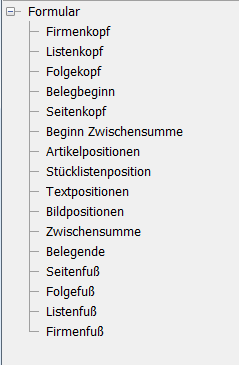
Container
Container können in bereits vorhandene Containerelemente eingefügt werden und dienen zur Gruppierung von Feldelementen.
Standardhöhe für Container
Die Höhen für Kopf und Fußabschnitte können in den Grundeinstellungen den individuellen Firmenbögen angepasst werden. Die Höhendefinition funktioniert nur, wenn keine automatische Größenanpassung für diesen Container aktiv ist. Die standardhöhe wird über die Eigenschaft "Defaultheight" gesteuert.
Mögliche Werte:
dhNone:  keine feste Höhenvorgabe lt. FACTO Grundeinstellungen
dhKopf:  Kopfhöhe lt. FACTO Grundeinstellungen
dhFuss:  Fußhöhe lt. FACTO Grundeinstellungen
Feldelemente
Verwendung
Bei den Feldelementen gibt es statische und datensensitive Elemente. Mit Hilfe von Feldelementen werden die eigentlichen Daten dargestellt. Feldelemente können nur in Containerelemente eingefügt werden.
Statische Feldelemente
Alle Eigenschaften der statischen Feldelemente werden zur Designzeit im Formulareditor festgelegt und später in der Belegerfassung dargestellt. Als statische Elemente stehen Text-, Grafik-, Strichcode- und Bildfelder zur Verfügung.
Statisches Textfeld
Dieses wird für Beschriftungen und ähnliches verwendet, die zur Laufzeit nicht geändert werden müssen. Der darzustellende Text kann fest eingegeben oder aus einer zur Verfügung gestellten Auswahl (z.B.: aktuelles Datum, aktuelle Zeit, oder Datum Zeit, aktuelle Seite, der Exemplar Bezeichnung, Textbaustein, usw.) gebildet werden.
Statisches Bildfeld
Dieses Feld wird fest im Formular eingefügt und kann unter anderem für das Firmen-Logo oder ähnliches verwendet werden. Es werden alle gängigen Bildformate unterstützt. Das Bild kann direkt in das Formular importiert oder über einen Link aufgerufen werden.
Elektronisches Unterschriftenfeld
Dieses Feld dient zur Darstellung der über ein angeschlossenes Eingabepad erfassten elektronischen Unterschrift. Die Unterschrift wird unmittelbar von dem Druck abgefragt und anschließend gedruckt bzw. im PDF Dokument dargestellt. Ist kein Unterschriftenpad angeschlossen, werden dennoch die Textzeilen ausgegeben, damit der Beleg manuell signiert werden kann. Die Textzeile 0, 1 und 2 können Platzhalter enthalten die später ersetzt werden. Hinweis: Die Unterschrift wird nicht gespeichert. Beim Schließen des Beleges geht diese verloren!
Statisches Grafikfeld
Dieser Typ kann für die Formulargestaltung mit Linien und Rahmen genutzt werden.
Statisches Strichcodefeld
Dieser Strichcode ist fest und kann beispielsweise für jegliche Art der Belegidentifizierung verwendet werden. Es stehen die Codearten der Handelsstrichcodes EAN8, EAN13, UPC, UPCE, sowie Code39, Code93, Codabar, die 2/5 Familie und Code128 zur Verfügung.
Statisches Matrixcodefeld (2D Code)
Dieser Matrixcode ist fest und kann beispielsweise für jegliche Art der Belegidentifizierung oder für Werbezwecke verwendet werden.
Datensensitive Feldelemente
Diese Felder werden im Formulareditor definiert und erhalten den darzustellenden Inhalt erst zur Laufzeit. Während der Formularerstellung wird nur der Feldname angezeigt. Als datensensitive Feldelemente stehen Text-, Strichcode-, Bild- und berechnete Textfelder zur Verfügung.
Datensensitives Textelement
Stellt je nach Formularabschnitt die entsprechenden Daten unter Verwendung der im FACTO festgelegten Formatierung dar. Die Zuweisung erfolgt über die Eigenschaften Feldart und Feldname
Berechnetes datensensitives Strichcodefeld
Stellt ein Datenbankfeld als Strichcode dar, zum Beispiel: Artikelstrichcode.
Berechnetes datensensitives Bildfeld
Dient zum Anzeigen der in der Datenbank hinterlegten Bilder z. Beispiel: Bilder aus dem Artikelstamm.
Berechnetes datensensitives Textfeld
Stellt ein universales Textfeld für eine Kombination aus statischen Text- und Datenbankfeldern bereit. Die Datenbankfelder können mit einem Formeleditor zusätzlich berechnet werden.
Beispiele für berechnete datensensitive Texte
Beispiel 1:
„Der Betrag von [K_QWHG] [K_SISG] ist innerhalb [K_QZLN] Tagen ohne Abzug zu bezahlen.“

 Die Felder in eckigen Klammern werden zur Laufzeit durch die entsprechenden Datenbankinhalte ersetzt.
Beispiel 2:
„[P_QWHG] [P_VK06>HW]“

 Die Felder in eckigen Klammern werden zur Laufzeit durch die entsprechenden Datenbankinhalte ersetzt
 und zusätzlich wird eine Operation mit dem Datenbankfeld durchgeführt.
Liste der möglichen Operationen
>HW    Umrechnung in Hauptwährung>ZW    Umrechnung in Zweitwährung
>GP    Umrechnung in Grundpreis
>AP    Ermittelt vorherigen Preis für Verkaufspreis
>PM    Bildung der Einzelpreismenge
>GB    Umrechnung in Gebindemenge
>TB    mit Textbaustein ersetzen
>KW    Umrechnung in Kalenderwoche (wenn gültiges Datum)
>NA    nativer Wert wird zurückgegeben (ohne Dezimaltrennzeichen oder Textersatz bei Ident-Nummern)
>DT:Format Formatierung von Datumsfeldern (wenn gültiges Datum)

      [K_QVON>DT:dd/mm/yyyy hh:nn] => 09.10.2012 14:23
      d       Zeigt den Tag als Zahl ohne führende Null an (1-31).
      dd      Zeigt den Tag als Zahl mit führender Null an (01-31).
      ddd     Zeigt den Wochentag als Abkürzung (Son-Sam) in den in der globalen Variablen ShortDayNames
              festgelegten Strings an.
      dddd    Zeigt den ausgeschriebenen Wochentag (Sonntag-Samstag) in den in der globalen
              VariablenLongDayNames festgelegten Strings an.
      ddddd   Zeigt das Datum in dem in der globalen Variablen ShortDateFormat angegebenen Format an.
      dddddd  Zeigt das Datum in dem in der globalen Variablen LongDateFormat angegebenen Format an.
      m       Zeigt den Monat als Zahl ohne führende Null an (1-12). Wenn auf den Bezeichner m unmittelbar
              der Bezeichner h oder hh folgt, werden an Stelle des Monats die Minuten angezeigt.
      mm      Zeigt den Monat als Zahl mit führender Null an (01-12). Wenn auf den Bezeichner mm unmittelbar
              der Bezeichner h oder hh folgt, werden an Stelle des Monats die Minuten angezeigt.
      mmm     Zeigt den Monatsnamen als Abkürzung (Jan-Dez) in den in der globalen Variablen
              ShortMonthNames festgelegten Strings an.
      mmmm    Zeigt den ausgeschriebenen Monatsnamen (Januar-Dezember) in den in der globalen Variablen
              LongMonthNames festgelegten Strings an.
      yy      Zeigt das Jahr als zweistellige Zahl an (00-99).
      yyyy    Zeigt das Jahr als vierstellige Zahl an (0000-9999).
      h       Zeigt die Stunde ohne führende Null an (0-23).
      hh      Zeigt die Stunde mit führender Null an (00-23).
      n       Zeigt die Minute ohne führende Null an (0-59).
      nn      Zeigt die Minute mit führender Null an (00-59).
      s       Zeigt die Sekunde ohne führende Null an (0-59).
      ss      Zeigt die Sekunde mit führender Null an (00-59).
      z       Zeigt die Millisekunde ohne führende Null an (0-999).
      zzz     Zeigt die Millisekunde mit führender Null an (000-999).
      t       Zeigt die Uhrzeit in dem in der globalen Variablen ShortTimeFormat angegebenen Format an.
      tt     Zeigt die Uhrzeit in dem in der globalen Variablen LongTimeFormat angegebenen Format an.
      am/pm   Verwendet die 12-Stunden-Zeitanzeige für den vorhergehenden Bezeichner h oder hh und zeigt alle
              Stunden vor Mittag mit dem String 'am' und alle Stunden nach Mittag mit dem String 'pm' an. Der
              Bezeichner am/pm kann in Großbuchstaben, in Kleinbuchstaben oder in gemischter Schreibweise
              eingegeben werden. Die Ausgabe wird entsprechend angepasst.
      a/p     Verwendet die 12-Stunden-Zeitanzeige für den vorhergehenden Bezeichner h oder hh und zeigt alle
              Stunden vor Mittag mit dem Zeichen 'a' und alle Stunden nach Mittag mit dem Zeichen 'p' an. Der
              Bezeichner a/p kann in Großbuchstaben, in Kleinbuchstaben oder in gemischter Schreibweise
              eingegeben werden. Die Ausgabe wird entsprechend angepasst.
      ampm    Verwendet die 12-Stunden-Zeitanzeige für den vorhergehenden Bezeichner h oder hh und zeigt alle
              Stunden vor Mittag mit dem String aus der globalen Variablen TimeAMString und alle Stunden
              nach Mittag mit dem String aus der globalen Variable TimePMString an.
      /       Zeigt als Datumstrennzeichen das in der globalen Variablen DateSeparator angegebene Zeichen an.
      :       Zeigt als Uhrzeittrennzeichen das in der globalen Variablen TimeSeparator angegebene Zeichen an.
      'xx'/"xx" In halbe oder ganze Anführungszeichen eingeschlossene Zeichen wirken sich nicht auf die
              Formatierung aus und werden wie eingegeben angezeigt.>TA:Abschnitt[:Item] Ermittelt Textabschnitt aus Memotext bei Bedarf Rückgabe den Wertes von Items (Item=Wert)
>TS:Nummer    Gibt die komplette Textspalte einer mit Pipe "|" getrennten Liste zurück
>XX:Start,End Stellt nur die Anzahl der Zeichen am Anfang und Ende im Klartext dar. Dazwischen als 'x'
Berechnung von Werten
Berechnungsformeln werden in geschweiften Klammern angegeben. Es stehen die 4 Grundrechenarten sowie eine beliebige Verschachtelung durch runde Klammern zu Verfügung. Soll das Ergebnis kann optional gerundet werden, wird nach der Formel ein Semikolon mit den gewünschten Kommastellen angeben.
{Berechnungsformel[;[#][:]Kommastellen]}
  # - Das Zeichen „#“ legt fest, dass das Ergebnis nicht mathematisch gerundet, sondern nach Anzahl der
      definierten Kommastellen abgeschnitten wird.
  : - Das Zeichen ':' sagt aus, dass nur Nachkommastellen ungleich Null angezeigt werden.
Beispiel 3:
„Sonderpreis: {[P_VK12>HW] - ([P_VK12>HW] / 1.2);#2}“

 Als erstes werden die Ausdrücke in eckigen Klammer ersetzt und anschließend wird der Ausdruck zwischen den
 geschweiften Klammern mittels eines Formelparsers ausgewertet und anschließend ersetzt.
Vordefinierte Konstanten
_MaxSatz        Anzahl der Datensätze
 _AktSatz        aktuell gedruckter Datensatz
 _EUVersand      Exemplar ist Gelangensbestätigung für EU Versand
 _Exemplar       Exemplarnummer
 _Seite          aktuelle Seite
 _Druck          Druckausgabe Ja/Nein
 _Monitor        Monitorausgabe Ja/Nein
 _Nachdruck      Beleg Nachdruck (aus Archiv) Ja/Nein
 _Beleg          Kennung der Belegart Belegnummer
 _Inhaber        Inhaberbezeichnung Kunde, Filiale, Lieferant…
 _Storno         Name der stornierten Belegart Rechnung, Umlagerung...
 _ELOBarcode     Strichcode für automatische ELO Belegzuordnung
                 Variante 1:
                  Wenn Beleginhaber maximal 6stellig und die Belegnummer maximal 8stellig ist.
                  Beleginhaber (FXNR)(6)   Belegart (FTYP)(2)   Belegnummer (FNUM)(8)
                  Beispiel: 012345|05|12345678
                 Variante 2:
                  Wenn Beleginhaber größer als 6stellig oder die Belegnummer größer als 8stellig ist.
                  Länge Inhaber(2)   Beleginhaber (FXNR)   Belegart (FTYP)(3)
                  Länge Belegnummer (2)   Belegnummer (FNUM)
                  Beispiel: 07|1234567|005|10|1234567890
 _BelegBarcode1  Strichcode Typ 1 für Belegaufruf im Format EAN13
                 Typ  Belegart  Belegnummer (FNUM)  Prüfziffer
                 Beispiel: 01|05|12345678|Prz
 _BelegBarcode2  Strichcode Typ2 für Belegaufruf
                 Typ  Belegart  interne Belegnummer (FBLG)  Prüfziffer
                 Beispiel: 02|05|34112|Prz
 _BelegBarcode3  Strichcode Typ3 für Belegaufruf im Format Interleaved 2 of 5 (ITF 12 Zeichen)
                 Typ  Belegart  interne Belegnummer (FBLG)  Prüfziffer
                 Beispiel: 3|05|12345678|Prz
 _BonusBarcode   Strichcode für Kundenbonussystem an Kasse
                 Bonuskennung  Betrag*100
                 Gültig bis(Tag seit 01.01.2012) Prüfziffer
                 Beispiel: 260|00699|0226|Prz
 _GiroCode       Formatierter Text für QR-Code als Ausfüllhilfe von Überweisungen
 _FiskalCodeV0   Formatierter Text für QR-Code entsprechend der DSFinV-K 2.0
Konstanten für Ermittlung der Preisfindung
[P_FEPK&_PK_AktionsPrs]

 der Preis der Position ist ein Aktionspreis

 [K_SEPK&{[_PK_SonderPrs] [_PK_AktionsPrs]}]

 in den Belegpositionen sind Sonderpreise und Aktionspreise enthalten

 Liste der möglichen Preisarten:
 _PK_None             kein Preis ermittelt
 _PK_StandardPrs      Standardpreis
 _PK_NettoPrs         Nettopreis
 _PK_SonderPrs        Sonderpreis
 _PK_AktionsPrs       Aktionspreis
 _PK_ObjektPrs        Objektpreis
 _PK_SchemaPrs        Schemapreis
 _PK_ZGrpPrs          Zielgruppenpreis
 _PK_ZGrpBestPrs      Zielgruppenbestpreis
 _PK_StaffelPrs       Staffelpreis
 _PK_FestPrs          Festpreis bis Staffel
 _PK_StandardRab      Rabatt
 _PK_MatrixRab        Matrixrabatt
 _PK_SonderRab1       Sonderrabatt 1
 _PK_SonderRab2       Sonderrabatt 2
 _PK_AktionsRab1      Aktionsrabatt 1
 _PK_AktionsRab2      Aktionsrabatt 2
 _PK_ObjektRab1       Objektrabatt 1
 _PK_ObjektRab2       Objektrabatt 2
 _PK_PalettenRab      Palettenrabatt
 _PK_NettoRab         Nettorabatt
 _PK_RabattAktion     Rabattaktion
 _PK_PrsAufschlag     Preisaufschlag
 _PK_MindMgeAufschlag Mindermengenaufschlag
 _PK_AbverkRabatt     Abverkaufsrabatt
 _PK_ArtEkPrs         Einkaufspreis
 _PK_PrsManuell       Preis manuell
 _PK_RabManuell       Rabatt manuell
 _PK_AngebPrs         Angebotspreis
 _PK_EkPrsManuell     Einkaufspreis manuell
Berechneter datensensitiver Strichcode
Stellt ein universalen Strichcode für eine Kombination aus statischen Text- und Datenbankfeldern bereit. Die Datenbankfelder können mit einem Formeleditor zusätzlich berechnet werden. Der ermittelte Inhalt des Wertes von „VarCode“ wird mit der ausgewählter Strichcodeart dargestellt. Der Inhalt von „VarCode“ wird analog dem berechneten datensensitive Textfeld ermittelt
datensensitiver Matrixcode
Stellt ein Datenbankfeld als 2D Matrixcode dar, zum Beispiel: Webadresse aus Mandantenstamm als QR Code
berechneter datensensitiver Matrixcode
Stellt eine 2D Code für eine Kombination aus statischen Text- und Datenbankfeldern bereit. Die Datenbankfelder können mit einem Formeleditor zusätzlich berechnet werden. Der ermittelte Inhalt des Wertes von „VarCode“ wird mit der ausgewählter Matrixcodeart dargestellt. Der Inhalt von „VarCode“ wird analog dem berechneten datensensitive Textfeld ermittelt
berechneter datensensitiver Strichcode EAN128
Der Code wird aus den im Formular festgelegten Daten entsprechend des EAN128 Standards zusammengestellt. Es wird zum Beispiel für Artikel Transportetiketten mit zusätzlichen Mengen, Chargen und MHD Datum benötigt.
Beschreibung von allgemeinen Feldeigenschaften
Je nach Art des Feldelementes bzw. Containers können unterschiedliche Eigenschaft hinterlegt werden. Viele Eigenschaften sind in allen Elementen enthalten.
Align
Legt die Verankerung der Eckpunkte des Elementes an übergeordneten Container fest:
alNone    Das Element bleibt an der Stelle, an der es platziert wurde.
 alTop     Das Element wird an den oberen Rand des übergeordneten Containers verschoben
           und nimmt dessen gesamte Breite ein.
 alBottom  Das Element wird an den unteren Rand des übergeordneten Elements verschoben
           und nimmt dessen gesamte Breite ein.
 alLeft    Das Element wird an den linken Rand des übergeordneten Elements verschoben
           und nimmt dessen gesamte Höhe ein.
 alRight   Das Element wird an den rechten Rand des übergeordneten Elements verschoben
           und nimmt dessen gesamte Höhe ein.
 alClient  Die Größe des Elements wird so verändert, dass es den Client-Bereich des übergeordneten Elements
           ausfüllt. Wenn ein Steuerelement bereits einen Teil des Client-Bereichs belegt, wird die Größe des
           neuen Elements so geändert, dass es den verbleibenden Client-Bereich ausfüllt.
Autosize
Entscheidet ob zur Laufzeit in Anhängigkeit der Daten die Größe des Elementes geändert werden darf.
Color
Hintergrundfarbe des Elementes, wenn das Element nicht Transparent dargestellt wird.
Font
Definiert die Schriftarteigenschaften für Textausgaben
Parentfont
Ist dieser Wert „True“ (Wahr) wird der Font des untergeordneten Containers verwendet, anderenfalls die Fonteinstellungen des Elementes.
Bedingung
Hier kann festgelegt werden unter welchen Umständen das Element gezeichnet werden soll. Wird die Bedingung nicht erfüllt wird das Element ausgeblendet.
Beispiele:

[K_QRAB<>0]      Feld wird nur gedruckt, wenn der Endrabatt ungleich Null ist.
[K_QANR]         wird nur dargestellt, wenn eine Anrede definiert wurde
![K_QANR]        wird nur dargestellt, wenn keine Anrede definiert wurde (Negation der Bedingung)
[P_FMGE=0]       Feld wird nur gedruckt, wenn Menge gleich Null ist.
[P_FMGE<0]       Feld wird nur gedruckt, wenn Menge kleiner Null ist.
[P_FMGE<=0]      Feld wird nur gedruckt, wenn Menge kleiner gleich Null ist.
[P_FMGE>0]       Feld wird nur gedruckt, wenn Menge größer Null ist.
[P_FMGE>=0]      Feld wird nur gedruckt, wenn Menge größer gleich Null ist.
Ausnahme: [A_QTXL>TA:Werbetext]
                 Feld wird nur gedruckt wenn der Textabschnitt „Werbetext“ im Langtext existiert.
[P_FMGE<>A_AMGG] Feld wird nur gedruckt, wenn Menge ungleich Artikelgesamtbestand.
[P_ASCO=EAN8]    Feld wird nur gedruckt, wenn Scancode der EAN8 Norm entspricht.
[P_ASCO=EAN13]   Feld wird nur gedruckt, wenn Scancode der EAN13 Norm entspricht.
[K_FFLG&5]       Feld wird nur gedruckt, wenn die bitweise Und Verknüpfung mit dem
                 Wert ungleich Null ist. (im Bsp.: wenn im Wert das Bit 1 und 4 gesetzt sind)
[_MaxSatz=0]     Anzahl der Datensätze im Beleg
[_AktSatz=0]     aktueller Datensatz
[_Exemplar=1]    Druckexemplarnummer
[_Seite=0]       aktuelle Seite
[_Druck=True]    Ausgabe auf Drucker testen
[_Monitor=False] Ausgabe auf Monitor testen
[_Beleg]         Beleg Knz+Belegnummer
[_Inhaber]       Inhaberbezeichnung Kunde, Lieferant, Filiale
[_Storno]        Name der stornierten Belegart Rechnung, Umlagerung…
[_Nachdruck=1]   Beleg wird aus Archiv gedruckt
[_ELOBarCode]    Beleginhaber+Belegart+Belegnummer für ELO Strichcode EAN128
Eine komplexere Abfrage kann aus mehreren Bedingungen bestehen. Diese werden logisch verknüpft und können durch Klammern gruppiert werden. Folgende Operatoren stehen zur Verfügung:
! => NOT - Das Ergebnis der nachfolgenden Bedingung wird negiert
& => AND - Die Bedingungen werden UND verknüpft. (beide Bedingungen müssen wahr sein)
| => OR - Die Bedingungen werden ODER verknüpft. (eine der beiden Bedingungen muss wahr sein)
Beispiel
![K_QANR] & [K_QBRF] ⇒ diese Bedingung ist wahr, wenn die Anrede leer und die Briefanrede hinterlegt ist.
Konstanten für bitcodierte Datenbankfelder
Feld [K_FFLG]: Belegflags 1
_FFLG_Druck          Beleg bereits gedruckt
 _FFLG_Skonto         Skontobetrag für Beleg manuell gesetzt
 _FFLG_Anzahlung      Anzahlung erforderlich
 _FFLG_Fracht         Beleg bereits in Frachtbeleg übergeben
 _FFLG_RaBuch         Beleg bereits an Ausgangsbuch übergeben
 _FFLG_BarListe       Beleg bereits in Barzahlungsbuch gedruckt
 _FFLG_ExtVerarb      Beleg bereits an externe Belegverarbeitung übergeben
 _FFLG_ZBericht       Beleg im Z-Bericht eingetragen (Aufrufsperre!)
 _FFLG_Storno         Beleg bereits storniert
 _FFLG_UmsExp         Beleg als Umsatz exportiert
 _FFLG_AusArchiv      Beleg wurde aus dem Belegarchiv aktiviert
 _FFLG_VorFracht      Beleg mit temporärer Vorfracht
 _FFLG_Export         Beleg bereits exportiert
 _FFLG_ReadOnly       Beleg ist schreibgeschützt
 _FFLG_EComExpOk      Beleg bereits in EDI Format exportiert
 _FFLG_RabAktion      Beleg Rabattaktion
 _FFLG_Bonus          Beleg darf lt. Adressstamm Bonus berechnen
 _FFLG_BonusOk        Beleg Bonus bereits erfolgreich in Adressstamm verrechnet
 _FFLG_SklPfd         Beleg Stücklistenpreiseingabe ohne Pfand, nur Warenwert
 _FFLG_ShowRab        Beleg während der Preisermittlung den Rabatt als Positionsrabatt anzeigen
 _FFLG_PfdUSt         Beleg Pfandartikel abweichende Steuerklasse berücksichtigen
 _FFLG_PfdUSt0        Beleg Pfandartikel mit Steuerklasse 0
 _FFLG_EKDispo        Beleg Filialbestellung unterliegt der zentralen Einkaufsdisposition
 _FFLG_DispoOk        Beleg Filialbestellung verarbeitet / Bestelllung für Auftrag erledigt, / Femdbeleg von Filiale verarbeitet
 _FFLG_EKDispSys      Beleg durch automatische Systemdisposition erstellt
 _FFLG_SammelBlg      Beleg mit Druck Sammelrechung erstellt
 _FFLG_VerarbOk       Beleg erfolgreich verarbeitet
Feld [K_FFLX]: Belegflags 2
_FFLX_KartTerm       Beleg mit Karte über POS Terminal bezahlt
 _FFLX_DruckAB        Auftragsbestätigung gedruckt
 _FFLX_DruckWA        Werkstattauftrag gedruckt
 _FFLX_DruckLA        Lagerausgabeschein gedruckt
 _FFLX_BonToLS        Bon/Barverkauf in Lieferschein übergeben
 _FFLX_BonToRG        Bon/Barverkauf in Rechnung übergeben
 _FFLX_BonFiskal      Bon/Barverkauf erfolgreich fiskalisiert
 _FFLX_EComExp        EDI Format Export erlaubt
 _FFLX_13bSperre      $13b für diesen Beleg nicht erlaubt
 _FFLX_NotfallBlg     Beleg aus einem Notfallprojekt
 _FFLX_InvZMgeNeg     Inventurzählmenge negativ erlaubt
 _FFLX_HidePosImg     alle Artikel-Positionsbilder nicht anzeigen
 _FFLX_WaagenBlg      Beleg mit Basis Wiegeauftrag (Waagensteuerung)
 _FFLX_WiegEinzel     Beleg mit Einzelwiegung (Waagensteuerung)
 _FFLX_WiegIntern     Beleg mit Wiegung für interne Verrechnung (Waagensteuerung)
 _FFLX_WiegBrutto     Beleg mit Wiegung für interne Verrechnung nur Bruttowiegung -> Tara aus Fahrzeugstamm (Waagensteuerung)
Feld [P_FAKT]: Positionsflags 1
_FAkt_Skonto         Skontierfähig
 _FAkt_EndRabatt      Endrabattierfähig
 _FAkt_Serien         Seriennummern
 _FAkt_Charge         Chargenverwaltung
 _FAkt_BstOK          Bestand verrechnet
 _FAkt_SerOK          Seriennummer verrechnet
 _FAkt_Alter          Alternativposition
 _FAkt_ReadOnly       Position Readonly
 _FAkt_Saldo          Saldo drucken
 _FAkt_GGVS           Gefahregut
 _FAkt_Reserviert     Positionsmenge reserviert
 _FAkt_PfandArt       Pfandartikel
 _FAkt_GrpArt         Gruppenartikel
 _FAkt_ZwsRabatt      Zwischensummen rabattierfähig
 _FAkt_Export         Position exportiert
 _FAkt_NoImport       Position duch Datenimport nicht überschreibbar
 _FAkt_EkmOk          mittlerer Ek-Preis berechnet
 _FAkt_EditPKZ        Steuerklasse darf geändert werden
 _FAkt_PreisFest      Preis darf nicht geändert werden (Stücklistenposition)
 _FAkt_NeueSeite      zwanghafter Seitenwechsel
 _FAkt_StkLst         Stücklistenkopf
 _FAkt_StkImp         Stücklistenpositionen eingelesen
 _FAkt_StkShow        Stücklistenpositionen anzeigen
 _FAkt_OrderOK        Menge wurde bereits in Bestellung / Bedarf übernommen
 _FAkt_EinzelMge      Einzelmenge manuell eingetragen
 _FAkt_GesamtPrs      Gesamtpreis manuell eingetragen
 _FAkt_Produktion     Produktionsartikel
 _FAkt_Lohnmost       Lohnmostartikel
 _FAkt_Beihilfe       Beihilfeartikel
 _FAkt_FPNZManuel     Positionsnummer manuell vergeben
 _FAkt_LiefNachw      Liefernachweis drucken
Feld [P_FAKX]: Positionsflags 2
_FAKX_AbVerkauf      Abverkaufsartikel/Bestandskontrolle
 _FAKX_WiegeArt       Wiegeartikel
 _FAKX_ZaehlArt       Zählwaageartikel
 _FAKX_ZuschnittZopf  Zuschnitt (Zopfmaß für Sägewerk)
 _FAKX_WerbeArt       Werbeartikel
 _FAKX_VersandArt     Versandkostenartikel
 _FAKX_AuftrArt       Artikel mit Auftragsverfolgung
 _FAKX_Zugabe         Artikel ohne Berücksichtigung im Endpreis (Zugabe)
 _FAKX_Gutschein      Verrechnungsposition als Gutschein
 _FAKX_Anzahlung      Verrechnungsposition als Anzahlung
 _FAKX_TeilRechn      Verrechnungsposition als Teilrechnungsbetrag
 _FAKX_RabattCoupon   Verrechnungsposition als Bonus-/Rabattbetrag
 _FAKX_Garantie       Garantieposition
 _FAKX_Abschlag       Verrechnungsposition als Abschlag
 _FAKX_BlAnzeige      Verrechnungsposition als Belastungsanzeige
 _FAKX_Intern         interne Position, nicht für Belegberechnung gedacht
 _FAKX_ThmArt         Transporthilfsmittel
 _FAKX_ThmRueck       Transporthilfsmittel Rücknahme
 _FAKX_Vermietung     Verrechnungsposition als Abrechnung der Vermietung
 _FAKX_Festpreis      Festpreis unabhänging von Menge
 _FAKX_FrachtOK       EK-Frachtanteil aus Fachtrechnung zurückgeschrieben
 _FAKX_PosFehler      Fehler in Position / Artikel nicht korrekt eingelesen
 _FAKX_BlgStaff       Position hat Rabatt aus Konditionsstaffel auf Basis von Beleggesamtpreis
 _FAKX_PosStorno      Position storniert (Kasse)
 _FAKX_NoImage        Artikelbild ausblenden
 _FAKX_ArtDaten       Artikeldaten vervollständigen
 _FAKX_BelastBest     Belastungsanzeige mit Bestandsverrechnung
 _FAKX_SndPreis       Artikel hat Sonderpreis (Formular TKK)
 _FAKX_13BArt         §13B Artikel Umkehr der Steuerschuldnerschaft
 _FAKX_13BArtOk       §13B Artikel Umkehr der Steuerschuldnerschaft erlaubt
Feld [P_FAKY]: Positionsflags 3
_FAKY_LPUmbuch       Position ist eine Lagerplatzumbuchung
 _FAKY_GutschAuto     Gutschein wurde automatisch für Beleg erstellt (negativer Zahlbetrag)
 _FAKY_EMVExp         Position bereits für EMV Export bereitgestellt
 _FAKY_ZuschnittLng   Zuschnitt Länge
 _FAKY_ZuschnittRest  Zuschnitt Restartikel verrechnet
 _FAKY_TicketNachzahl Ticketnachzahlung (Ticketnummer im QNVE)
 _FAKY_Lagerausgabe   Position für Lagerausgabe vorgesehen
 _FAKY_Ankauf         Position ist eine Ankaufartikel (Waagesteuerung)
 _FAKY_Service        Position ist ein Serviceartikel (Waagensteuerung)
Device
Mit Device kann man steuern, ob das Element immer oder nur in der FAX-Variante ausgegeben werden soll.
dtDefault     Element wird bei allen Druckvarianten dargestellt
dtFax         Element wird nur bei Druckvariante FAX dargestellt
ParentDevice
Ist dieser Wert „True“ (Wahr) wird der Devicetyp des untergeordneten Containers verwendet, anderenfalls die Einstellungen des Elementes.
Top, Left, Height, Width
Absolute Position des Elementes im übergeordneten Container.
Name
verbale Bezeichnung des Elementes. Dient zur besseren Übersicht in der Strukturanzeige.
Printable
steuert die Anzeige des Elementes.
paAll     Element wird bei Bildschirm und Druckausgabe dargestellt
 apScreen  Element wird nur auf dem Bildschirm dargestellt
 paPrint   Element wird nur auf den Drucker ausgegeben
PrintPdf
Definiert, ob dieses Element immer in die PDF Ablage gedruckt wird. Egal welche Device (dtDefault, dtFax) verwendet wird. Wird zum Beispiel für Firmenkopf und Firmenfuß benötigt, damit die PDF Ablage ein vollständiger Beleg ist.
ParentPrintPdf
Ist dieser Wert „True“ (Wahr) wird die Einstellung des untergeordneten Containers verwendet, anderenfalls die des Elementes.
Seitenwechsel
Definiert ob innerhalb des Elementes ein Seitenumbruch erfolgen darf. Steht dieser Wert auf „False“ (Falsch) muss das gesamte Element auf die Seite passen. Gegebenenfalls wird vor der Ausgabe ein Seitenwechsel durchgeführt.
Transparent
Entscheidet ob das Element durchsichtig dargestellt wird oder mit der Farbe vollflächig gefüllt wird.
Visible
Entscheidet ob das Element dargestellt werden darf.
WordWrap
Entscheidet ob feste Zeilenumbrüche berücksichtigt werden bzw. bei Bedarf manuell ein Zeilenumbruch erfolgen darf.