ELO Datenübergabe
Was ist ELO?
ELO ist die Abkürzung für Elektronischer Leitz Ordner und ist ein Dokumentenmanagement-System kurz DMS. ELO gibt es in verschiedenen Versionen, so existieren auf dem Markt ELOoffice für den Kleinanwender, ELOprofessional für mittelständige bis große Unternehmen und ELOenterprise, welches von Großkonzernen genutzt wird. Diese Produktpalette wird von der ELO Digital Office GmbH vertrieben.
Allgemein
Mit dieser Schnittstelle wird eine Verbindung zwischen einer FACTO Datenbank und ELOprofessional hergestellt.
ODBC Datenquelle einrichten
- Starten des Programmes zur ODBC-Konfiguration (64bit: C:\Windows\SysWOW64\odbcad32.exe oder 32bit: C:\Windows\System32\odbcad32.exe)
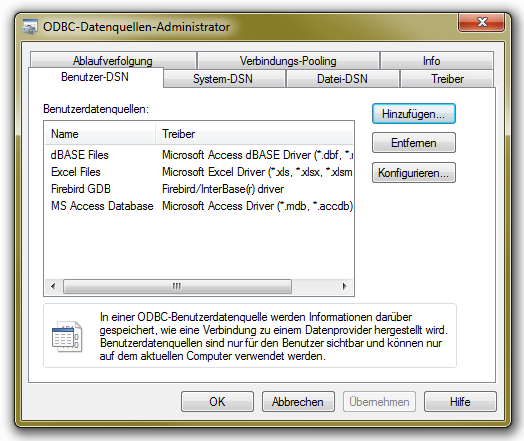
- Hinzufügen einer neuen Benutzerdatenquelle
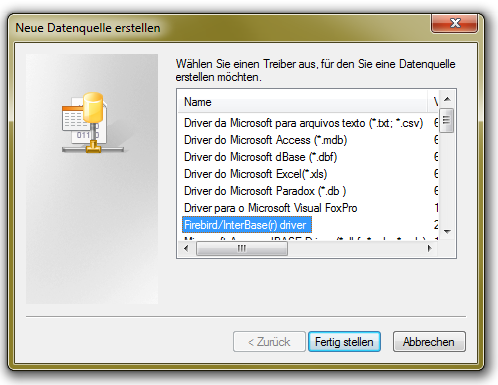
- Auswahl des Treibers „Firebird/Interbase® driver“ für die Datenquelle und auf „Fertig stellen“ drücken.
- Konfiguration der Schnittstelle
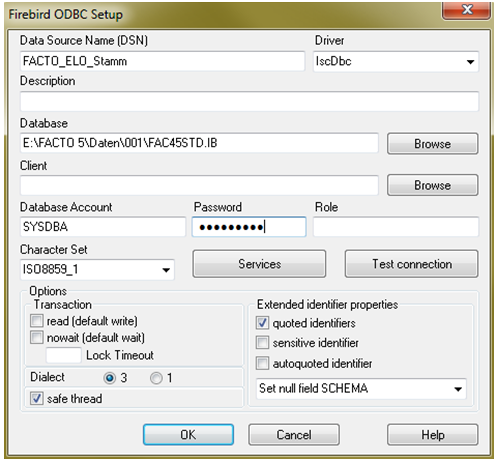
| Data Source Name (DSN): |Name der Datenquelle | |
|---|
| Description: |Beschreibung der Datenquelle bzw. kurze Erläuterung | |
| Database: |Angabe der Datenbank | |
| Database Account: |Datenbanknutzer | |
| Password: |Passwort des Datenbanknutzers | |
| Character Set: |Zeichensatz der Datenbank | |
- Sind die in Punkt 4 angegebenen Punkt ordnungsgemäß ausgefüllt, kann durch Klicken auf „Test connection“ die Verbindung zur Datenbank überprüft werden.
ELO Datenübergabe
Aufrufbar ist dieser Menüpunkt in FACTO unter „Zusatzfunktionen → ELOprofessional → ELO Datenübergabe“. Dort stehen die beiden Auswahlmöglichkeiten „Mandanten einlesen“ und „Rechnungseingang Eurobaustoff“ zur Verfügung. Um eine dieser Auswahlmöglichkeiten zu starten, benötigt der ELO-Nutzer einen gültigen ELO-Login mit zusätzlichen Schreibrechten. Unter „Service/Installation → Arbeitsplatzeinstellungen“ finden Sie dazu den Punkt „ELO Professional Document Management“. Hier werden die entsprechenden Zugriffsarten in einem Drop-Down-Menü verwaltet.

Rechnungseingang Eurobaustoff
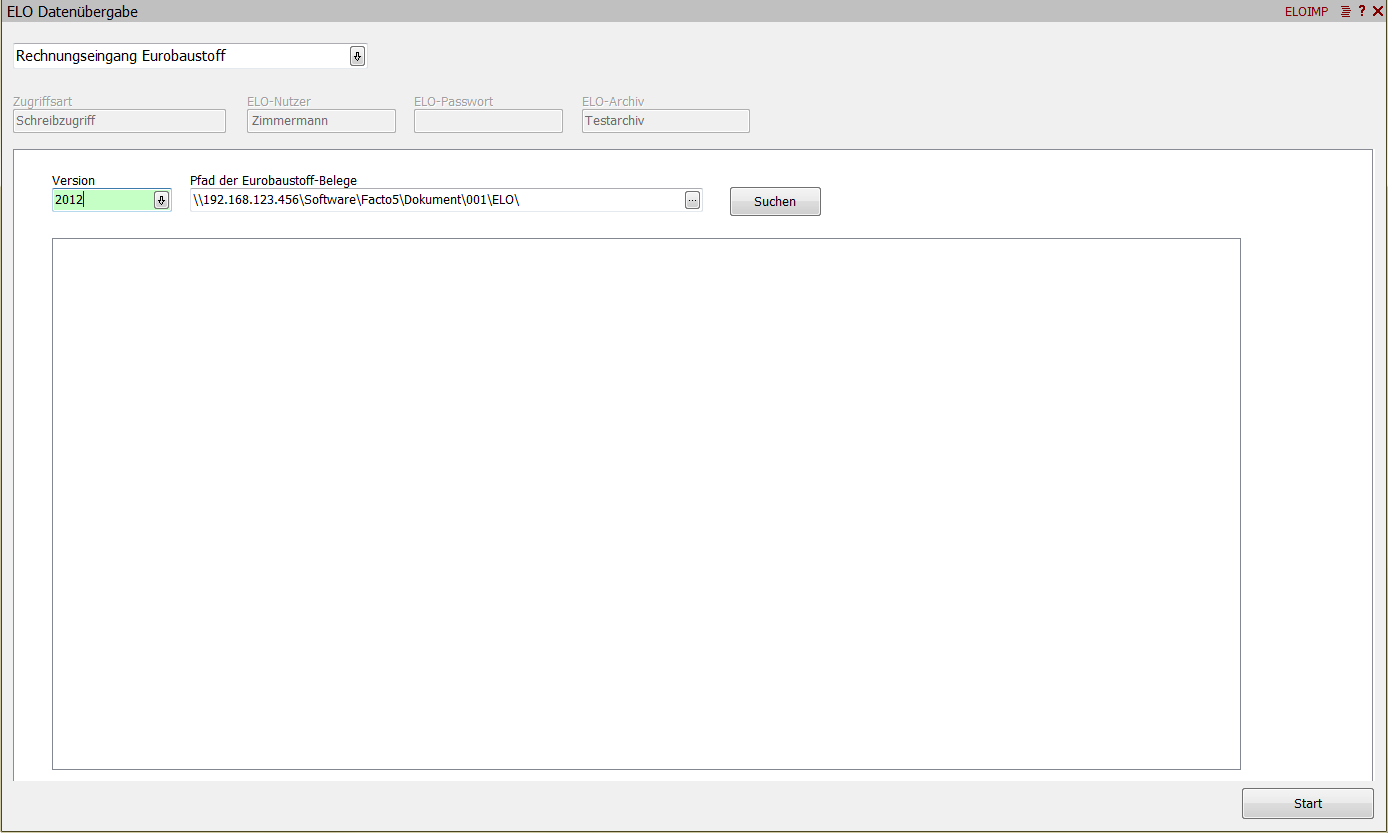
In Auswahl „Rechnungseingang Eurobaustoff“ werden alle Belege, welche sich in dem angegebenen Pfad für Eurobaustoff-Belege befinden, im DMS archiviert. Zusätzlich ist die Versionnummer der Indexdatei für die Eingangsrechnungsbelege anzugeben. Jede Indexdatei enthält die Zuordnung der Eingangsrechnungen je Zentralregulierungslauf. Die Version bestimmt den Aufbau der Indexdatei. Außerdem wird diese Indexdatei zur ordnungsgemäßen Verschlagwortung der einzelnen Belege im ELO verwendet. Durch einen Klick auf „Start“ wird der Prozess angeschoben und die Belege nach ELO archiviert.
Mandanten einlesen
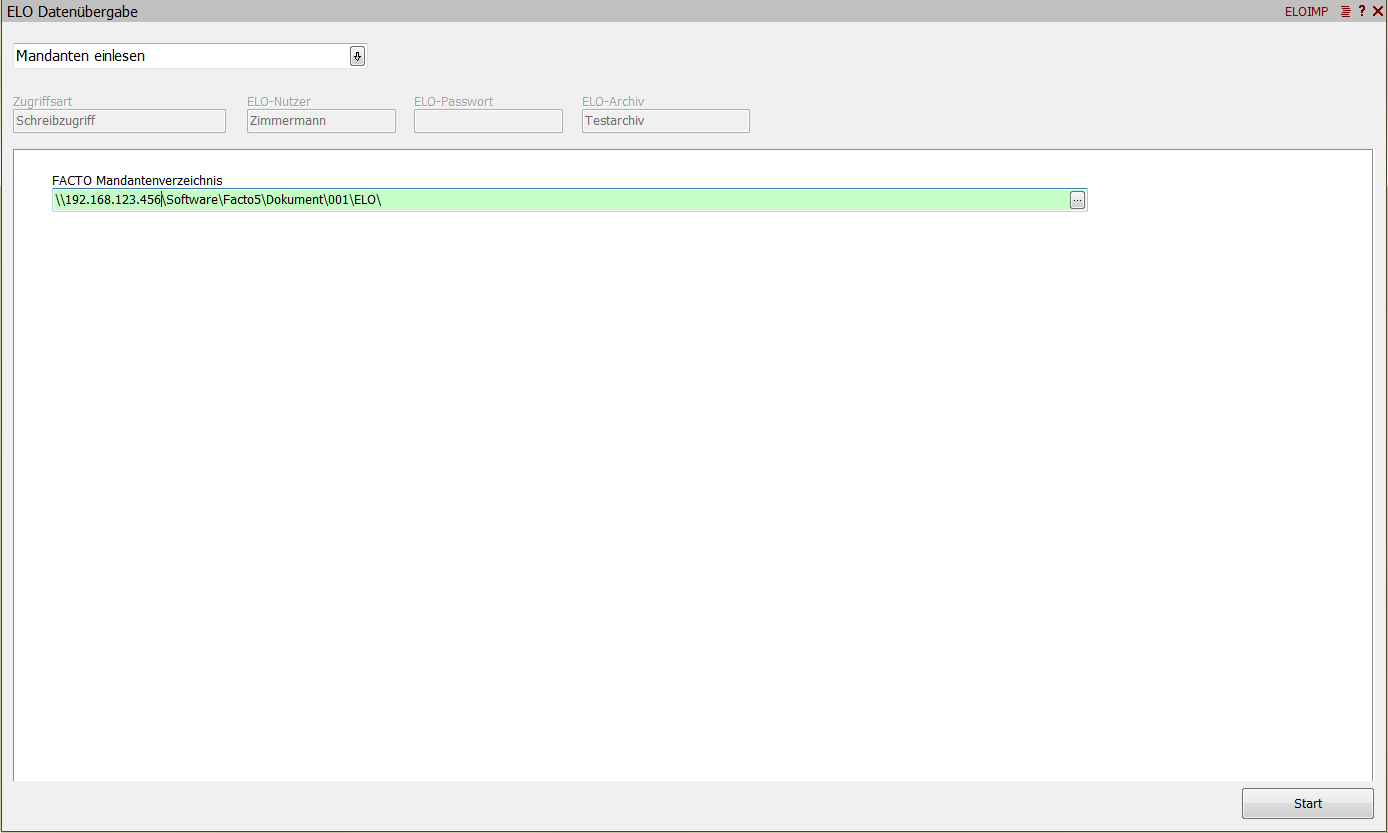
Im Menüpunkt „Mandanten einlesen“ ist es dem FACTO-Nutzer erlaubt, die in der Zwischenzeit erstellten FACTO-Archivierungsdokumente in das DMS einzuarbeiten, sofern der konfigurierte ELO-Nutzer die erforderlichen Berechtigungen besitzt. Hierfür wird der FACTO-Mandantenpfad angegeben und auf „Start“ gedrückt. Der FACTO-Mandantenpfad ist das Verzeichnis, in dem FACTO die zu übergebenden Dokumente für das DMS ablegt. Zu jedem FACTO Dokument wird eine Job-Datei erstellt, in der alle Klassifizierungsmerkmale sowie die Registerzuordnung und die Verschlagwortung enthalten sind.
Weitere ELO-Funktionen im FACTO
In den Stammdaten (z.B. unter „Kunden bearbeiten“) sowie in der Belegverarbeitung (z.B. unter „Angebote bearbeiten“) befindet sich außerdem ein Drop-Down-Button mit einem ELO Symbol. Dieser ermöglicht einige zusätzliche Funktionen zwischen den beiden Programmen.
Stammdaten
Bei den Stammdaten bietet FACTO die Funktionen „Dokumente anzeigen“, „Gehe zu Register“, „Register im ELO anlegen“ und „Dokumente hinzufügen“ für ELO an.
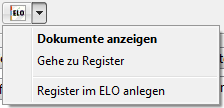
Dokumente anzeigen
Diese Funktion sucht alle Dokumente in denen die Inhaber-Nummer angegeben ist.
Gehe zu Register
Wie der Name schon sagt, springt diese Funktion zu dem entsprechenden Register im ELO.
Register im ELO anlegen
Die Funktion „Register im ELO anlegen“ erstellt das Register im ELO. Dies kann manuell über den Button erfolgen oder über eine automatische Abfrage nach der Neuanlage eines Inhabers.
Dokumente hinzufügen
Die Funktion befindet sich nicht unter dem ELO-Button, sondern unter dem Reiter „Texte, Bilder und Dokumente“. Über diesen Menüpunkt können dem Inhaber zusätzliche Dokumente und andere Dateien zugeordnet werden.
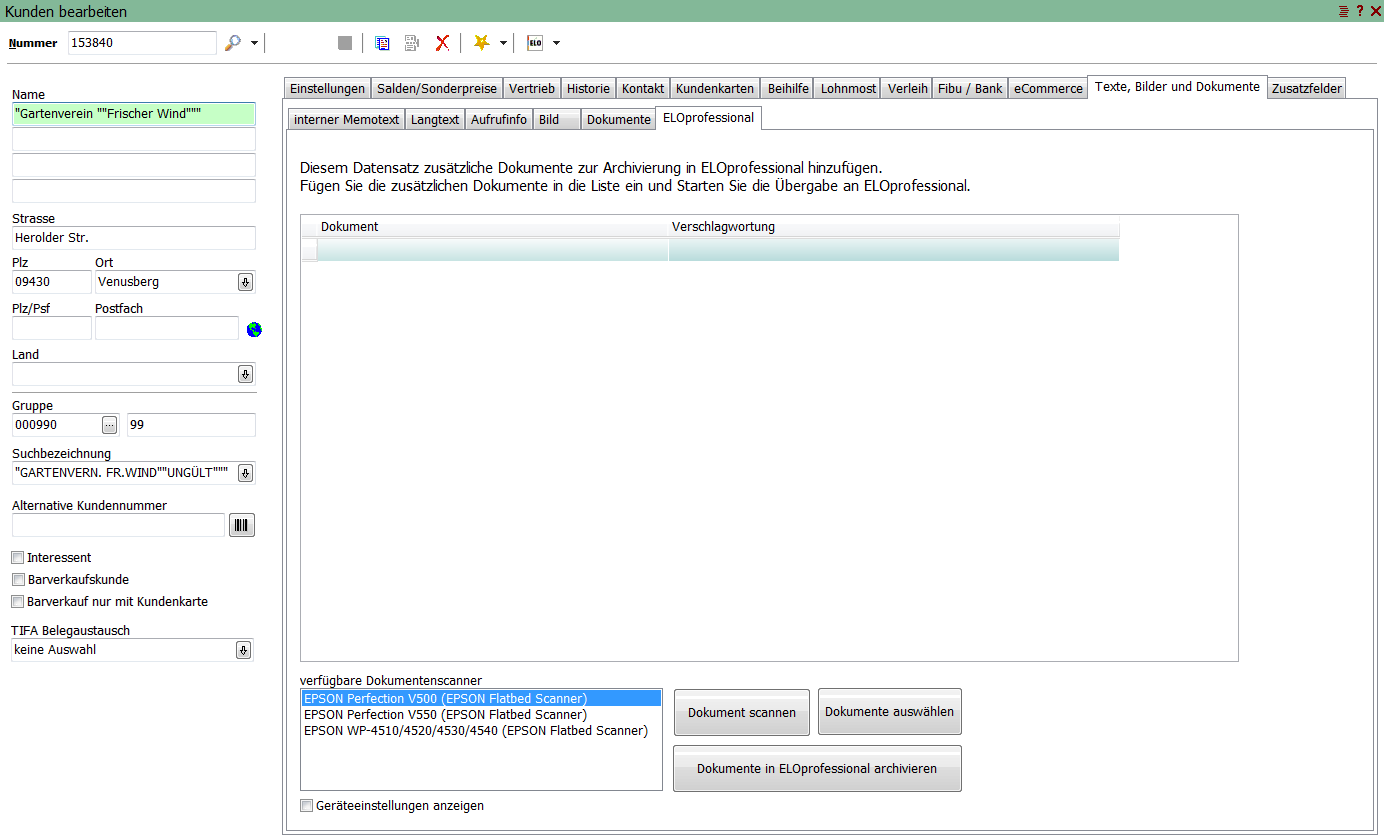
Diese können durch Einscannen oder mittels Auswahl hinzugefügt und anschließend archiviert werden.
Belegverarbeitung
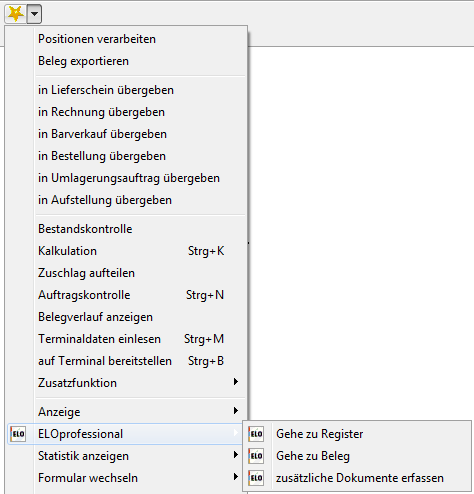
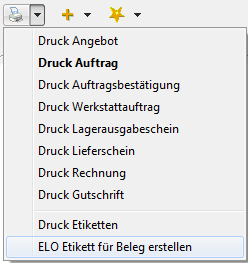
In der Belegverarbeitung befinden sich weitere ELO Funktionen. Diese können über die Dropdown-Funktion des Buttons mit dem gelben Stern und dann weiter über „ELOprofessional“ bzw. die Dropdown-Funktion des Druck-Buttons weiter zu „ELO Etikett…“ erreicht werden.
Gehe zu Register
Diese Funktion springt zum Register des FACTO-Inhabers im ELO.
Gehe zu Beleg
Ist der Beleg bereits einmal gedruckt bzw. verarbeitet, so kann über diese Funktion zu dem Beleg im ELO gesprungen werden.
Zusätzliche Dokumente erfassen
Wird dieser Menüpunkt ausgewählt, dann öffnet sich ein neues Fenster, in welchem dem Inhaber des geöffneten Belegs zusätzliche Dokumente hinzugefügt werden können. Diese Dokumente können eingescannt oder manuell ausgewählt werden. Diese Funktion ist identisch mit der Funktion Stammdaten → Dokumente hinzufügen.
ELO Etikett für Beleg erstellen
Diese Funktion erzeugt einen ELO-Barcode für diesen Beleg. Dieser kann zum Beispiel zur weiteren Verarbeitung auf einen externen Beleg aufgeklebt werden, um so für eine unkomplizierte Zuordnung zu sorgen.