Gutscheinverwaltung
Grundlagen
Definition
Ein Kunde kauft bei Ihnen als Händler einen Geschenkgutschein und der Beschenkte löst den Gutschein gegen Waren seiner Wahl ein.
Der Gutscheinverkauf ist keine versteuerte Anzahlung! In der Praxis wird der überwiegende Anteil ausgegebener Gutscheine zeitnah eingelöst.
Beachten Sie bitte, dass Gutscheine Wertpapiere sind, die gesetzlichen Vorschriften unterliegen!
Chronologie eines Gutscheines
- Gutscheine erstellen
FACTO kann Wertpapiere verwalten mit/ ohne EAN-Code und mit/ ohne Wertangabe. Mit entsprechender Drucktechnik kann das System fehlende Angaben einfügen.
- Gutscheine bearbeiten
Erstellte Gutscheine sind editierbar. Es können individuell die Bezeichnung und der Scancode geändert oder eingefügt, der Status der Verrechnungsart definiert, dem Gutschein ein individuelles Sachkonto hinterlegt, der Bearbeitungsstand editiert sowie Gutscheine einem Kunden zugeordnet werden. Weitere Felder zeigen den Bearbeitungsstand und werden vom System verwaltet.
- Gutscheine ausgeben
Mit der Ausgabe wird der Gutschein aktiviert, festgelegt und wenn gewünscht auf das Wertpapier gedruckt. Ab diesem Zeitpunkt ist der Gutschein einlösbar. Buchhalterisch erhöht sich das Vermögen im Aktiva und vermindert die Verbindlichkeiten im Passiva (z.B. im Barverkauf: Kassenkonto an Verbindlichkeiten aus Gutscheinverkauf)
- Gutscheine einlösen
Nur ausgegebene Gutscheine sind einlösbar. Aus den Verbindlichkeiten werden umsatzsteuerliche Erlöse! Es entstehen folgende Buchungssätze:
Kasse an Erlöse / an Umsatzsteuer
Verbindlichkeiten aus Gutscheinverkauf an Kasse
Einrichtung im FACTO
Finanzbuchhaltung - Konteneinstellung
Unter „Service/Installation – Grundeinstellungen – Reiter Finanzbuchhaltung“ werden die Konten für den Gutscheinverkauf (Gutscheinausgabe) und die Gutscheineinlösung (Gutscheineinnahme) hinterlegt.
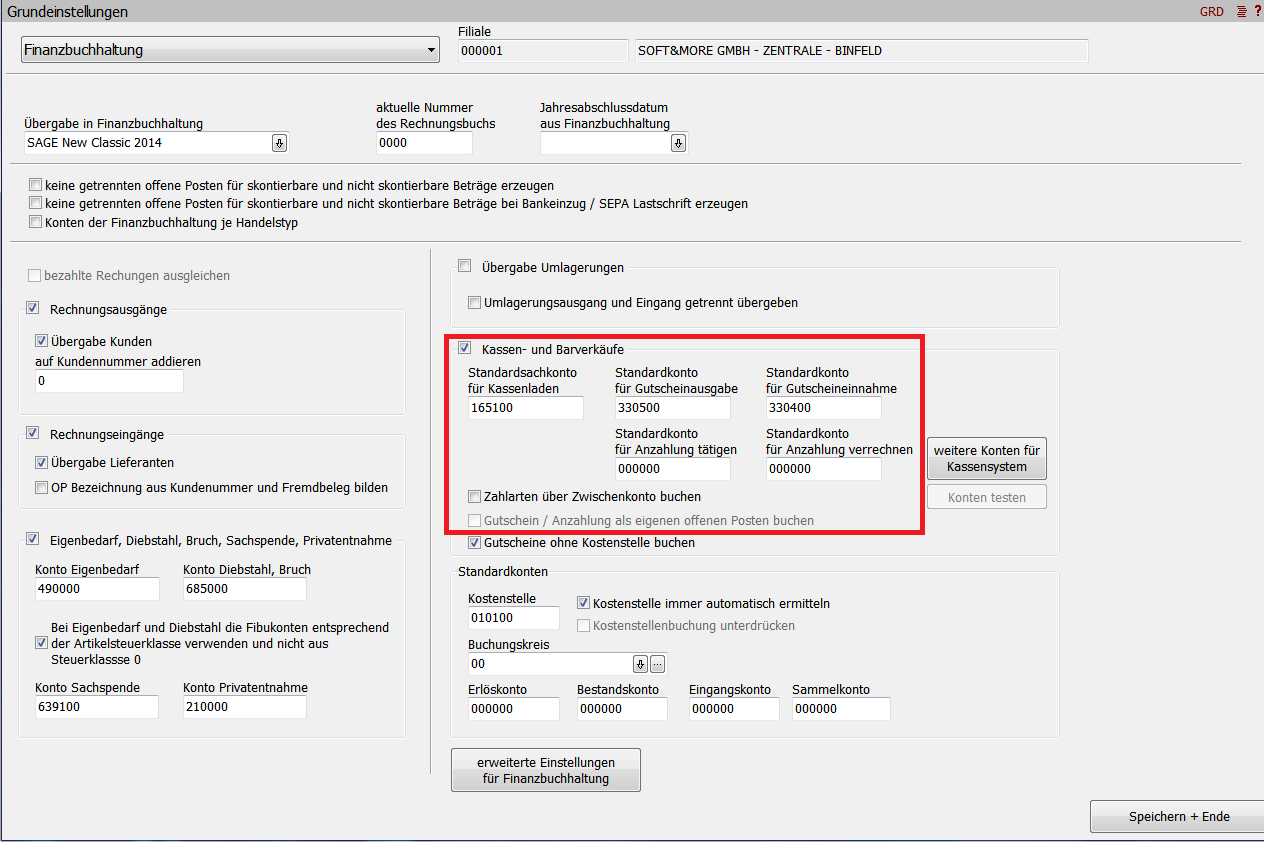
Unter „**Service/Installation – Grundeinstellungen – Reiter Finanzbuchhaltung**“ werden die Konten für den Gutscheinverkauf (Gutscheinausgabe) und die Gutscheineinlösung (Gutscheineinnahme) hinterlegt.
Wenn „Zahlarten über Zwischenkonto buchen“ inaktiv ist, müssen die Gutscheinkonten unterschiedlich sein. Dies ist notwendig, da im Barverkauf ein neuer Gutschein mit einem alten Gutschein bezahlt werden kann. Bei gleichen Konten führt dies zu einem Abbruch beim Buchungsimport in der Finanzbuchhaltung. Durch die Hinterlegung abweichender Konten entsteht folgender Buchungssatz:
| Standardsachkonto für Gutscheineinnahme (Konto „Verbindlichkeiten aus Gutscheinen“) | an | Standardsachkonto für Gutscheinausgabe (Konto „Verbindlichkeiten aus Gutscheinen“) | |
| SKR03 | 160500 | an | 160400 |
| SKR04 | 330500 | an | 330400 |
Beim Verkauf des Gutscheins gilt der Buchungssatz:
| Kasse | an | Standardsachkonto für Gutscheinausgabe (Konto „Verbindlichkeiten aus Gutscheinen“) | |
| SKR03 | 100000 | an | 160400 |
| SKR04 | 160000 | an | 330400 |
Wird der Gutschein wieder eingelöst, entsteht folgender Buchungssatz:
| Standardkonto für Gutscheineinnahme (Konto „Verbindlichkeiten aus Gutscheinen“) | an | Erlöse | |
| SKR03 | 160500 | an | 840000 |
| SKR04 | 330500 | an | 440000 |
Beide Konten sind zwingend erforderlich für die Gutscheinausgabe. Für diese Einstellung ist der hierarchische Aufbau zu beachten:
- Kassenlade
- Grundeinstellungen - Finanzbuchhaltung
Gutscheine mit „Zahlarten über Zwischenkonto buchen“
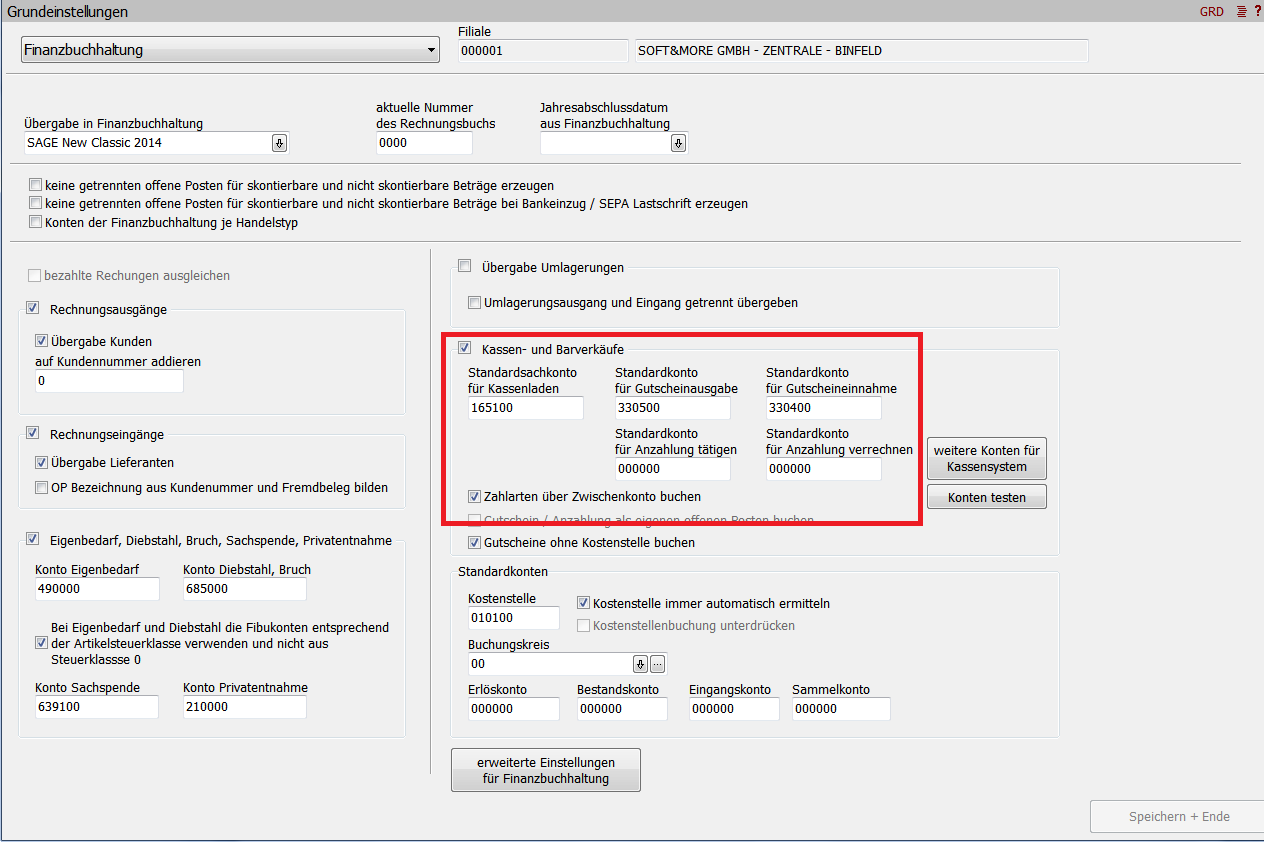
Das Sachkonto für die Gutscheineinnahme wird für den Fall benötigt, dass ein neuer Gutschein verkauft und dieser mit einem alten Gutschein bezahlt wird.
Buchungssatz:
| 1. | Zahlart | an | Standardsachkonto für Kassenlade |
| SKR03 | 105400 | an | 105100 |
| SKR04 | 165400 | an | 165100 |
| 2. | Standardsachkonto für Kassenlade | an | Standardsachkonto für Gutscheinausgabe (Konto „Verbindlichkeiten aus Gutscheinen“) |
| SKR03 | 105100 | an | 160400 |
| SKR04 | 165100 | an | 330400 |
Für die Verwendung der Sachkonten ist die Hierarchie zu beachten. (Der zuerst gefundene Eintrag wird herangezogen):
- Kassenlade – Bezahlart Barzahlung: Sachkonto
- Grundeinstellung – Finanzbuchhaltung – Erweitert - Barzahlung
- Kassenlade – Standardsachkonto
- Grundeinstellung – Finanzbuchhaltung – Kassen-Barverkäufe – Standardkonto für Kassenladen
Einstellungen TouchKasse
Voraussetzung für eine korrekte Gutscheinverwaltung ist die ordentliche Verwaltung durch die Zentrale.
In den Kasseneinstellungen müssen unter „Allgemeine Einstellungen -> Funktionen“ die Ausgabe für Gutscheine aktiviert sein:
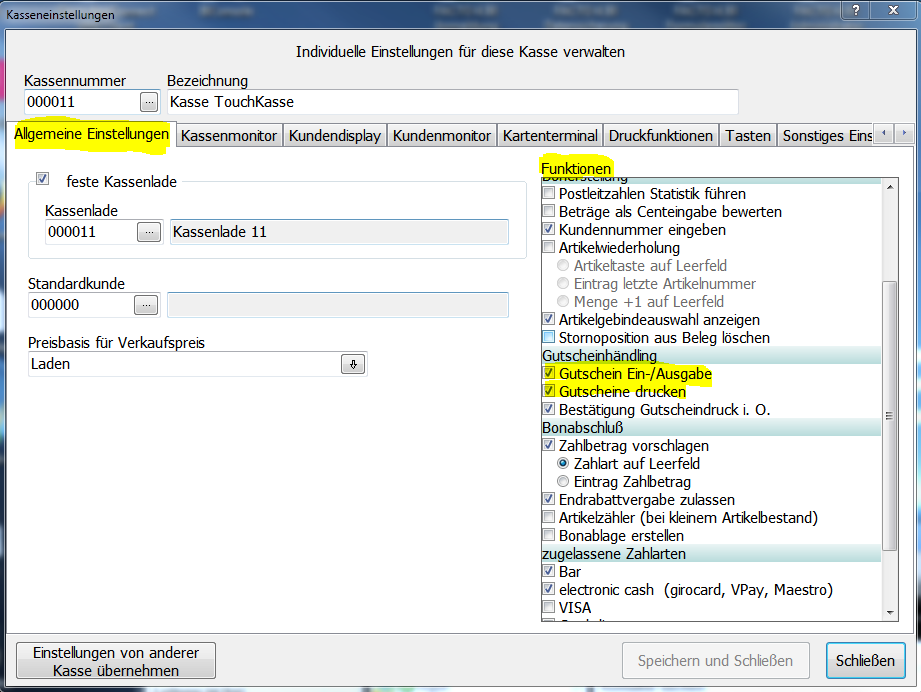
Gutschein-Handling
ohne: Gutscheine werden an dieser Kasse nicht bearbeitet.
Gutschein-Ein-/Ausgabe: Gutscheine können über diese Kasse verkauft und wieder entgegen genommen werden.
Gutscheine drucken: Gutscheine werden beim Kassieren ausgedruckt
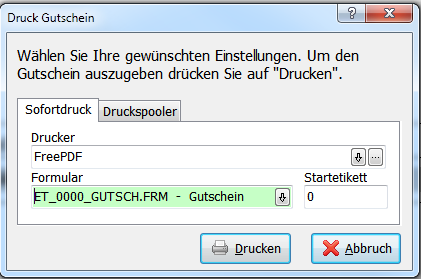
Im Eingabefeld wird die Gutscheinnummer entweder per Hand und der „**Taste: Gutschein**“ eingetragen oder durch den Strichcodeleser automatisch hinzugefügt. Wird der Gutschein trotz korrekter Eingabe nicht erkannt, dann geben Sie den Gutschein an die Zentrale zurück. **Gutscheine, die vom System abgewiesen werden, dürfen nicht ausgegeben werden.**
Gutscheine verwalten
Gutscheine werden über den Menüpunkt „Kassensystem – Gutscheinverwaltung“ gesteuert.
Gutscheine bearbeiten
Die Gutscheinanlage dokumentiert nur den Eingang von entsprechenden Wertscheinen. Mit der Bearbeitung werden angelegte Gutscheine individuell zugeordnet.
Unter „Gutscheine bearbeiten“ können neue Wertpapiere angelegt oder bereits erstellte editiert werden.
Um einen neuen Gutschein anzulegen, kann die Nummer des Gutscheins entweder manuell ein- oder vom System automatisch vorgetragen werden (Nummer beträgt 00000000 und Enter-Taste drücken).
Nun kann das Wertpapier bearbeitet werden. Latent gekennzeichnete Felder können nur vom Administrator bearbeitet werden.
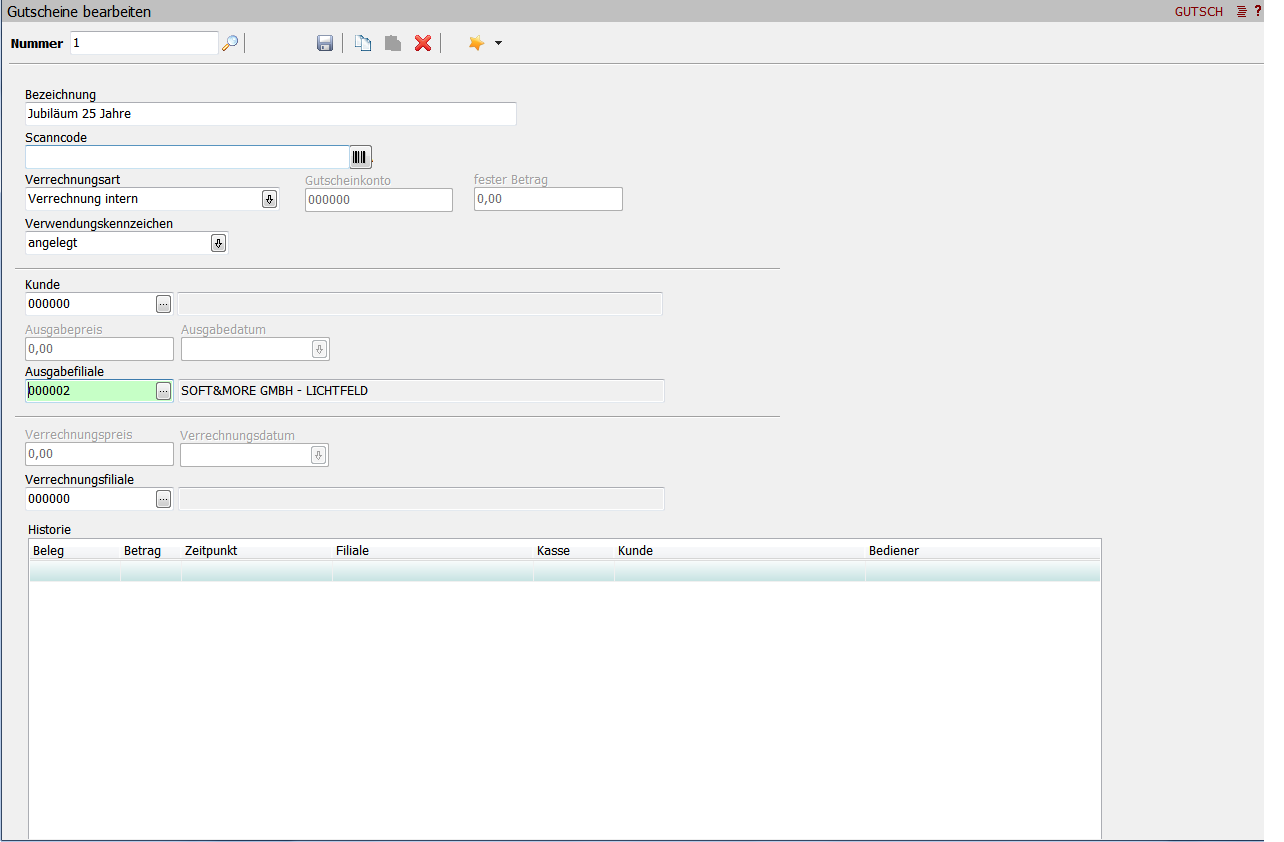
| Nummer: | Kennzeichnet die eindeutige Nummer eines Gutscheins |
| Bezeichnung: | Für jeden Gutschein kann ein bezeichnender Text hinterlegt werden, welcher z.B. eine bestimmte Aktion/ Werbekampagne kennzeichnet. |
| Scancode: | Zu jedem Gutschein kann ein EAN-Code hinterlegt werden, welcher beim Einlösen direkt eingescannt werden kann. |
| Verrechnungsart: | Bei Gutscheinen unterscheidet man zwischen intern erstellten oder Fremd-Gutscheinen. |
| Verrechnungsart intern: | Intern gekennzeichnete Gutscheine können nur bis zum Ausgabepreis verrechnet werden. |
| Fremdgutschein: | Ist normalerweise für Gutscheine von Geschäftspartnern, die von Ihnen akzeptiert werden, vorgesehen. Diese Fremdgutscheine müssen ebenso angelegt sein, werden aber von Ihnen nicht ausgegeben. Sie sind somit wertfrei! Bei der Einlösung ist der Gutscheinwert zu erfassen. Die Verrechnung zum Ausgabepreis entfällt. Für die Rücknahme alter, dem System unbekannter eigener Gutscheine, legen Sie Fremdgutscheine an. |
| Gutscheinkonto: | Für jeden Fremdgutschein kann ein individuelles Sachkonto zur Gutscheineinlösung hinterlegt werden. Buchungssatz: Gutschein (Soll) an Erlöse (Haben) |
| Verwendungskennzeichen: | |
| angelegt: | Neu angelegte Gutscheine sind mit „angelegt“ gekennzeichnet. |
| verwendet: | Im Umlauf befindliche Gutscheine haben den Status „verwendet“. |
| geschlossen: | Eingelöste Gutscheine werden mit „geschlossen“ gekennzeichnet, aber erst dann, wenn sie umsatzmäßig auch verbucht wurden und keine weiteren Aktionen vorgesehen sind. |
| gesperrt: | Wird der Gutschein gesperrt, sind keine weiteren Verarbeitungen möglich! (z.B. zeitlich limitierte Werbegutscheine) |
| Kunde: | Dem Gutschein kann ein individueller Kunde zugeordnet werden. |
| Ausgabepreis: | Beinhaltet den Wert des Gutscheins. |
| Ausgabedatum: | Das Datum, an dem der Gutschein gekauft wurde, wird angezeigt. |
| Ausgabefiliale: | Der Ausstellungsort des Wertscheins wird dargestellt. |
| Verrechnungspreis: | Wert des bereits eingelösten Gutscheins. |
| Verrechnungsdatum: | Stellt das Datum, an dem mit dem Gutschein bezahlt wurde, dar. |
| Verrechnungsfiliale: | Es wird der Ort dargestellt, in welchem der Gutschein eingelöst wurde. |
| Historie: | Stellt alle Vorgänge des Gutscheins in chronologischer Reihenfolge dar. |
Gutscheine erstellen
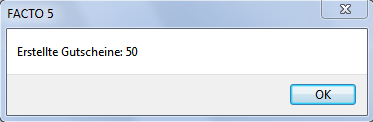
Dieser Menüpunkt ermöglicht ein schnelles Erzeugen von mehreren Gutscheinen zur selben Zeit.
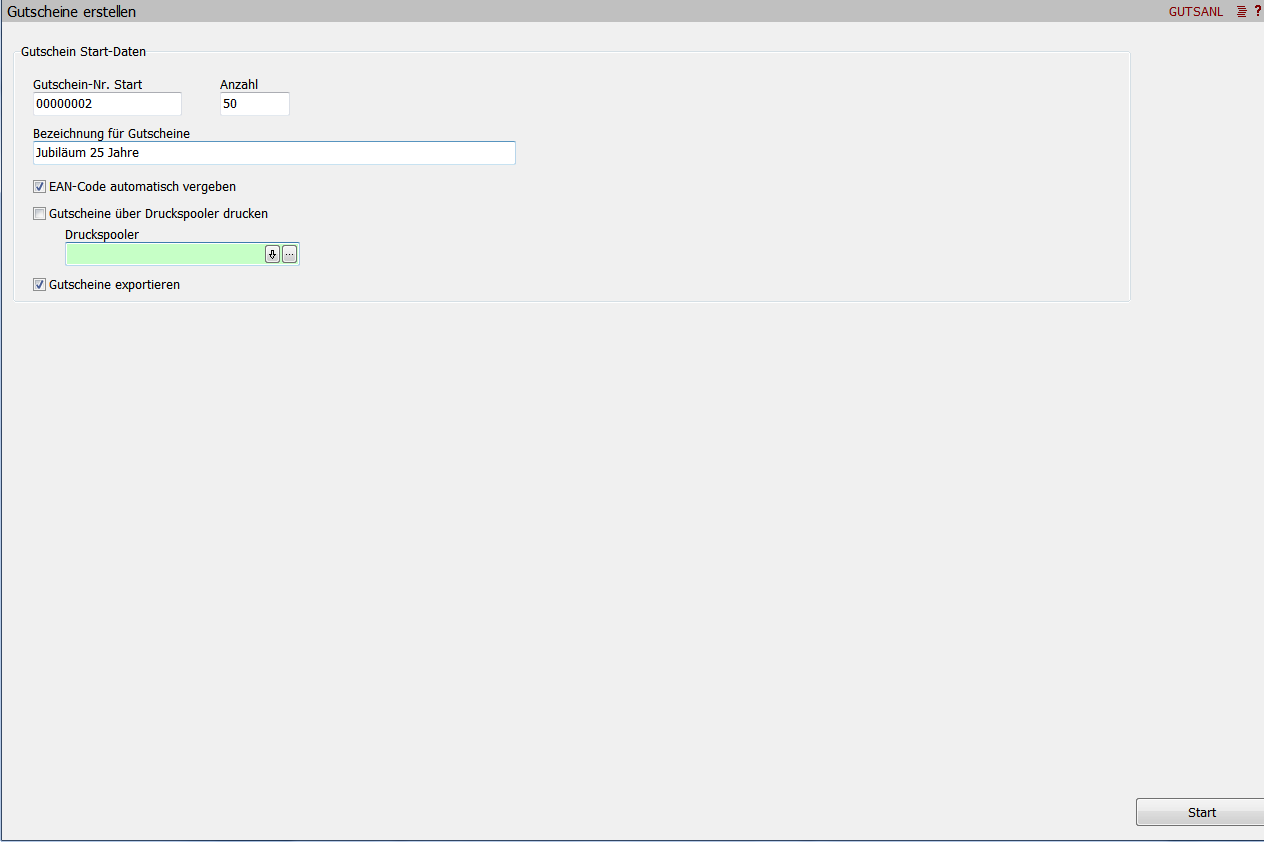
| Gutschein-Nr. Start: | Hier wird die Nummer des Gutscheins eingetragen, mit welcher die Gutscheine angelegt werden sollen. |
| Anzahl: | Beinhaltet die Menge der zu erstellenden Gutscheine. |
| Bezeichnung für Gutscheine: | Dient zur genauen Bestimmung des Gutscheins, z.B. Aktionen, etc. Beim Verkauf des wird die Bezeichnung auf dem Beleg ausgewiesen. |
| EAN-Code automatisch vergeben: | Durch diese Einstellung erzeugt das System automatisch einen EAN-Code. Wird der Haken nicht gesetzt, erzeugt FACTO keinen EAN-Code. Dieser kann auch nachträglich im Menüpunkt „Gutscheine bearbeiten“ generiert werden. |
| Gutscheine über Druckspooler drucken: | Sammlung der Gutscheine im Spooler |
| Druckspooler: | Sammlung der Druckaufträge im entsprechenden Spooler. Diese können über „System - Druck Spooler“ ausgegeben werden. |
| Gutscheine exportieren: | Die Wertscheine werden an die Filialen exportiert. |
Gutscheine entfernen
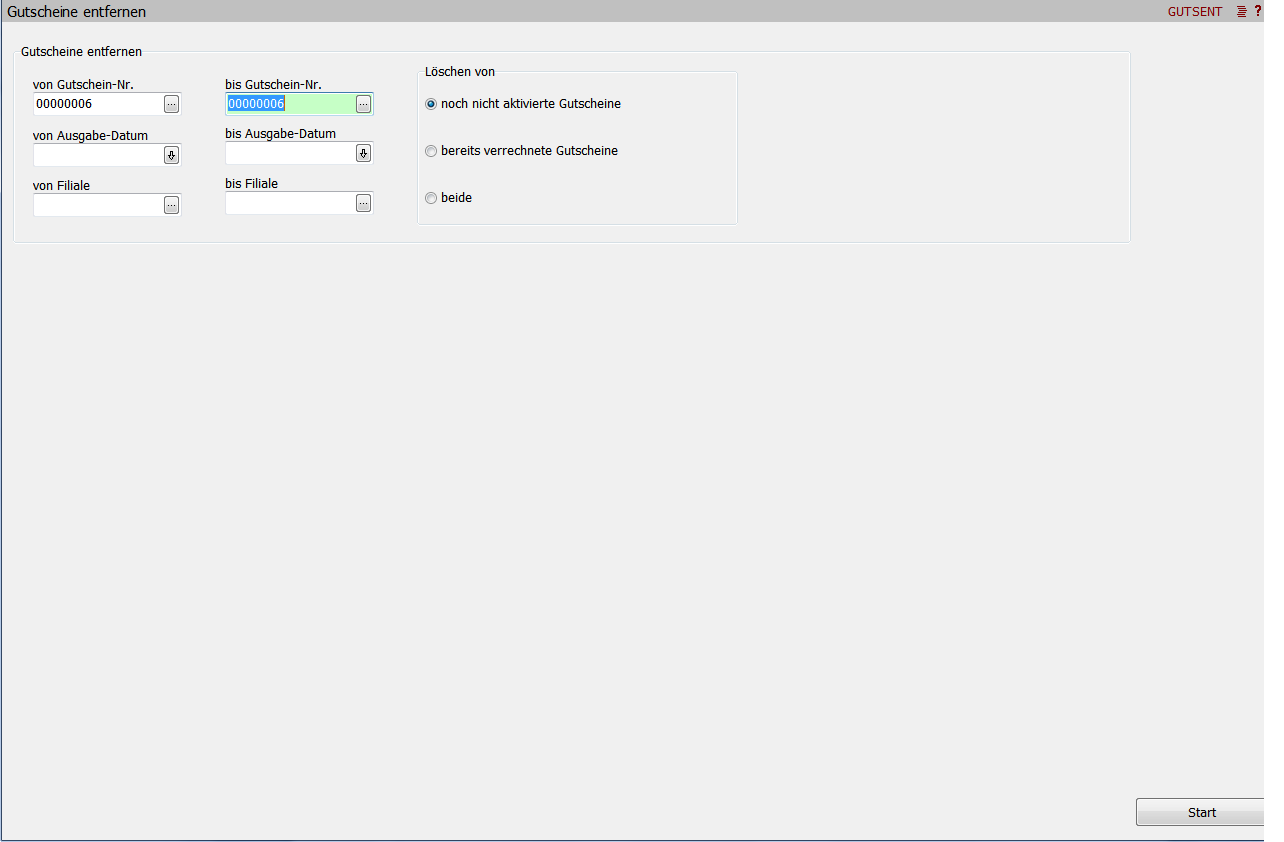
Dieser Menüpunkt ermöglicht es, noch nicht aktivierte Gutscheine (angelegte) oder bereits verrechnete Gutscheine (geschlossene/ eingelöste) oder beide Gutscheinarten zu löschen. Dabei können verschiedene Selektionen zum Löschen vorgenommen werden.
Gutscheine / Anzahlungen auswerten
Diesen Programmpunkt gibt es als "Gutscheine auswerten" und "Anzahlungen auswerten". der unterschied liegt lediglich darin, dass Anzahlungen einen anderen Nummernbereich verwenden.
Eine Übersicht aller oder bestimmter Gutscheine / Anzahlungen wird in diesem Menüpunkt erzeugt. Dazu muss die entsprechende Auswahl des auszuwertenden Status getroffen werden. Weitere Einschränkungen können über die Gutschein- bzw. Anzahlungsnummer, das Ausgabedatum und / oder die Filiale erfolgen.
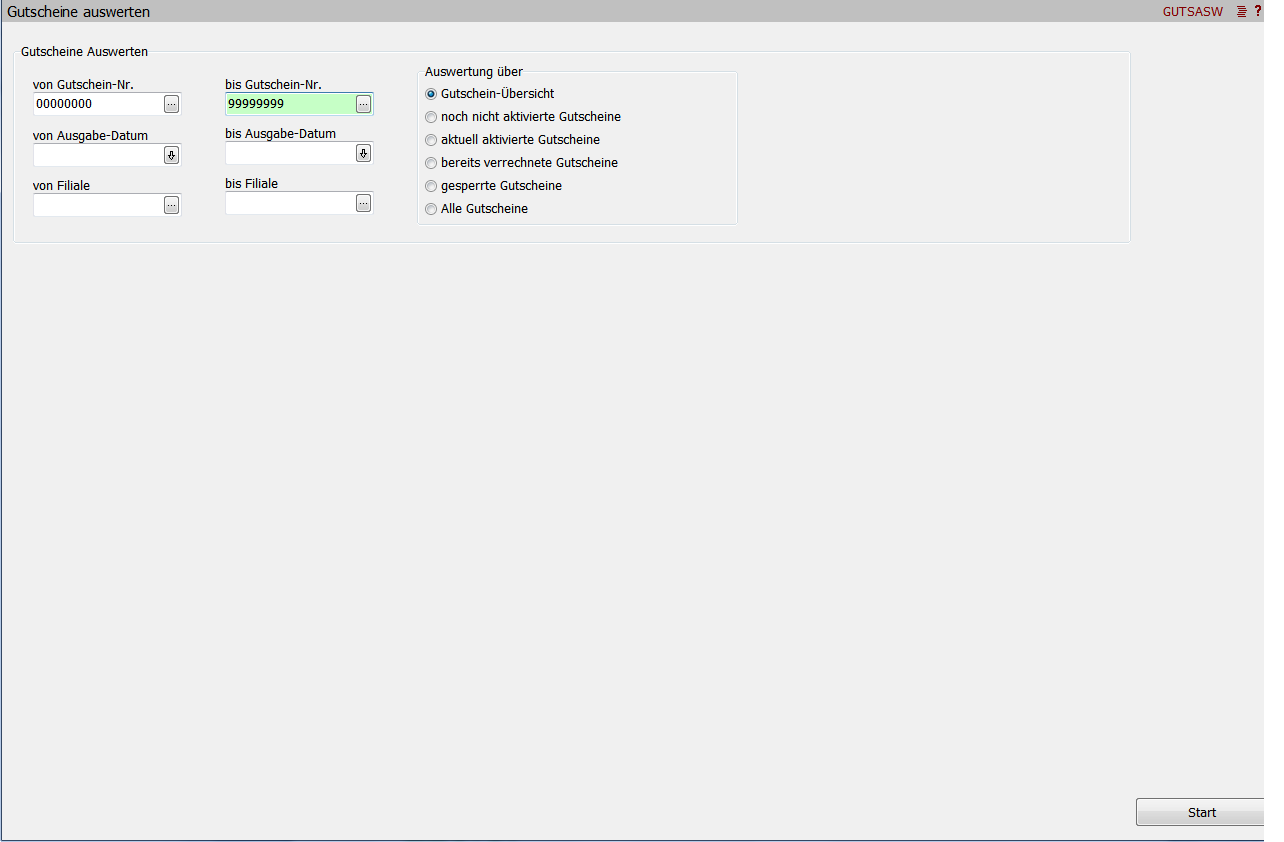
Gutscheinverkauf
Barverkauf
Der Verkauf von Gutscheinen erfolgt im Barverkauf wie folgt:
Zuerst wird der Kunde ausgewählt. Nun gibt es 3 verschiedene Möglichkeiten einen Gutschein einzugeben.
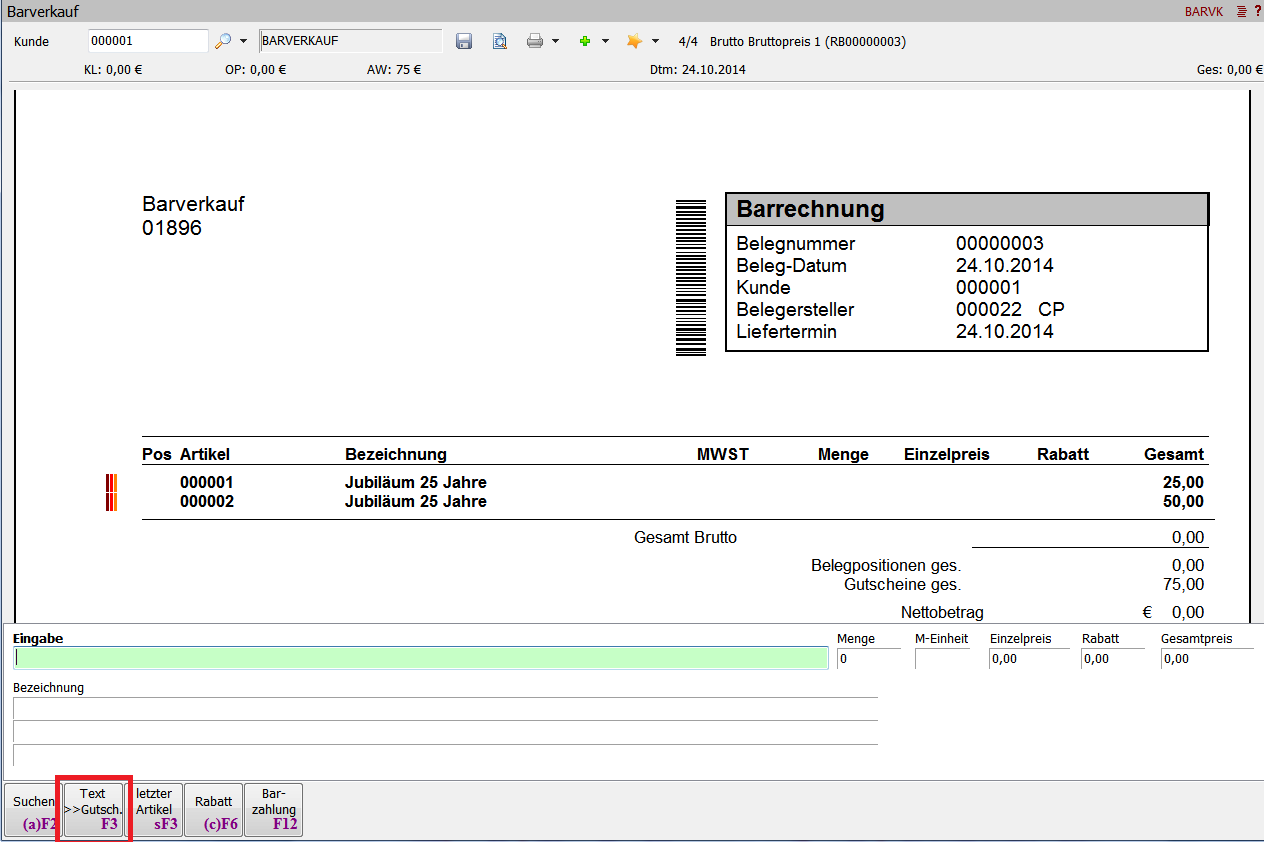
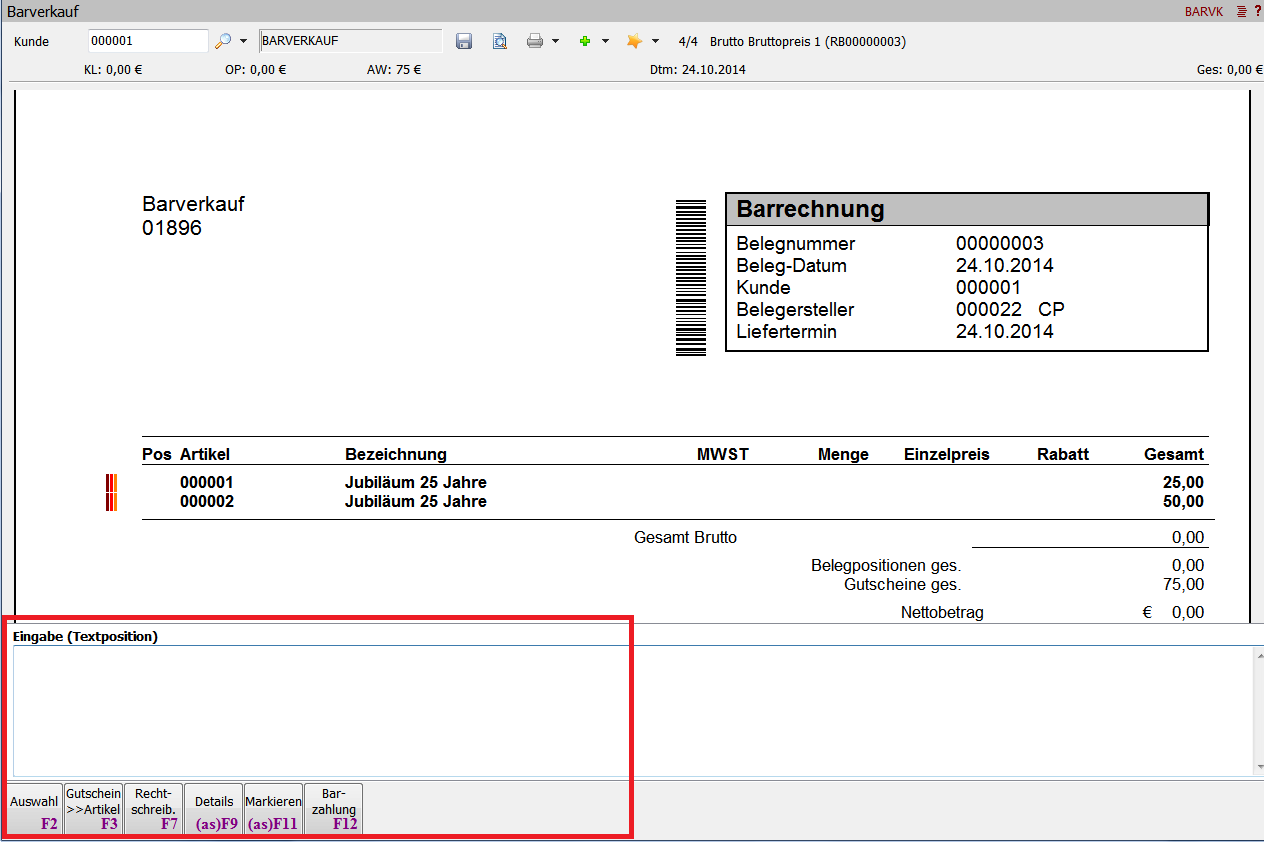
Die erste Möglichkeit bildet ein Aufruf der Funktionstasten. Dabei muss zweimal die F3-Taste gedrückt werden.
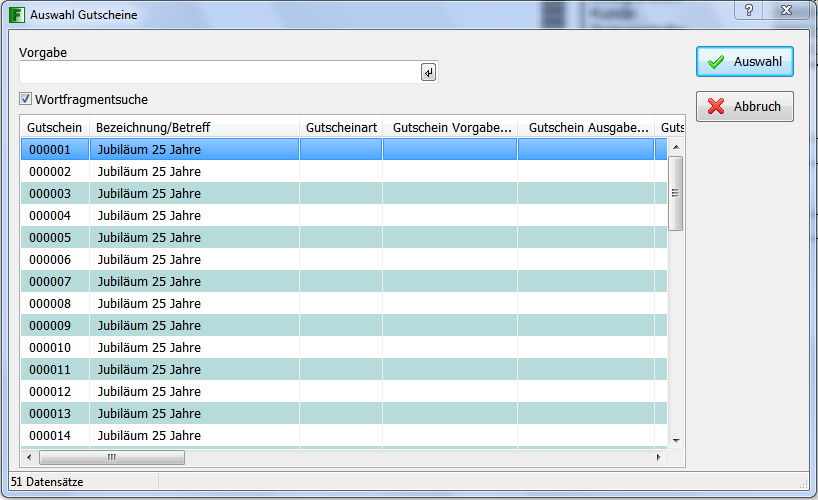
Über die Funktionstaste F2 können Sie alle Gutscheine einsehen, indem Sie den entsprechenden Wertschein auswählen. Achten Sie bitte mit auf die Statusfarbe des Gutscheins.
Angelegte und verwendete Gutscheine werden schwarz angezeigt, geschlossene hingegen orange und gesperrte rot. Diese sollten nicht mehr verwendet werden.
Die zweite Möglichkeit ist das direkte Einscannen des auf dem Gutschein hinterlegten EAN-Codes mittels Strichcodeleser.
Die dritte Möglichkeit ist die Verwendung der rechten Maustaste mit der Funktion „Gutschein einfügen“, über welche nur noch mit der F2-Taste der entsprechende Wertschein ausgesucht werden muss.
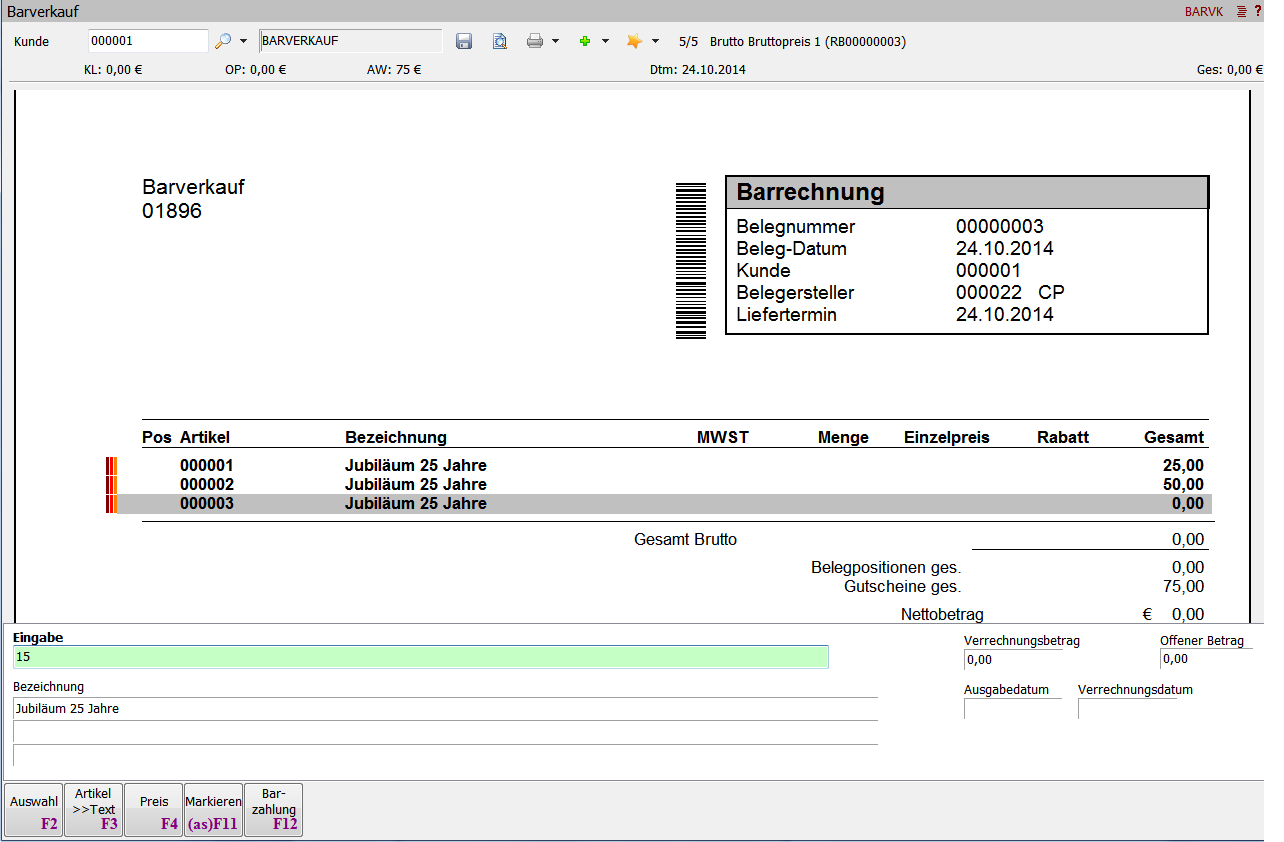
Nachdem der Gutschein ausgewählt wurde, muss der Preis noch hinzugefügt werden (Eingabe des Wertes und Betätigung der F4-Taste).
Der Artikel „Gutschein“ kann im Nachhinein noch bearbeitet werden, indem unter Verwendung der rechten Maustaste die Funktion „**Gutschein bearbeiten**“ aufgerufen wird.
Wenn die Gutscheine noch nicht gedruckt wurde, muss jetzt über das Druckmenü der Gutschein für den Kunden ausgedruckt werden.
Wird beim Verkauf ein bereits geschlossener Gutschein noch einmal verkauft, erscheint folgende Meldung.
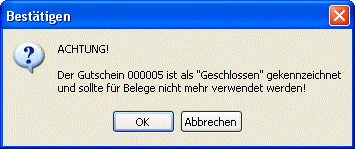
Dieser Gutschein kann noch verkauft werden. Dies sollten Sie jedoch nach Möglichkeit unterbinden.
Touch-Kasse
Durch die Eingabe der Gutscheinnummer und der Taste Gutschein oder durch das Einscannen der EAN-Nummer des Gutscheins beginnt die Ausgabe eines Gutscheins.
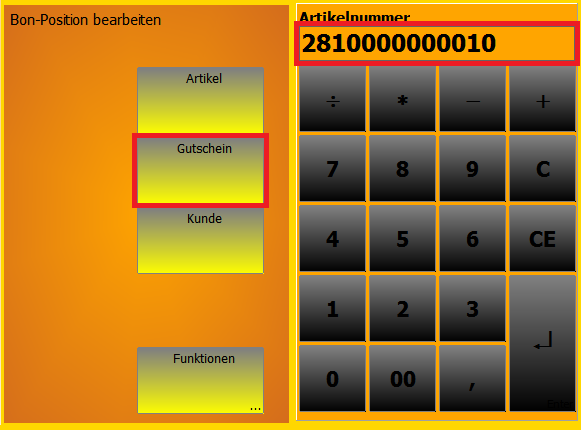
Als nächstes muss ein Wert für den Gutschein eingegeben werden.
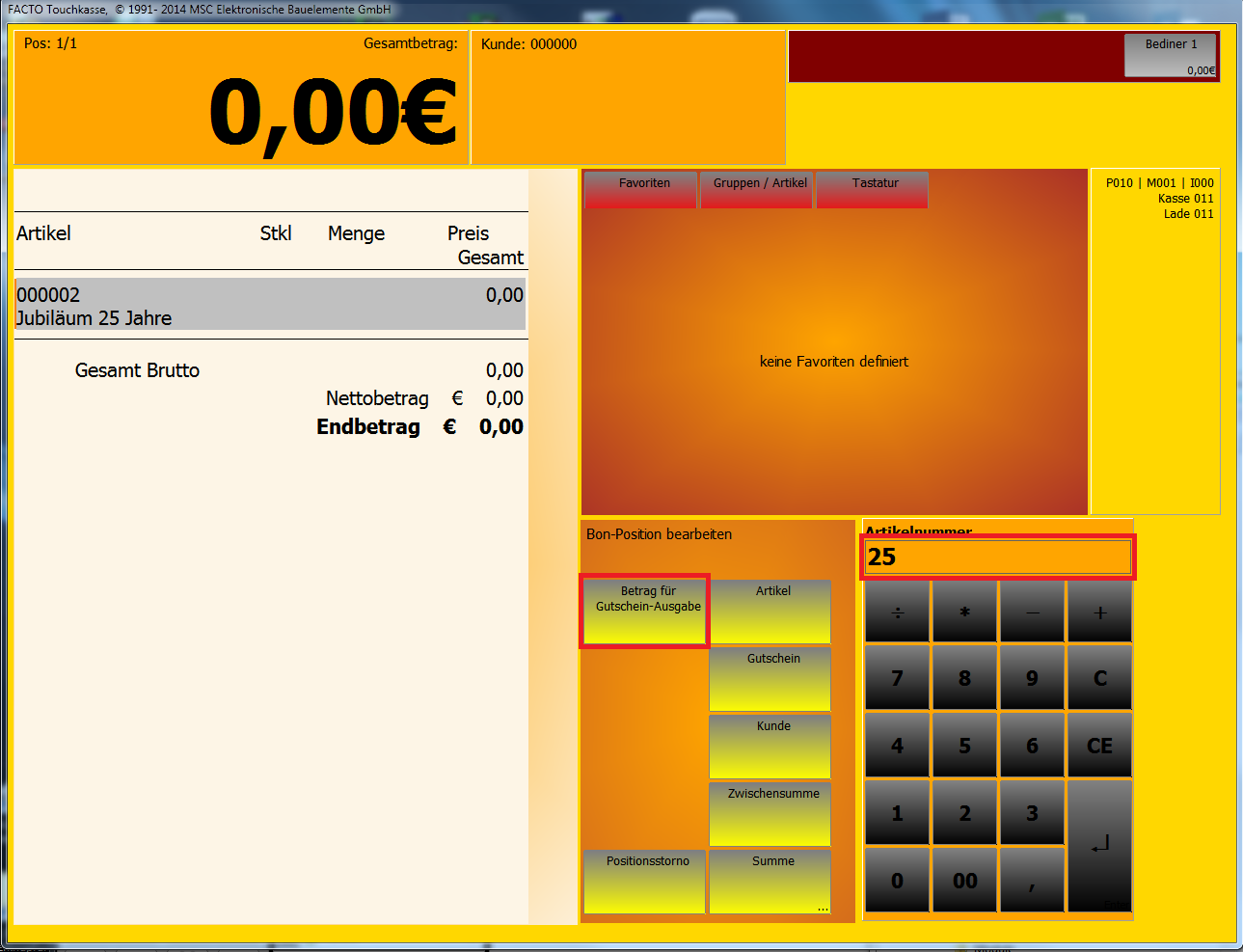
Durch die Taste „**Betrag für Gutschrift-Ausgabe**“ wird der Wert übernommen.
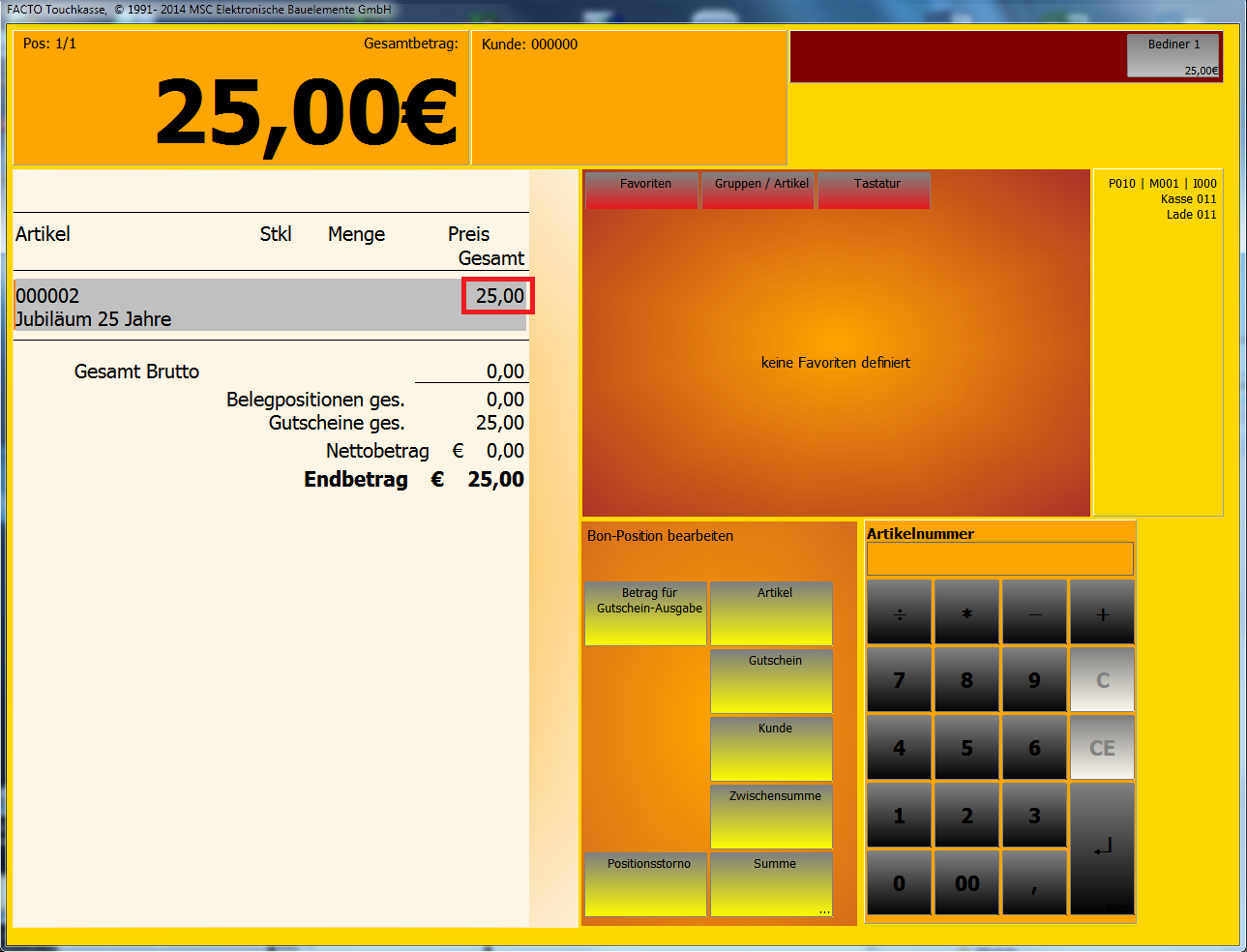
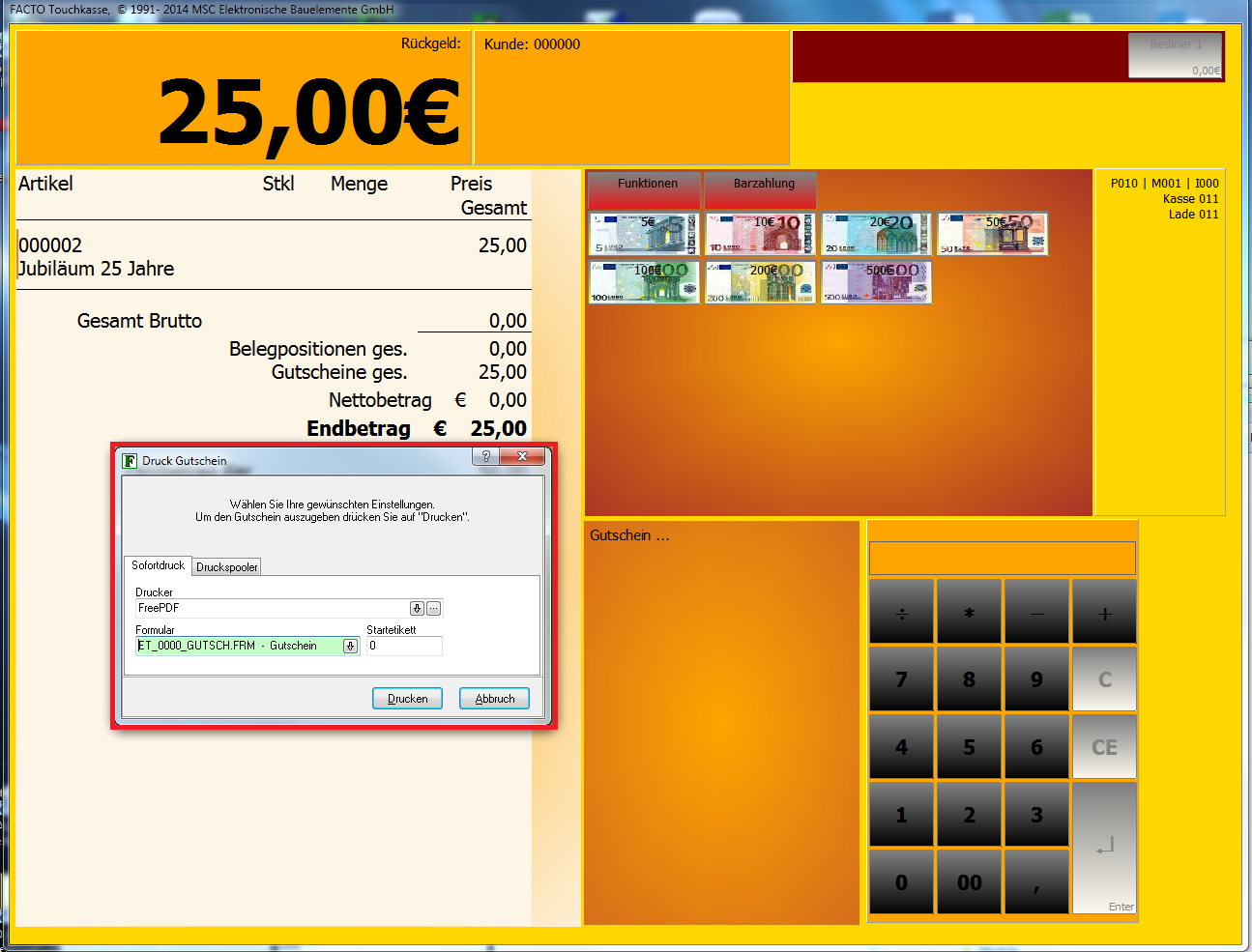
Der Kassiervorgang wird wie gewohnt weiter bis zum Ende durchgeführt. Ist in den Kasseneinstellungen die Option „Druck Gutschrift“ aktiviert, so wird vor dem Bon-Druck die Druckaufforderung für die Gutschrift angezeigt. Hier ist es möglich, einen Drucker und ein Formular auszuwählen und den Gutschein zu drucken.
Gutscheinrücknahme
Die Rücknahme der Gutscheine ist uneingeschränkt in beiden Kassensystemen möglich. Die beiden Gutscheinarten (intern & extern) behandelt FACTO unterschiedlich. Bei internen Gutscheinen kann bis zum Ausgabewert entwertet, eine Überbewertung erzwungen und zum Teilwert zurückgenommen werden. Hinweis: Für den Restwert sollte ein neuer Gutschein ausgestellt werden.
Externe Gutscheine unterliegen ihren Rücknahmebegrenzungen. Des Weiteren muss auf die Besonderheiten bei Fremdgutscheinen und Gutscheinen, welche vor der Einführung der Gutscheinverwaltung in Umlauf gebracht wurde, geachtet werden.
Barverkauf
Im Barverkauf kann der vorgelegte Gutschein über die drei bereits aufgezeigten Möglichkeiten (2x Taste F3, EAN-Code oder rechte Maustaste – Gutschein einfügen) mit der Gutscheinnummer eingelöst werden. Ausgegebene Gutscheine stellt das System mit einem positiven Wert, dem Ausgabedatum und schwarz dar. Mittels der Funktionstaste F2 können alle angelegten Gutscheine eingesehen werden. Es können nur die in der Auswahl sichtbaren Gutscheine genutzt werden. Der Rücknahmewert muss mit negativem Vorzeichen eingetragen werden.
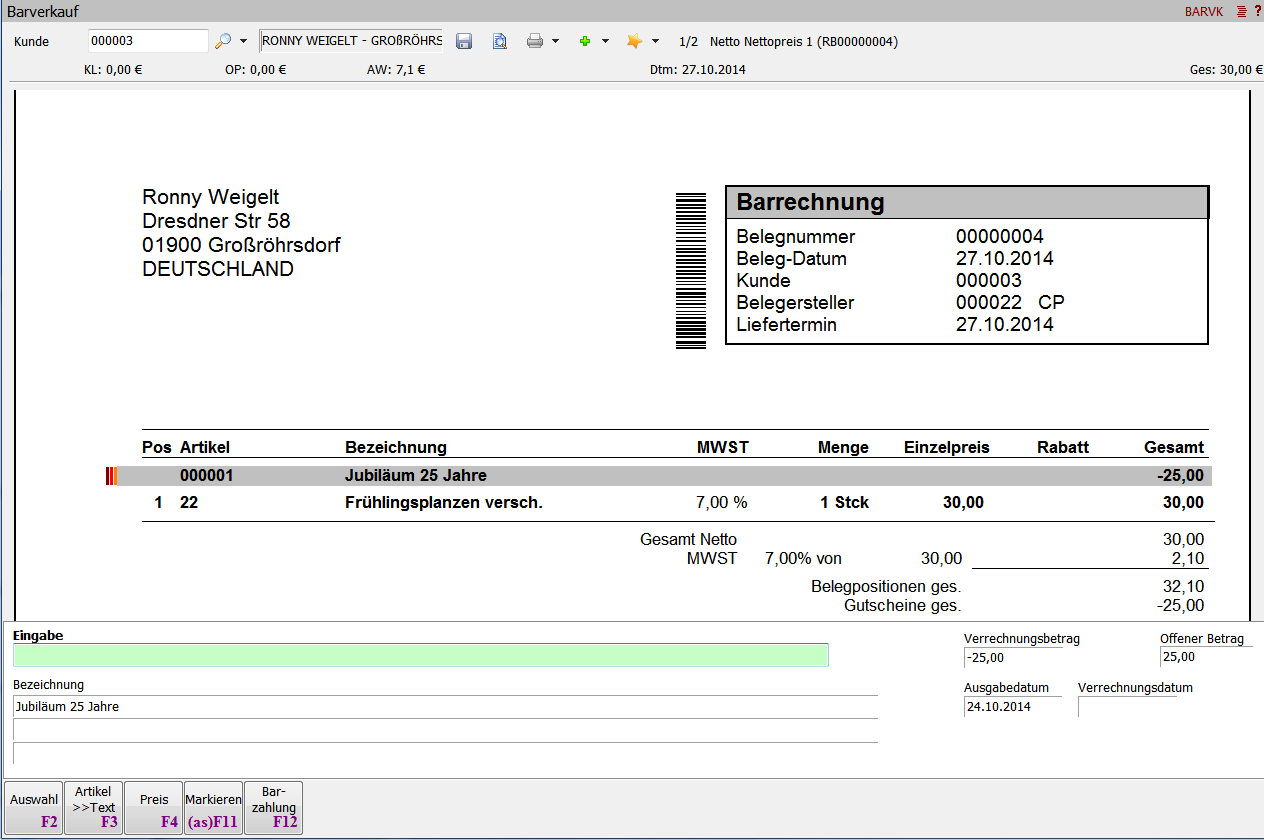
Eine Überzahlung des Gutscheins wird durch das System verhindert und entsprechende Warnhinweise ausgegeben. Dies gilt für einen bereits geschlossenen Gutschein, bei dem das Guthaben bereits Null ist.
Bei einem verwendeten Gutschein mit einem Betrag von 25,00 € kann beim Einlösen kein höherer Wert von 50,00 € hinterlegt werden.
Kasse
Durch die Eingabe der Gutscheinnummer und der Taste Gutschein oder durch das Einscannen der EAN-Nummer des Gutscheins beginnt die Rücknahme eines Gutscheins.
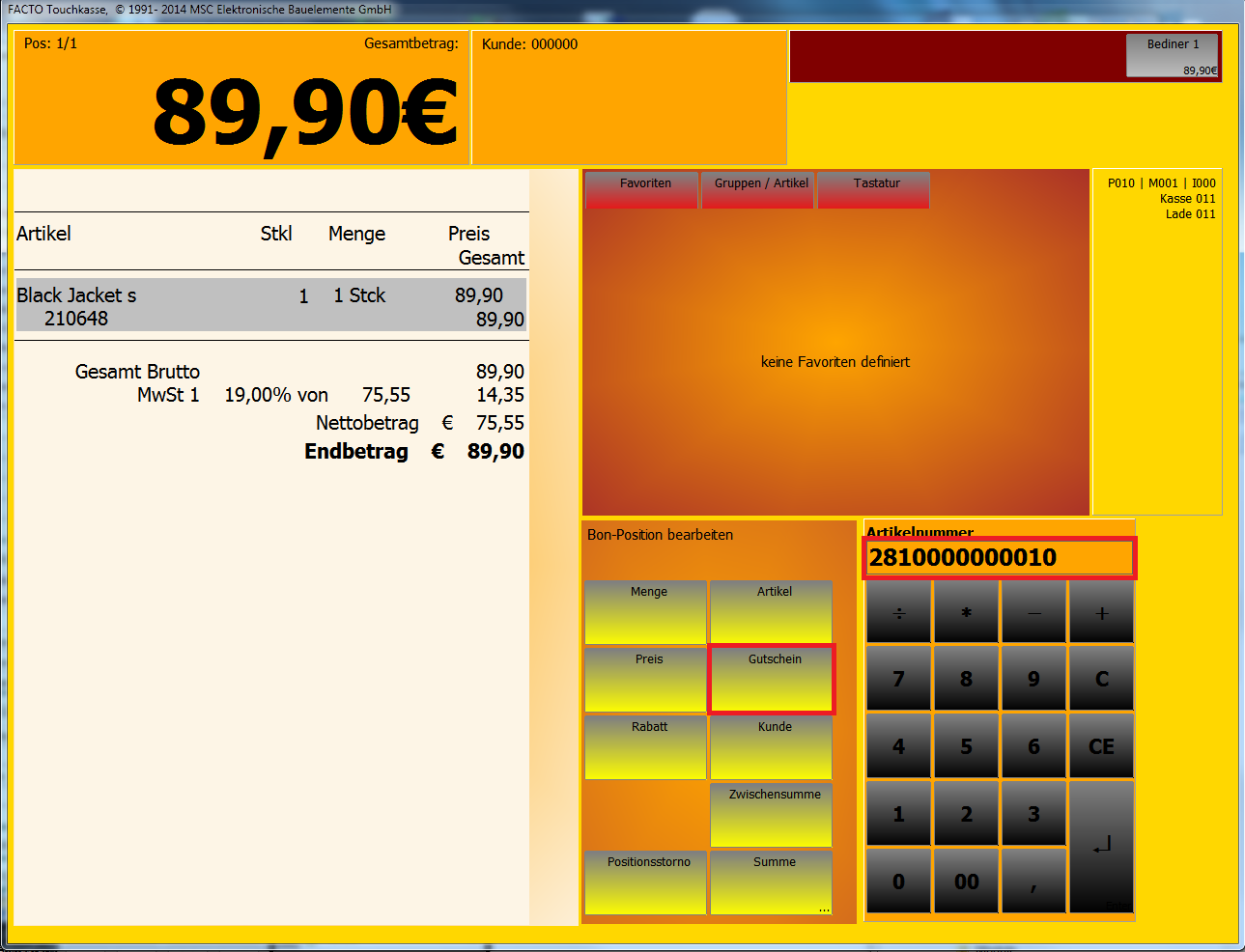
Wenn die Nummer korrekt eingegeben bzw. vom Strichcodeleser richtig erkannt wurde, zeigt das System den Gutschein mit seiner Bezeichnung und mit seinem aktuellen Rücknahmewert an.
Danach kann der Kassiervorgang weiter fortgesetzt werden.