Kasseneinstellungen
Grundlagen
Für jeden Kassen- oder Barverkaufsarbeitsplatz muss im Programmpunkt "Kasseneinstellungen" ein separater Konfigurationsdatensatz angelegt werden. Hier wird die angeschlossene Hardware (zum Beispiel: Kundendisplays, Scanner, Kassenladen, …), zu verwendende Formulare sowie die gewünschten Kassenfunktionen hinterlegt. Im den Arbeitsplatzeinstellungen wird anschließend die Kassennummer hinterlegt.
Die Einstellungen werden zwischen Kasse und Barverkauf unterschieden. Beim Barverkauf werden einige Einstellungen deaktiviert, da diese im Barverkaufs nicht zur Verfügung stehen oder über die Arbeitsplatzeinstellungen konfiguriert werden. Weitere Information finden Sie im Thema Barverkauf oder Kasse
Allgemeine Einstellungen
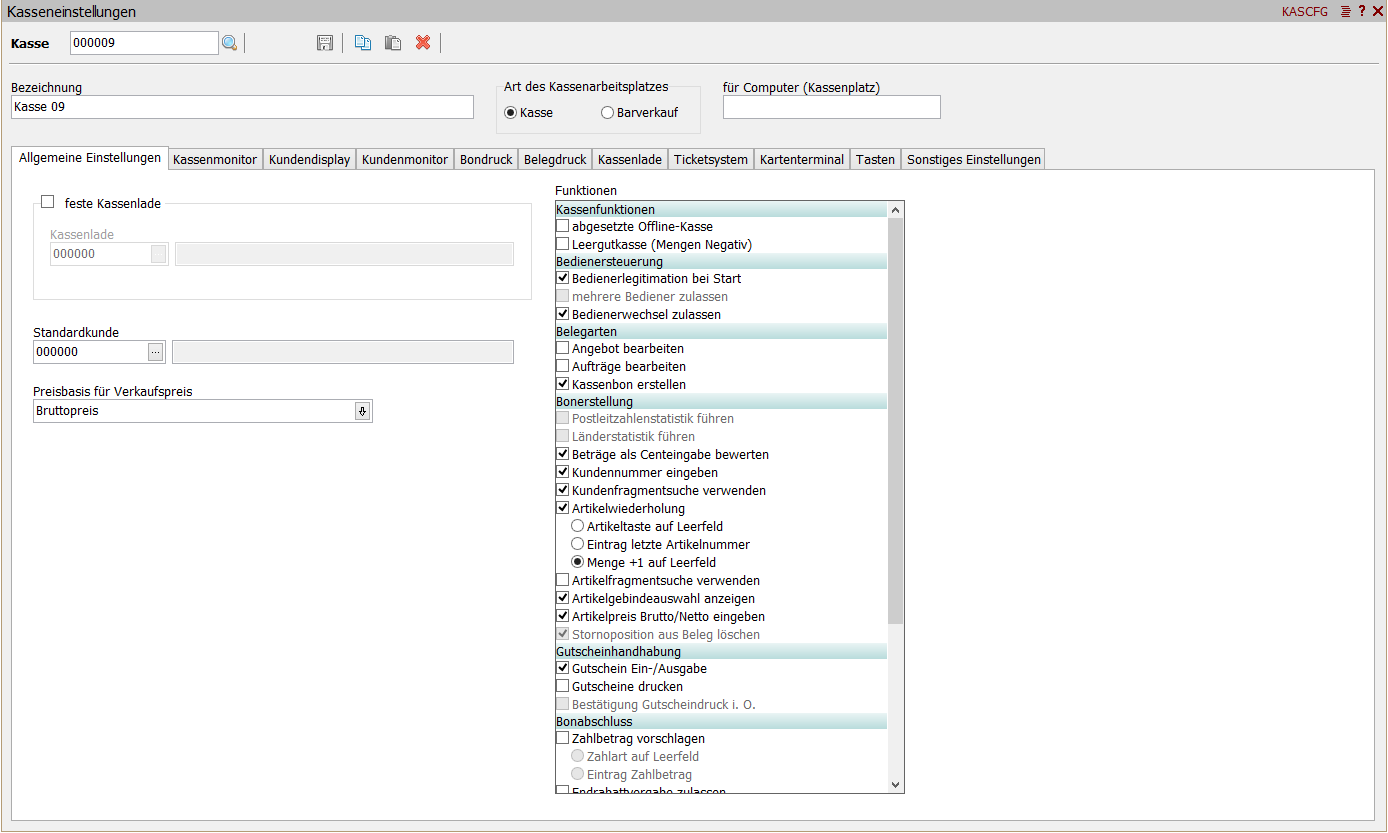
feste Kassenlade
Wird an dem Kassenplatz immer die gleiche Kassenlade verwendet, dann kann die Nummer hier eingetragen werden. Beim Start des Kassenprogramms bzw. des Barverkaufs wird diese Kassenlade vorgeschlagen.
Standardkunde
Feste Kundennummer wenn für den Kassenbon kein anderer Kunde zugeordnet wird. Der Vorgabewert ist Kunde 0. Für die Verwendung der Rabattmatrix oder bestimmter Konditionsarten zur Verkaufspreisermittlung kann es gelegentlich erforderlich sein einen Standardkunden zu hinterlegen.
Preisbasis für Verkaufspreis
Standard Preisbasis zur Ermittlung des Verkaufspreises. Wird der Kassenbon einem Kunden zugeordnet, wird die Verkaufspreisbasis lt. Kundestamm verwendet.
Funktionen
- Kassenfunktionen
- abgesetzte Kasse
Einzelkasse ohne direkte Verbindung zum Hauptdatenstamm. Umsätze und Berichte werden im FACTO Datenaustauschformat für Hauptdatenstamm bereitgestellt. - Leergutkasse
alle Mengenangaben werden automatisch mit -1 multipliziert um den Pfandauszahlungsprozess zu vereinfachen.
- abgesetzte Kasse
- Bedienersteuerung
- Bedienerlegitimation bei Start
Beim Start des Programms wird immer der Bediener abgefragt. Anderenfalls nur, wenn für die Kassenlade kein offener Kassenbericht vorhanden ist. - mehrere Bediener zulassen
es können mehrere Bediener an der Lade angemeldet sein. Für jeden Bediener kann beim Kassenabschluss ein Bedienerbericht zum aufsplitten der Umsätze bzw. Kassenaktivitäten ausgegeben werden. - Bedienerwechsel zulassen
Es kann sich ein anderer Bediener an der Kassenlade anmelden und den offenen Kassenbericht des vorherigen Bedieners übernehmen.
- Bedienerlegitimation bei Start
- Belegarten
- Angebot bearbeiten
Es können Angebote erstellt, bearbeitet und gedruckt werden. - Aufträge bearbeiten
Es können Aufträge erstellt, bearbeitet und gedruckt werden. - Kassenbon erstellen
erstellen und berechnen von Kassenbons (eigentliche Kassenfunktion).
- Angebot bearbeiten
- Bonerstellung
- Postleitzahlenstatistik führen
nur Anzeige! Wird in den Grundeinstellungen konfiguriert. - Länderstatistik führen
nur Anzeige! Wird in den Grundeinstellungen konfiguriert. - Beträge als Cent-Eingabe bewerten
Beträge können ohne Komma eingeben werden. - Kundennummer eingeben
Die Kundenummer für einen Kassenbon kann eingeben/gesucht werden. - Kundenfragmentsuche verwenden
Voreingestellt ist die Kundesuche lt. Suchbezeichnung - Artikelwiederholung
Handhabung bei Artikelwiederholungen - Artikelfragmentsuche verwenden
Voreingestellt ist die Artikelsuche lt. Suchbezeichnung - Artikelgebindeauswahl anzeigen
Auswahl der im Artikelstamm hinterlegten Gebindemengenumrechnungen bei der Artikelerfassung - Artikelaufrufinformationen anzeigen
Anzeige der im Artikelstamm hinterlegten Aufrufinformationen während der Artikelerfassung - Artikelpreis Brutto/Netto eingeben
Umrechnung des eingegebenen Netto/Brutto-Preis in die verwendete Belegpreisart - Stornoposition aus Beleg löschen
nur Anzeige! Ungültige Positionen werden immer aus dem Bon entfernt
- Postleitzahlenstatistik führen
- Gutscheinhandhabung
- Gutschein Ein/Ausgabe
Die Gutscheinverwaltung ist aktiv. Die Funktionen zur Ein-/Ausgabe von Gutscheinen sind an der Kasse möglich. - Gutscheine drucken
Nach dem Bon-Druck werden die verkauften Gutscheine bedruckt - Bestätigung Gutscheindruck
Nachfrage des Drucks und eventuelle Wiederholung des Gutscheindruckes
- Gutschein Ein/Ausgabe
- Bonabschluss
- Zahlbetrag vorschlagen
Der zuzahlende Betrag kann entsprechende der ausgewählten Funktion vorgeschlagen werden. Zur Ermittlung des Wechselgeldes sollte allerdings immer der von Kunden erhaltene Betrag eingegeben werden. - Endrabattvergabe zulassen
ermöglicht die Eingabe eines Endrabattes auf den gesamten Kassenbon. - Artikelzähler
Speichert die Anzahl der verkauften Artikel für spätere statistische Auswertungen. - Bonablage
Systemfunktion! nur für den FACTO Kundeservice zu Kontrollzwecken vorgesehen.
- Zahlbetrag vorschlagen
- zugelassene Zahlarten
- Bar
Bezahlung mit Bargeld erlaubt - electronic cash
Bezahlung mit EC-Karte erlaubt - VISA
Bezahlung mit VISA Karte erlaubt - Card diverse
Bezahlung mit sonstige Kreditkarte erlaubt - Geldkarte
Bezahlung mit Geldkarte (Chip auf EC oder ähnlichen) erlaubt - Chipkarte
Bezahlung mit internen Verrechnungskarten (Kantinengeschäft) erlaubt - Bonus
Bezahlung mit angesammelten Bonuspunkten möglich - Lieferschein / Rechnung
Übergabe des Kassenbons zum Erstellen eines Kundenlieferschein oder einer Kunderechnung. - Gutschein (bei negativen Zahlbetrag)
Erstellung eines Gutscheines bei Warenrücknahmen anstelle einer Bar-Auszahlung
⇒ Nur möglich wenn die Funktion "Gutschein Ein-/Ausgabe" aktiv ist!
- Bar
Kassenmonitor
Layout für Kassenmonitor
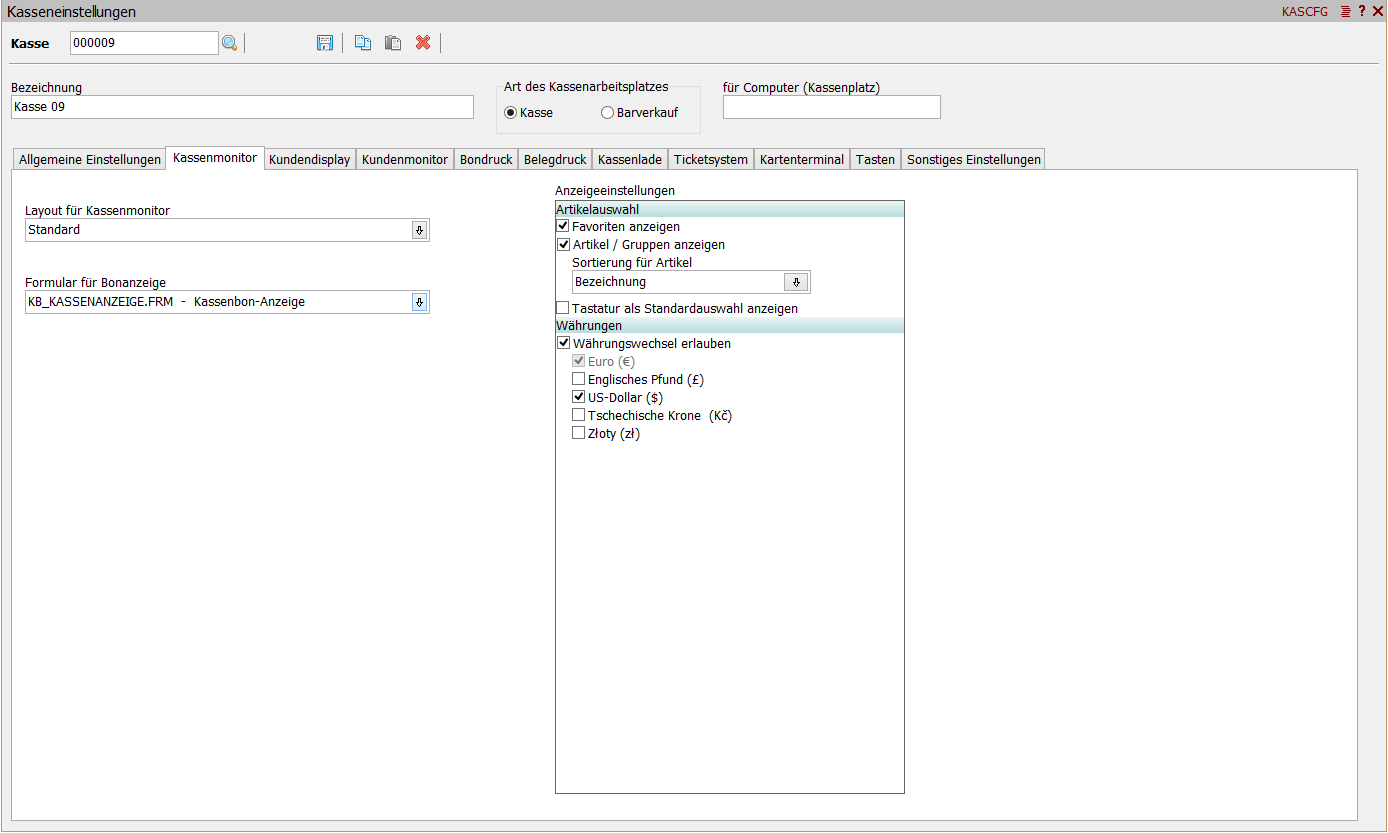
Die Kassenoberfläche kann entsprechende den Wünschen und Anforderungen des Anwenders individuell gestaltet werden. Alle im System hinterlegten Layouts werden hier zur Auswahl angezeigt.
Formular für Bonanzeige
Für den Verkaufsprozess kann ein spezielles Formular verwendet werden. Dieses Formular kann auf die Belegpositionen und die Belegsummen reduziert werden. Für den Bediener können zusätzliche Informationen der Belegpositionen angezeigt werden.
Anzeigeeinstellungen
- Artikelauswahl
- Favoriten anzeigen
häufig verwendete Artikel oder Artikel ohne Scancode (Gruppenartikel) können als Favoritenliste gespeichert und während des Verkaufsprozesses über feste Tasten in den Beleg eingefügt werden. - Artikel / Gruppen anzeigen
Es wird die gesamte Artikelgruppenstruktur und alle Artikel der jeweiligen Gruppe als feste Tasten angezeigt. Dieser Schalter ist nur bei kleinem Artikelbestand mit einer übersichtlichen Artikelgruppenstruktur sinnvoll. - Tastatur als Standardauswahl anzeigen
Die Tastatur wird bevorzugt angezeigt, anderenfalls werden Favoriten bzw. die Artikel/Gruppen angezeigt. Ist weder die Anzeige der Favoriten noch der Artikel erlaubt, wird immer die Tastatur angezeigt.
- Favoriten anzeigen
- Währungen
- Währungswechsel erlauben
Es werden alle in den Grundeinstellungen hinterlegten Währungen angezeigt. Die Systemwährung ist automatisch aktiv und nicht änderbar. Alle anderen Währungen können individuell aktiviert werden.
- Währungswechsel erlauben
Kundendisplay
Das Kundendisplay ist eine einfachere Alternative zum Kundenmonitor. Meist als zweizeilige Anzeige der aktuellen Artikelposition mit Bezeichnung Menge und Preis bzw. des Zahlbetrages oder Rückgeldes.
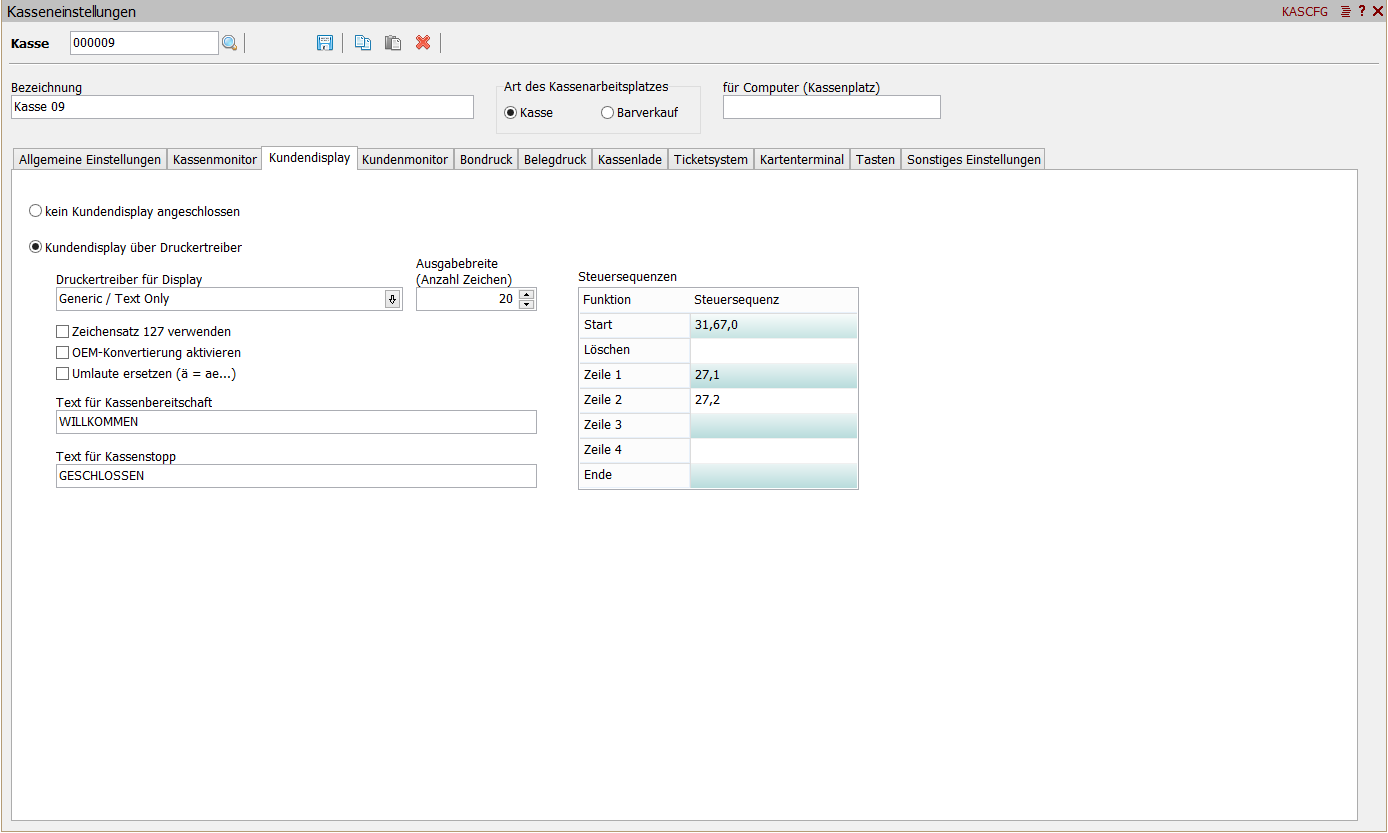
Voreingestellt sind die gängigsten Parameter eines seriell angeschlossenen Kundedisplays. Die exakte Konfiguration hängt vom verwendeten Gerät ab und ist der Dokumentation des Herstellers zu entnehmen.
Text für Kassenbereitschaft
Dieser Text wird Zeile 1 angezeigt sobald das Kassenprogramm / Barverkauf gestartet wird.
Test für Kassenstopp
Dieser Text wird Zeile 1 angezeigt, wenn das Kassenprogramm / Barverkauf beendet wird.
Kundenmonitor
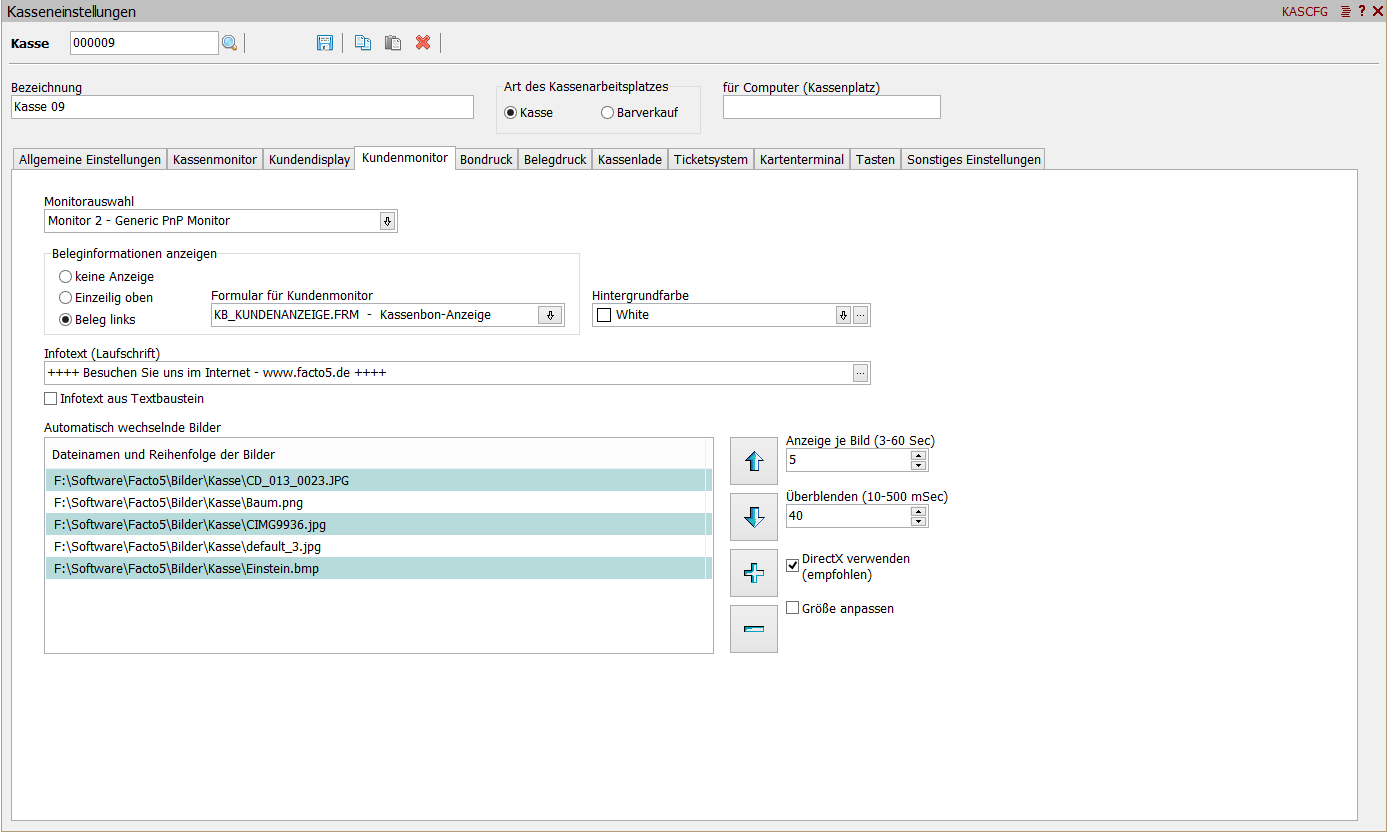
Zweiter Monitor für den Kunden als hochwertigere Alternative zum Kundedisplay. Der Kundemonitor dient zu Anzeigen des aktuellen Kassenbons und für zusätzliche Kundeinformationen in Form einer Laufschrift bzw. endlos wechselnder Bilder.
Monitorauswahl
Auswahl des für den Kunden vorgesehenen Monitor. Es werden alle vom Betriebssystem erkannten Monitore zur Auswahl angezeigt.
Beleginformationen anzeigen
Der Monitor kann optional auch aktuelle Beleginformationen des Verkaufsvorganges anzeigen. Das kann in Form einer Zeile mit Informationen zur aktuellen Position, des Zahlbetrages oder des Rückgeldes sein. Es kann aber auch der komplette Kassenbon mit einem speziell gestalteten Formular angezeigt werden.
Infotext
Lauftext für den unteren Bildschirmrand des Kundemonitors. Optional kann auch ein Textbaustein angeben werden, um die Pflege des Lauftextes für alle Kassen zu vereinfachen.
automatisch wechselnde Bilder
Auf dem Kundenmonitor können zusätzliche Kundeninformationen in Form von ständig wechselnden Bildern (als Endlosschleife) angezeigt werden. Es werden die Bildformate "BMP", "JPG" und "PNG" unterstützt. Der Eintrag in der Liste kann auch Platzhalter enthalten, damit nicht jedes Bild einzeln aufgelistet werden muss. Zusätzlich vereinfacht es die Pflege, wenn neue Bilder hinzugefügt oder ältere entfernt werden sollen. Beispiel: 'S:\Software\Facto5\Bilder\Kasse1*.* ⇒ alle Bilder des Ordners werden angezeigt.
Die gewünschte Anzeigedauer und die Dauer des Überblendens können im vorgegebenen Zeitfenster konfiguriert werden.
Optional können die Bilder an die Bildschirmgröße angepasst werden. Es wird allerdings empfohlen, die Bilder in einem Bildbearbeitungsprogramm für die richte Größe zu erstellen, da sonst die Bildqualität während der Anzeige leidet.
Druckfunktionen Bon
Konfiguration der Druckeinstellungen zum Erstellen des Kassenbons und der Kassenberichte.
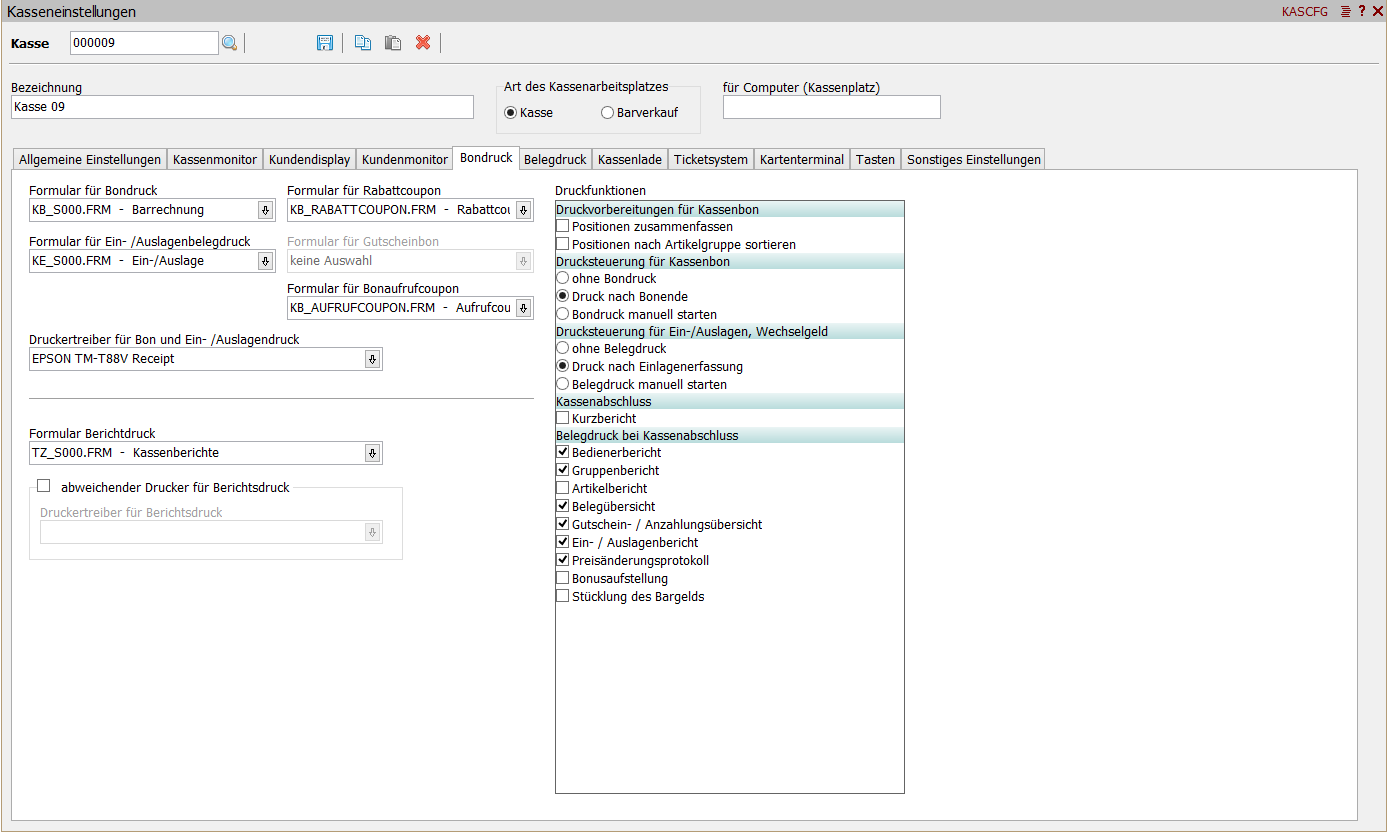
Formular für Bondruck
Formular für die Druckausgabe des Kundenbons.
Formular für Rabattcoupon
Optionales Formular wenn als Bonussystem die Ausgabe von Rabattcoupons aktiv ist.
Formular für Gutscheinbon
Formular für den Druck eines Gutscheinens zur Verrechnung einer Warenrücknahme anstelle einer Bar-Auszahlung.
⇒ Nur möglich wenn die Funktion für "Gutschein Ein-/Ausgabe" und die Bezahlart "Gutschein (bei negativen Zahlbetrag)" aktiv sind!
Formular für Bonaufrufcoupon
Wird der Verkaufsprozess nicht abgeschlossen, weil der Kunde das Geldvergessen hat oder das Kartenterminal zur Zeit an dieser Kasse nicht bereit ist, besteht die Möglichkeit den Bon zu parken und später oder an einer anderen Kasse wieder aufzurufen. Damit der Bon des Kunden schnell aufgerufen wird, kann man vor dem parkten des Bons einen Aufrufcoupon erstellen. Die aufrufende Kasse scannt einfach den Strichcode und der Bon wird aus der Ablage geladen.
Formular für Ein-/Auslagenbelegdruck
Formular für die Erzeugung eines Ein-/Auslagenbeleges zur Dokumentation von Geldentnahmen oder das Einlegen von Wechselgeld.
Druckertreiber für Bon und Ein-/Auslagendruck
Auswahl des installierten Bondruckertreiber für Endlosausdrucke
Berichtsdruck
Für den Druck der Kassenberichte wird hier das zu verwendende Formular und optional ein alternativer Druckertreiber hinterlegt. Wird keine separater Drucker festgelegt wird der Bondrucker verwendet.
Druckfunktionen
- Druckvorbereitungen für Kassenbon
- Positionen zusammenfassen
gleiche Artikel werden unmittelbar vor dem Bondruck zusammengefasst. - Positionen nach Artikelgruppe sortieren
Sortierung aller Artikelpositionen nach ihrer Artikelgruppe und erstellen von zwischen Überschriften mit der Artikelgruppenbezeichnung.
- Positionen zusammenfassen
- Druckersteuerung für Kassenbon
- ohne Bondruck
Es wird keine Bon gedruckt. Mit Hilfe Funktion "Bon nachdrucken" kann der Bon dennoch ausgegeben werden. - Druck nach Bonende
Der Bondruck erfolgt automatisch nach Abschluss des Kassiervorgangs. - Druck manuell starten
Es erfolgt kein automatische Bondruck. Bis zum Start des nächsten Kassiervorgangs wird eine Drucktaste zur Ausgabe des letzten Bons angezeigt.
- ohne Bondruck
- Druckersteuerung für Ein-/Auslagen, Wechselgeld
⇒ analoge Steuerung wie bei Druckersteuerung für Kassenbon. - Kassenabschluss
- Kurzbericht
Der Z-Bericht wird in einer verkürzten Form ausgeben. Kann aber jederzeit als vollständiger Nachdruck ausgeben werden.
- Kurzbericht
- Belegdruck bei Kassenabschluss
- Bedienerbericht
Wenn mehrere Bediener oder Bedienerwechsel für die Kassenlade zulässig ist, wird für jeden Bediener ein Bericht mit seinem Umsatz und Aktivitäten erstellt. - Gruppenbericht
Auflistung der zusammengefassten Umsätze je Artikelgruppe und der zu buchenden Konten in der Finanzbuchhaltung - Artikelbericht
Übersicht aller verkauften Artikel mit Mengenangabe. wird nur für eine kleine Artikelbestand empfohlen - Belegübersicht
Übersicht aller im Bericht berücksichtigten Kassenbons - Gutschein- / Anzahlungsübersicht
Liste alle verkauften und eingelösten Gutscheine und Anzahlungen - Ein- / Auslagenbericht
Liste aller Ein-/Auslagen - Preisänderungsprotokoll
Liste aller vom Bediener manuell geänderten Preise während des Verkaufsprozesses - Bonusaufstellung
Liste der eingelösten Bonuspunkte - Stücklung des Bargeldes
Sollte beim Zählen des Bargeldes die Stücklung eingeben werden, kann diese optional als Nachweis gedruckt werden.
- Bedienerbericht
Druckfunktionen Beleg
Konfiguration der Druckeinstellungen zum Erstellen der Belege für Angebote und Aufträge sowie bei Übergabe eines Kassenbons in Lieferschein oder Rechnung.
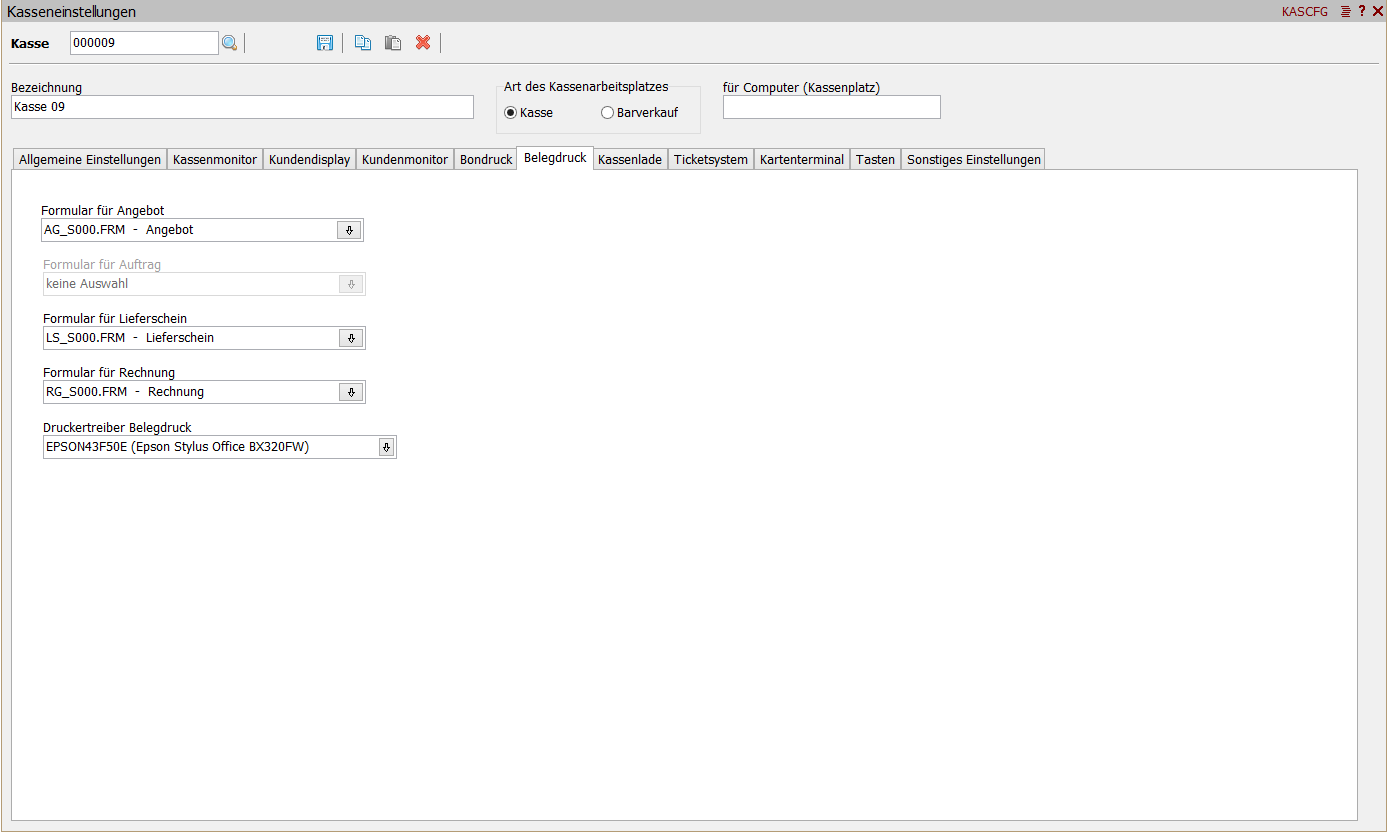
Formularauswahl
Wählen sie hier die zu verwendenden Formulare für den Druck von Angebot, Auftrag, Lieferschein und Rechnung aus. Wird hier kein Formular angegeben, verwendet die FACTO Kasse das Standardformular der entsprechenden Belegart.
Druckertreiber Belegdruck
Sollte das Erstellen eines Angebotes oder Auftrages oder die Bezahlung via Rechnung bzw. das Erstellen eines Lieferscheines erlaubt sein, muss hier der Druckertreiber für den (A4) Belegdruck hinterlegt werden.
Technische Sicherheitseinrichtung (TSE)
Entsprechend der „Verordnung zur Bestimmung der technischen Anforderungen an elektronische Aufzeichnungs- und Sicherungssysteme im Geschäftsverkehr“ (Kassensicherungsverordnung – KassenSichV) muss ab 1. Januar 2020 eine Technische Sicherheitseinrichtung (TSE) zur Fiskalisierung der Kassenumsätze an jeder Kasse installiert werden. Dazu ist es notwendig die Kasse an der für FACTO konfigurierten TSE anzumelden.
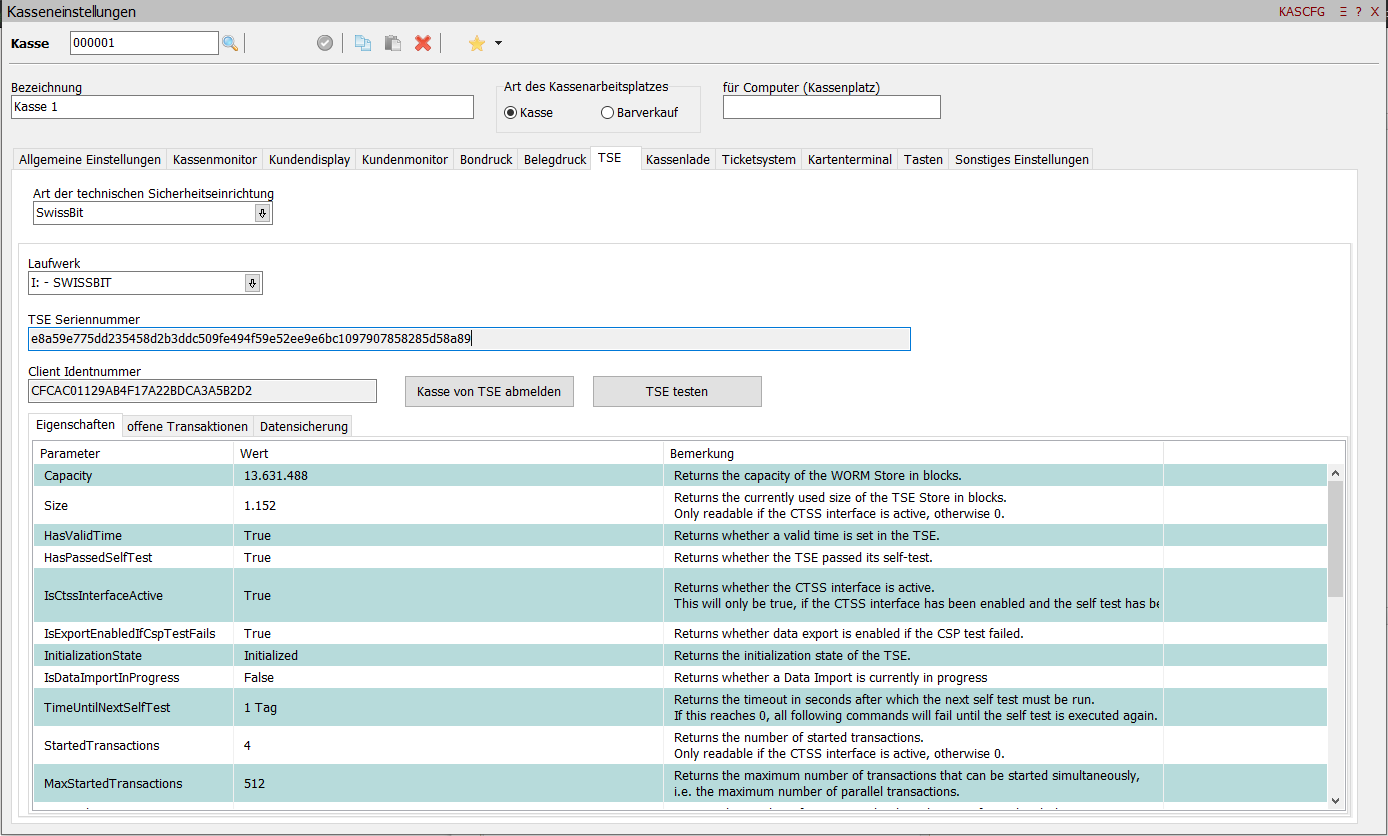
Testen der Technische Sicherheitseinrichtung
Vor jeder Aktion ist ein Test der Technischen Sicherheitseinrichtung unumgänglich! Dabei wird die Konfiguration ausgelesen und gegebenenfalls ein Selbsttest durchgeführt.
ACHTUNG!
Es können nur für FACTO konfigurierte Technischen Sicherheitseinrichtungen verwendet werden! Anderenfalls ist die TSE nach 3 Fehlversuchen unbrauchbar!
Kasse an Technischer Sicherheitseinrichtung anmelden
Der Anmeldeprozess kann nur nach einem erfolgreichen Test erfolgen! Für die erstmalige Anmeldung einer Kasse an einer Tse wird eine von System ermittelte zufällige Client Identnummer erzeugt. Diese Nummer identifiziert die Kasse für die in der TSE gespeicherten Daten. In den Kasseneinstellungen wird die Seriennummer der TSE abgelegt. Die Seriennummer und die Client Identnummer identifizieren die Umsätze in der Kassennachschau entsprechend der „Digitalen Schnittstelle der Finanzverwaltung für Kassensysteme“ (DSFinV-K 2.0)
Offene Tranaktionen
Jeder Kassen- und Barverkaufsbeleg wird beim Erstellen mit einer Transaktionsnummer versehen. Sollte es zu einen Programmabsturz kommen kann es passieren, dass eine Transaktion nicht abgeschlossen wird. In dem Fall, muss die stehengebliebene Transaktion abgebrochen werden! Alle nicht einen Beleg zuordenbar und somit ungültigen Transaktionen können in der Liste markiert und auf der TSE abgebrochen werden.
Datensicherung
Die auf der Technischen Sicherheitseinrichtung gespeicherten Daten müssen regelmäßig gesichert werden. Die Daten der vergangenen Monate sichert die Kasse bzw. der Barverkauf automatisch sobald eine erfolgreiche Anmeldung des Kassenprogrammes an der Tse erfolgt. In den Kasseneinstellungen können die Daten der TSE komplett oder ab einem bestimmten Datum monatlich gesichert werden. Das ist vor allem wichtig, wenn der Nutzungszeitraum der TSE zu Ende geht.
ACHTUNG!
Die Datensicherung muss unbedingt während des Nutzungszeitraumes und vor Erreichen des Signaturzählers erfolgen!
Die Datensicherungen werden im FACTO Dokumentenordner abgelegt.
Kassenlade
Die Steuerung zum Öffnen der Kassenlade zur Aufbewahrung des Bargeldes, der eingelösten Gutscheine und der 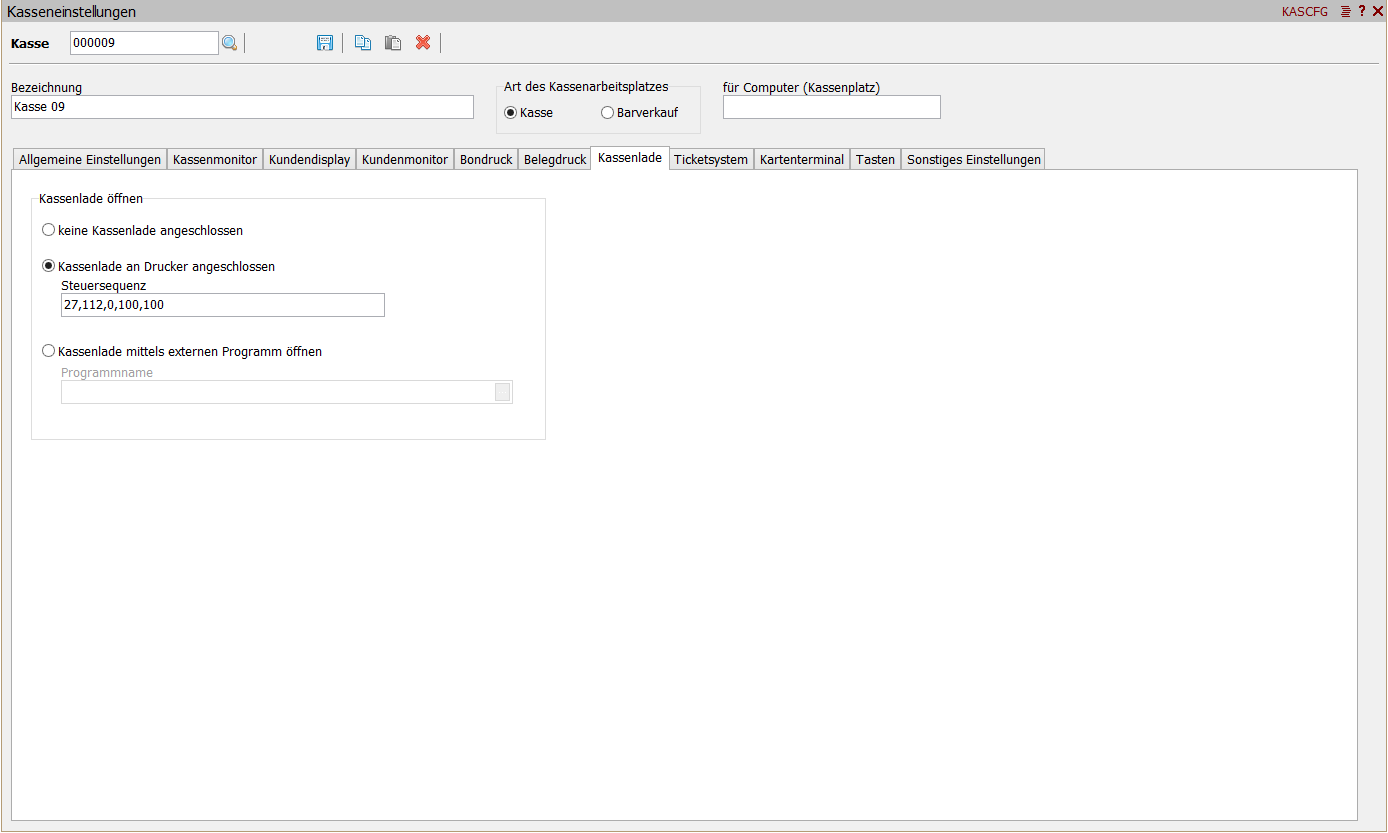
Ein-/Auslagebelege kann über eine Sequenz mit dem angeschlossen Bondruck oder durch Aufruf eines separaten Programmes erfolgen. Die genaue Ansteuerung zum öffnen der Kassenlade entnehmen sie bitte der Herstellerdokumentation.
Ticketsystem
Dieser Reiter ist nur sichtbar wenn das FACTO Modul Ticketsystem freigeschalten ist.
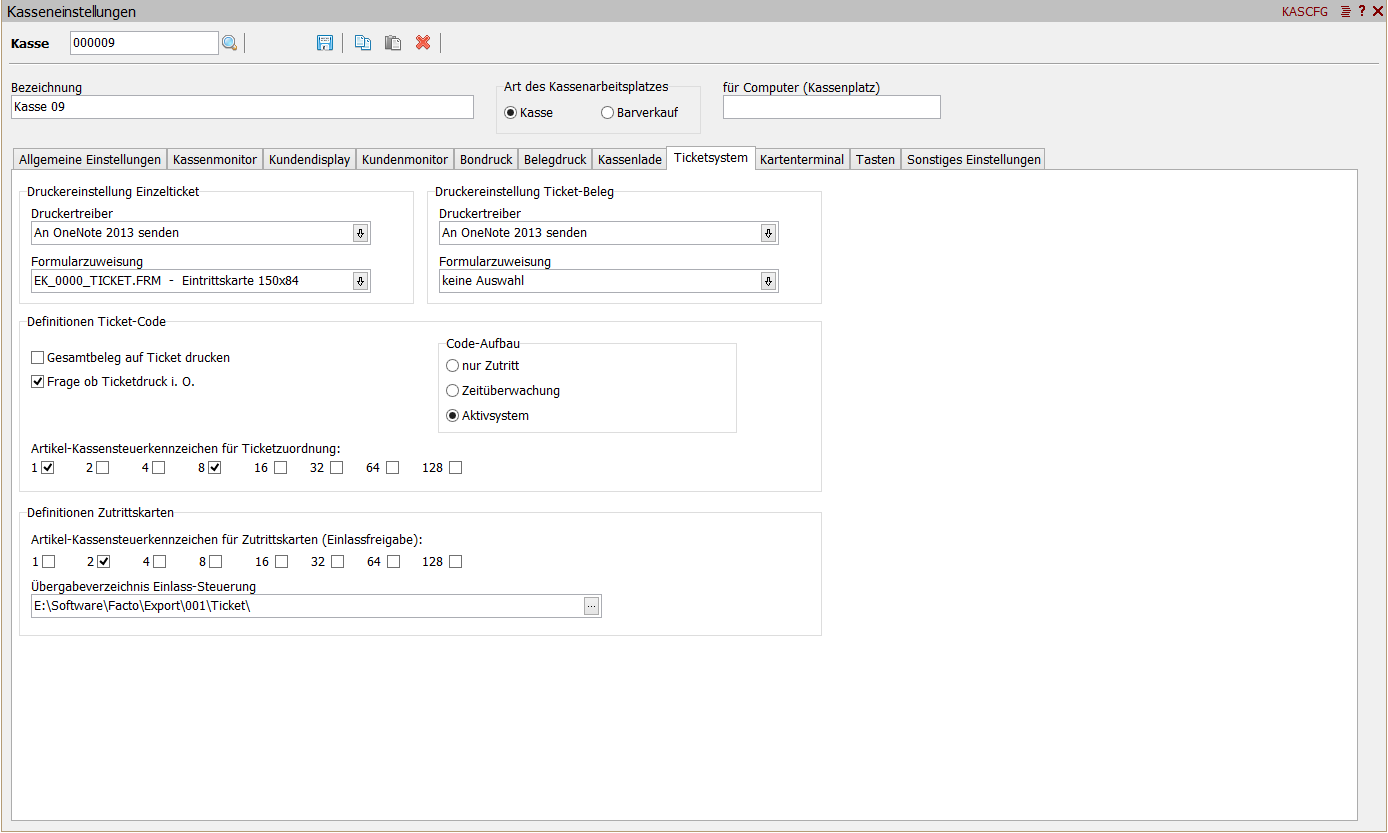
Die während des Kassiervorganges verkauften Eintrittskarten können entsprechend des Einstellungen gedruckt und gegebenenfalls am Einlasssystem (Drehkreuz) freigeschalten werden.
Kartenterminal
FACTO kommuniziert mit den Kartenterminals ausschließlich direkt über die ZVT-Schnittstelle. Das Terminal kann via TCP/IP, Seriell oder USB angeschlossen werden. Es sind hier die entsprechenden Anschlusseinstellungen einzutragen. Die erforderlichen Werte können aus den Einstellungen des Kartenterminals ausgelesen werden. Der Button „Verbindung zum Terminal testen“ baut eine Verbindung zum Terminal auf und erwartet eine korrekte Antwort.
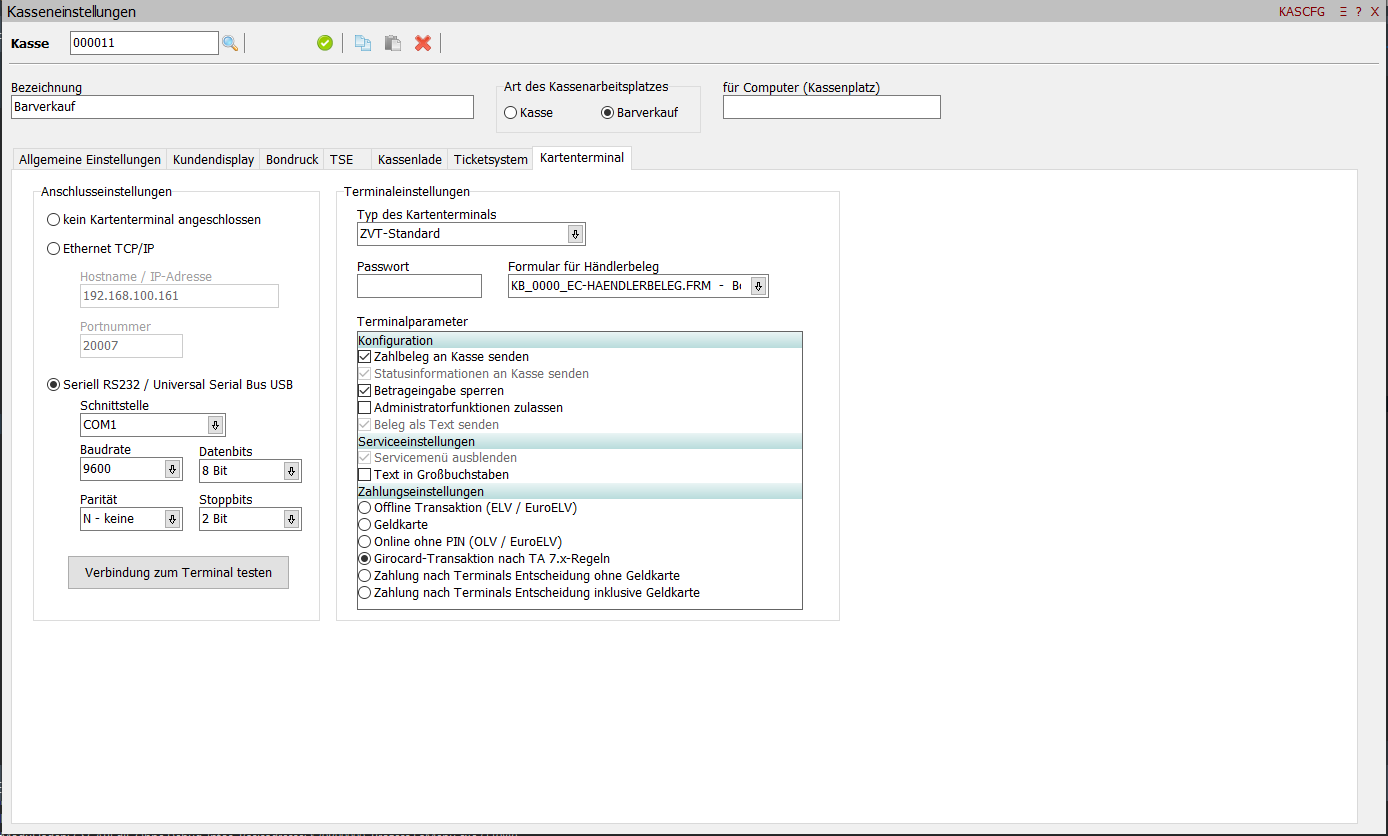 Im Bereich Terminaleinstellungen wird das gewünschte Verhalten der Terminals im Bezahlprozess geregelt. Für die Kommunikation mit dem Terminal wird der Gerätetyp ausgewählt. Wichtig ist der Schalter „Zahlbeleg an Kasse senden“! Dieser Schalter steuert wo der Kunden- und der Händlerbeleg des Zahlvorgangs gedruckt wird. Ist der Schalter aktiv wird der Kundenbeleg auf dem FACTO Bon und der Händlerbeleg mit dem ausgewählten Formular auf dem Bondrucker ausgegeben. Für Zahlungen mit SEPA Lastschrift, wird auf dem Händlerbeleg der Textbaustein „#SEPA_BON“ und zusätzlich ein Unterschriftenfeld dargestellt. Beachten sie, dass in dem Textbaustein die korrekte SEPA Mandatsnummer eingetragen wurde.
Anleitung zur Konfiguration des ZVT-Standards
Bitte setzen Sie sich zuerst mit dem Provider des Cash-Terminals in Verbindung. Das Kartenterminal muss durch den Provider erst entsprechend konfiguriert werden. Die Einstellungen im FACTO sollten im direkten Anschluss erfolgen, da eine manuelle Betragseingabe gesperrt wird.
Anschließend muss die jeweilige Kasse in den Kasseneinstellungen geöffnet werden.
Navigation: FACTO-Anmeldung starten --> Kassensystem --> Kasseneinstellungen --> Kassennummer eingeben --> Tab Kartenterminal
Die IP-Adresse, die Portnummer und das Passwort erhalten Sie von ihrem Cash-Terminal Provider.
Unter der Einstellung „Typ des Kartenterminals“ sollte der jeweilige Hersteller des Cash-Terminals ausgewählt werden. Sollte der Hersteller nicht aufgelistet sein, dann bitte den ZVT- Standard auswählen.
Für den Punkt „Formular für Händlerbeleg“ muss folgendes Formular ausgewählt werden: „KB_0000_EC-HAENDLERBELEG.FRM“ Ist dieses Formular nicht in der Liste enthalten, wenden Sie sich bitte an den FACTO-Kundensupport.
Die Terminalparameter müssen nicht verändert werden.
Ist der Haken „Zahlbeleg an Kasse senden“ gesetzt wird der Händlerbeleg und der Kundenbeleg des Cash-Terminals mit dem Bondrucker gedruckt (Am Cash-Terminal erfolgt kein Ausdruck mehr). Sollte dies nicht gewünscht sein, kann dieser Haken entfernt werden und der Ausdruck erfolgt am Kartenterminal. Ist der Haken „Abschlussbericht an Kasse senden“ gesetzt wird der Abschlussbericht direkt im FACTO durchgeführt und nicht am Kartenterminal.
Abschließend sollte die Verbindung zum Terminal getestet werden. Ist der Verbindungstest erfolgreich können die Einstellungen gespeichert werden (grüner Pfeil rechts neben der Kassennummer)
Mögliche Ursachen für einen gescheiterten Verbindungstest:
- Die eingegebenen Daten (IP, Port, Passwort) sind fehlerhaft
- Das Cash-Terminal befindet sich nicht im gleichen Netzwerk
- Firewall / Antivirensystem blockiert die Verbindung
- Cash-Terminal ist nicht kompatibel
Tasten
Alle Funktionstasten können den individuellen Wünschen angepasst werden. 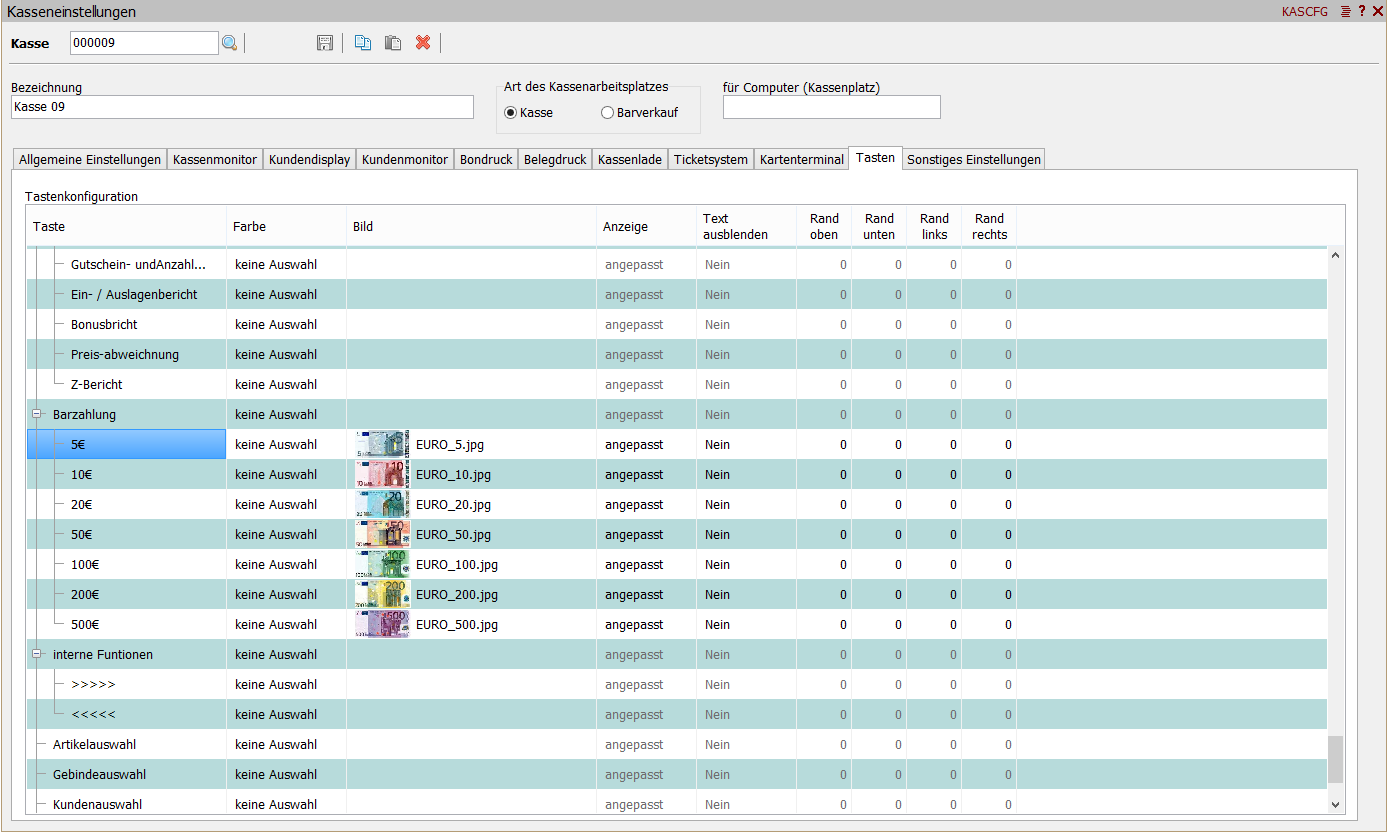
Es kann die Farbe der Tasten, die Anzeige der Beschriftung oder ein kleines Bild für jede einzelne Taste definiert werden.
sonstige Einstellungen
Konfiguration von zusätzlicher Hardware und des Kassenverbundes
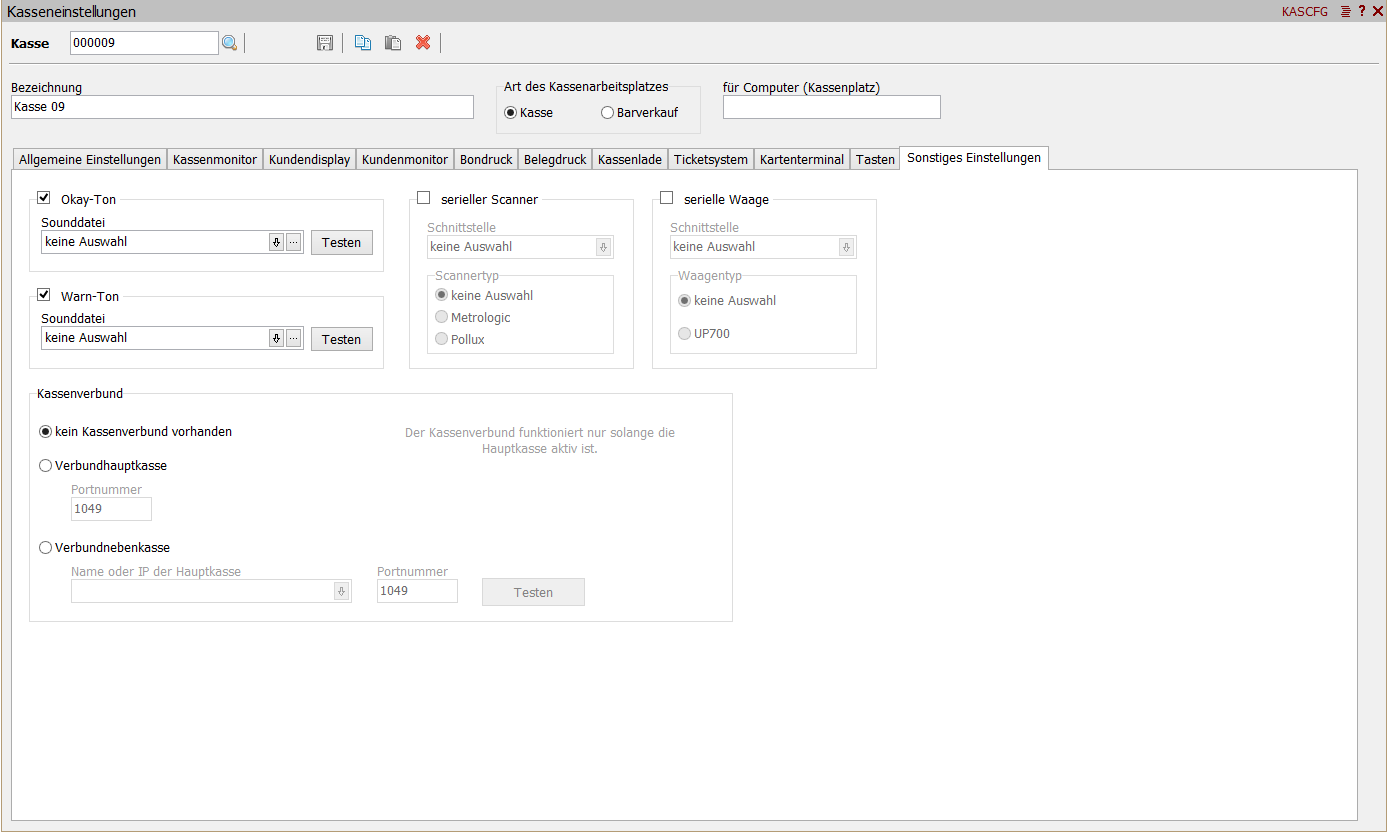
Okay-Ton
Ausgabe des hinterlegen Tones wenn ein Artikel erfolgreich erfasst wurde.
Warn-Ton
Ausgabe des hinterlegen Tones wenn Bedienereingriff erfolgreich erfasst wurde.
serieller Scanner
Bei Verwendung von seriellen Strichcodescanner kann hier die verwendete Schnittstelle und der Scanner-Typ hinterlegt werden. Üblicherweise wird ein USB-Scanner verwendet, der die gescannten Zeichen direkt in den Tastaturspeicher des Computers ausgibt, sodass hier keine Einstellungen vorgenommen werden müssen.
serielle Waage
Angebe der seriellen Schnittstelle und des Waagen-Typs zur Gewichtsermittlung während des Verkaufsvorganges.
Kassenverbund
Es ist möglich mehrere Kassen in einem Verbund laufen zu lassen. Das heißt: Alle angemeldeten Bediener können ihren eigenen Bon an einer Kassen parallel bearbeiten. Bons können an einer Kasse angefangen und an einer anderen Kasse per Funktionstaste geladen und weiterbearbeitet werden.