Barverkauf und Kasse
Allgemeine Informationen
Kasse und Barverkauf beinhalten alle Programme, die an den entsprechenden Verkaufsplätzen benötigt werden, während das Kassensystem alle Funktionen beinhaltet, die an allen anderen Arbeitsplätzen aufgerufen werden können. Dies sind z.B. Konfigurationen von Kasse und Kassenlade, Gutscheinverwaltung, Kassenberichte und Kassenumsatzauswertungen.
Kasse oder Barverkauf?
Die Verwendung der FACTO Kasse eignet sich vor allem für diejenigen Anwender, die einen reinen Bezahlvorgang durchführen wollen („Körbchenkasse“). Im Unterschied dazu handelt es sich beim Barverkauf um einen Arbeitsplatz, an dem neben dem Kassiervorgang auch eine Kundenberatung erfolgt und für bestimmte Kunden Lieferscheine oder Rechnungen erstellt werden können. Am Barverkaufsplatz stehen im Übrigen auch alle FACTO Funktionalitäten zur Verfügung.
Konfiguration
Kassenarbeitsplatz
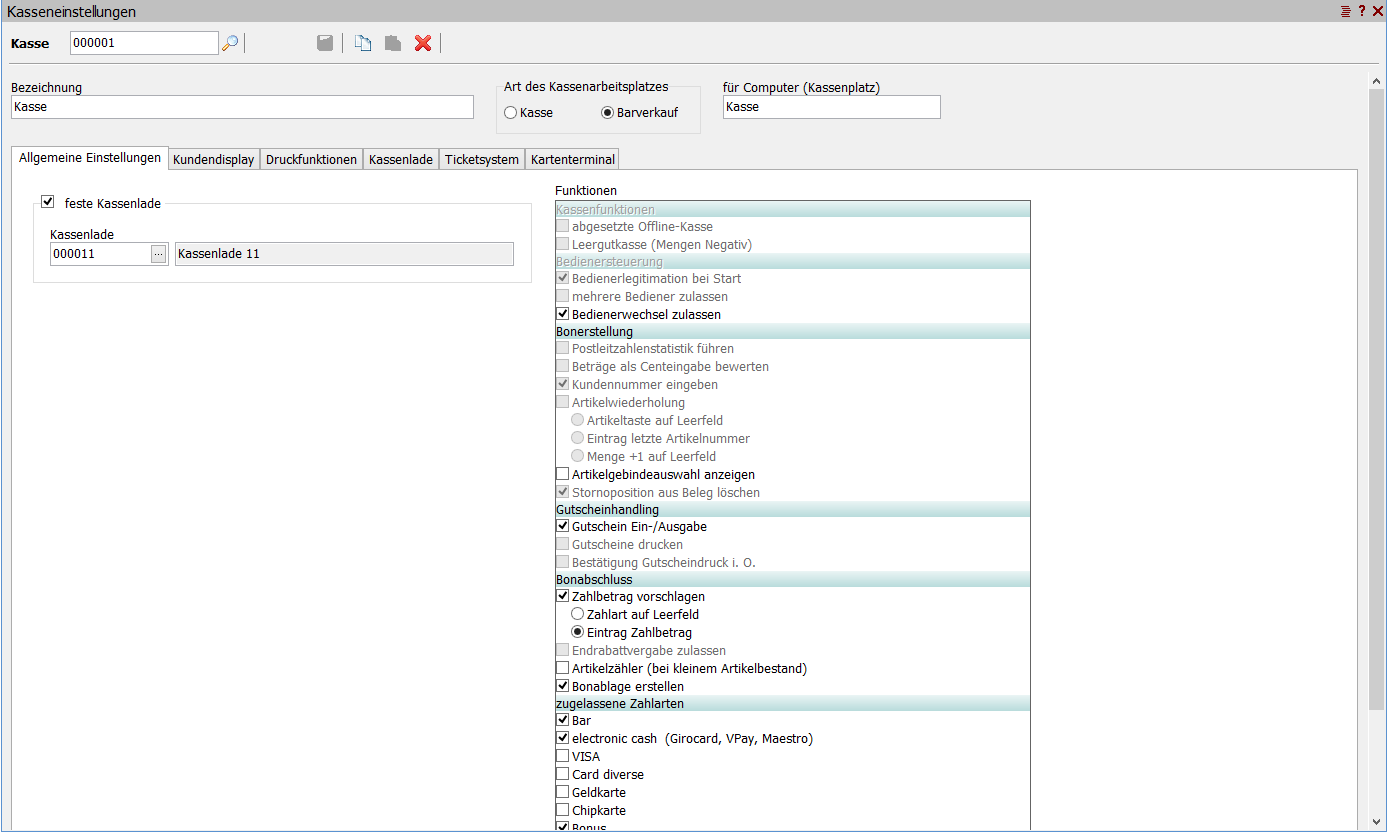
Hier werden alle arbeitsplatzspezifischen Einstellungen vorgenommen, wie z.B. verwendete Drucker, Formulare, Kundenanzeigen, Kassenladen-Steuerung sowie EC-Terminal. Durch diese Einstellungen kann der Kassiervorgang nach den individuellen Anforderungen angepasst werden.
Wichtig ist, dass die Kassennummer fest in den Arbeitsplatzeinstellungen eingetragen werden muss.
Kassenlade
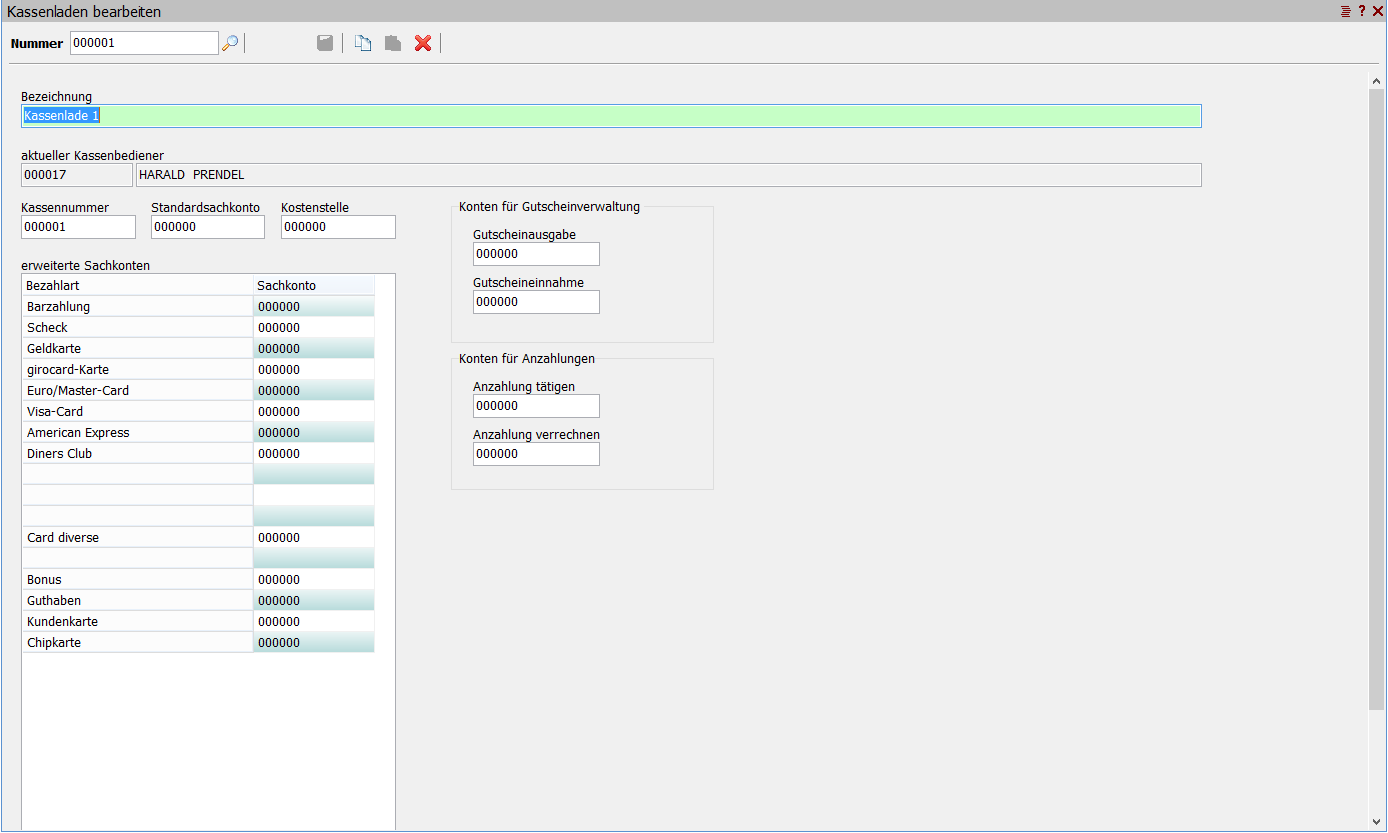
Auf der Kassenlade werden sämtliche Kassenumsätze des dieser Lade zugeordneten Bedieners gespeichert. Für jede Kassenlade können individuelle Konten für die Finanzbuchhaltung hinterlegt werden. Werden hier keine Konten hinterlegt, gelten die Einstellungen aus den Grundeinstellungen.
Barverkauf
Nach dem Starten dieses Menüpunktes wird die voreingestellte Kassennummer angezeigt und die zu verwendende Kassenlade abgefragt. Die Belegerfassung erfolgt hier analog der Auftragserfassung. Die erfassten Belege können als Lieferschein in die Auftragsbearbeitung übergeben oder direkt abkassiert werden. Alle direkt abkassierten Geldbeträge (Umsätze) werden in einem Kassenbericht gespeichert. In diesem Bericht befinden sich auch alle Ein- und Auslagen wie z.B. Wechselgeld.
Anzahlung
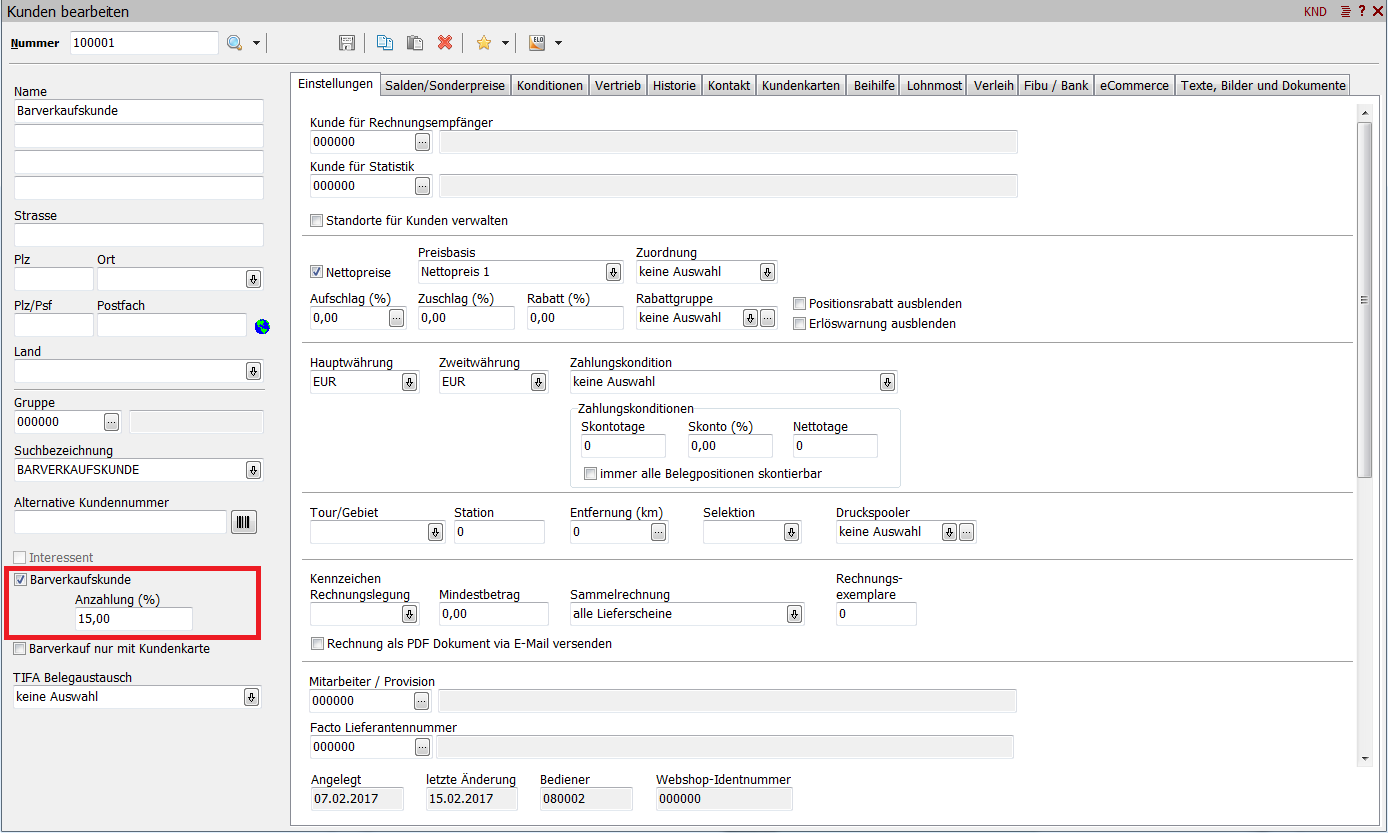
Als erstes wird im "Kundenstamm" der Kunde als "Barverkaufskunde" geschlüsselt und der Anzahlungsprozentsatz hinterlegt. Ohne diesen ist keine Anzahlung möglich.
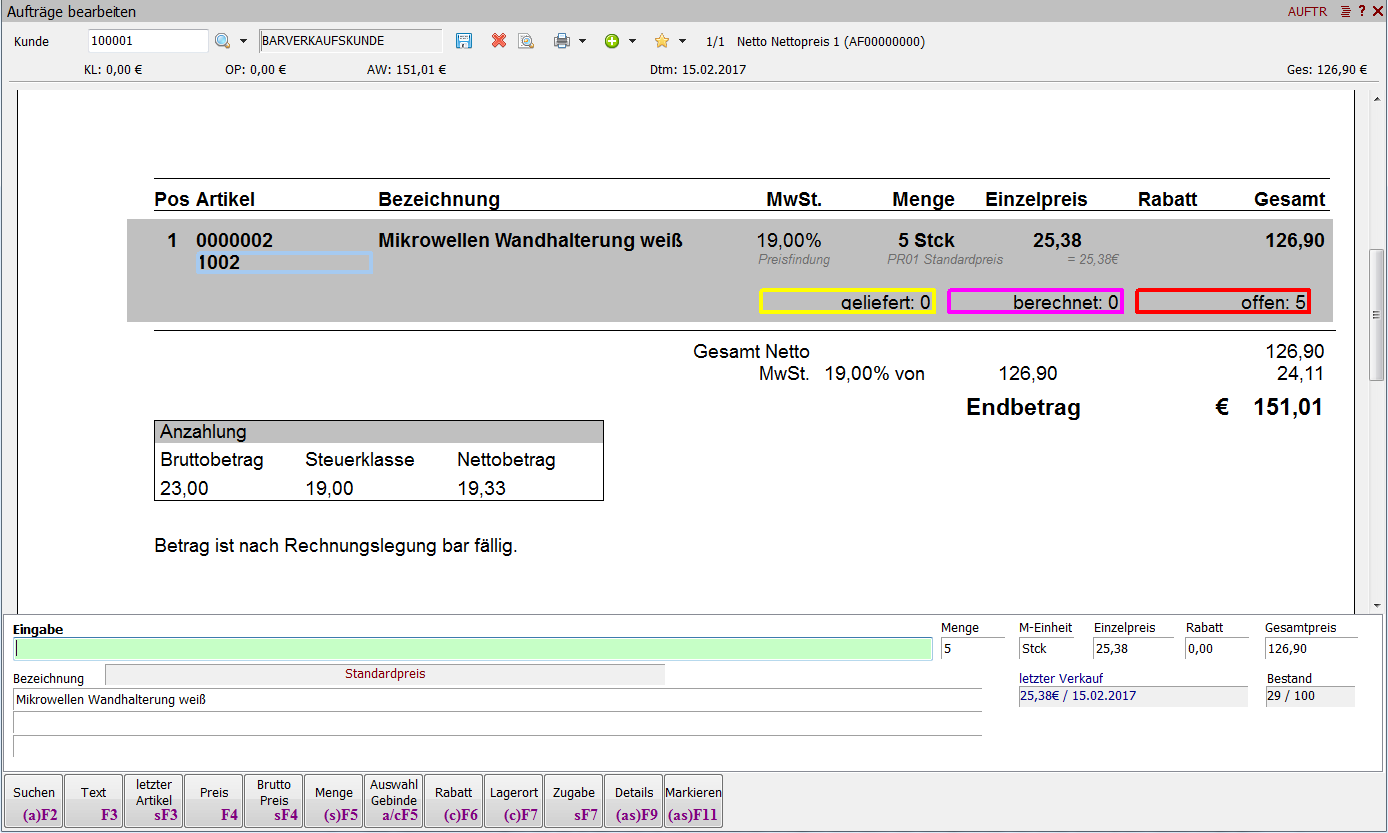
Als nächstes wird für diesen Kunden ein neuer **"Beleg / Auftrag"** erstellt. Der Anzahlungsbetrag erscheint separat auf dem Beleg (Ausweisung mit Bruttobetrag, USt und Nettobetrag). Der Bruttobetrag wird vom Programm auf volle Beträge auf- oder abgerundet.
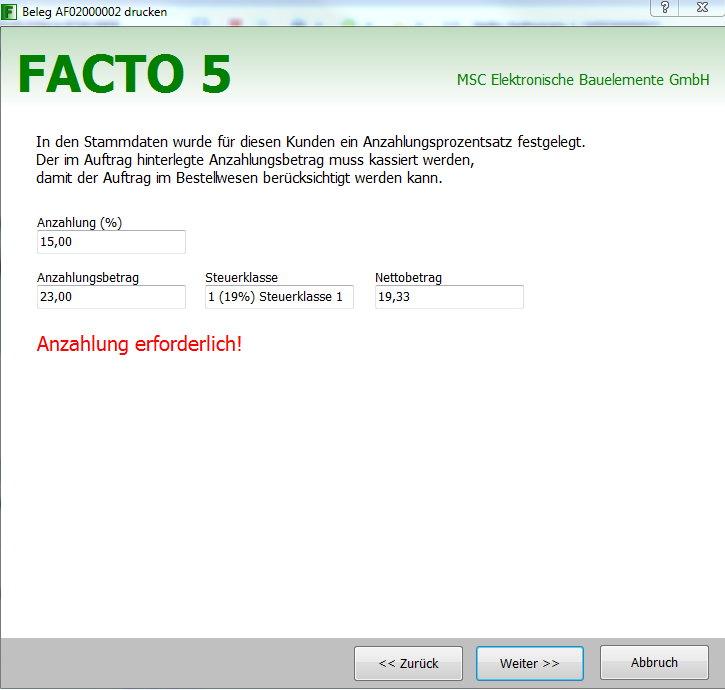
Im Belegdruck erscheint eine neue Abfrage für die Anzahlung, welche nicht verändert werden kann.
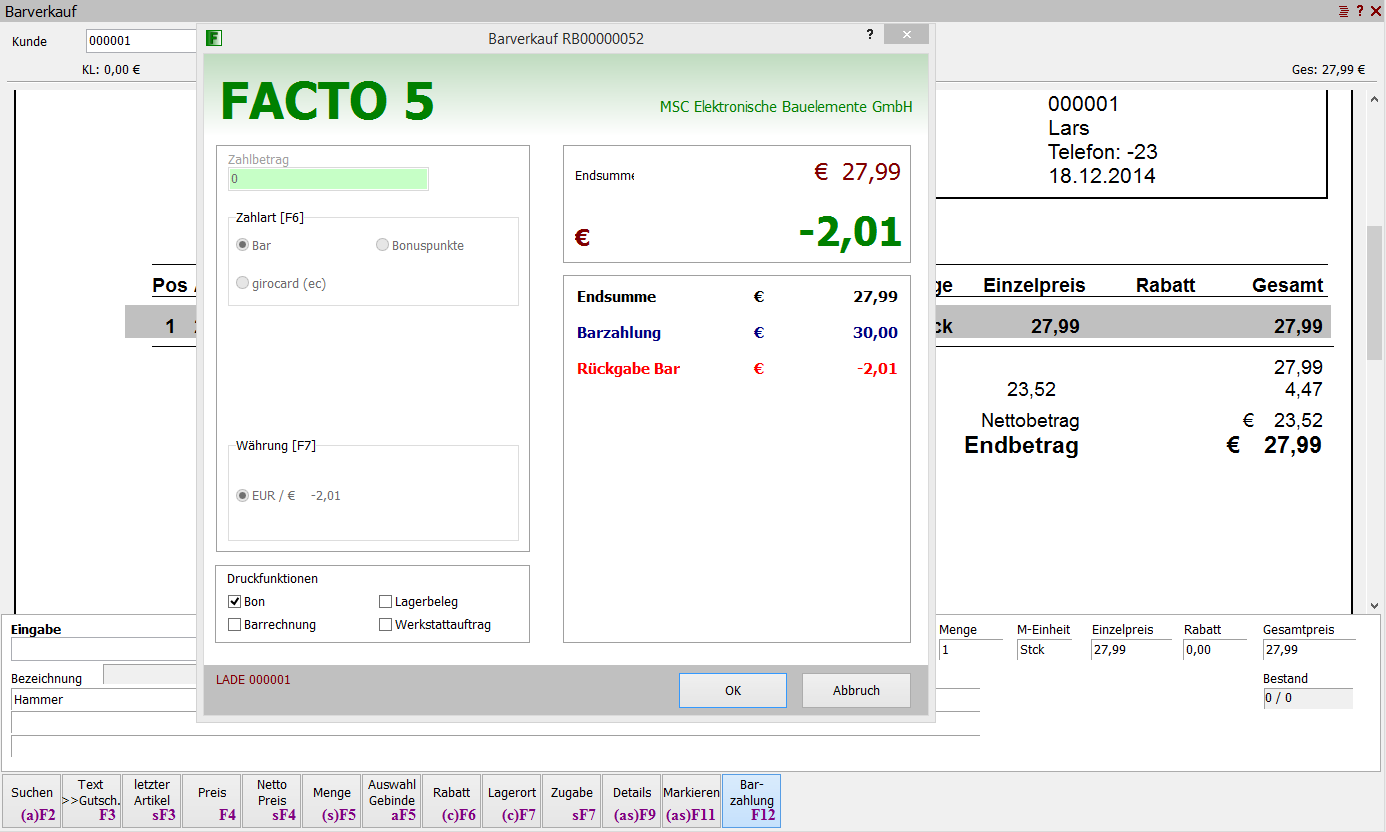
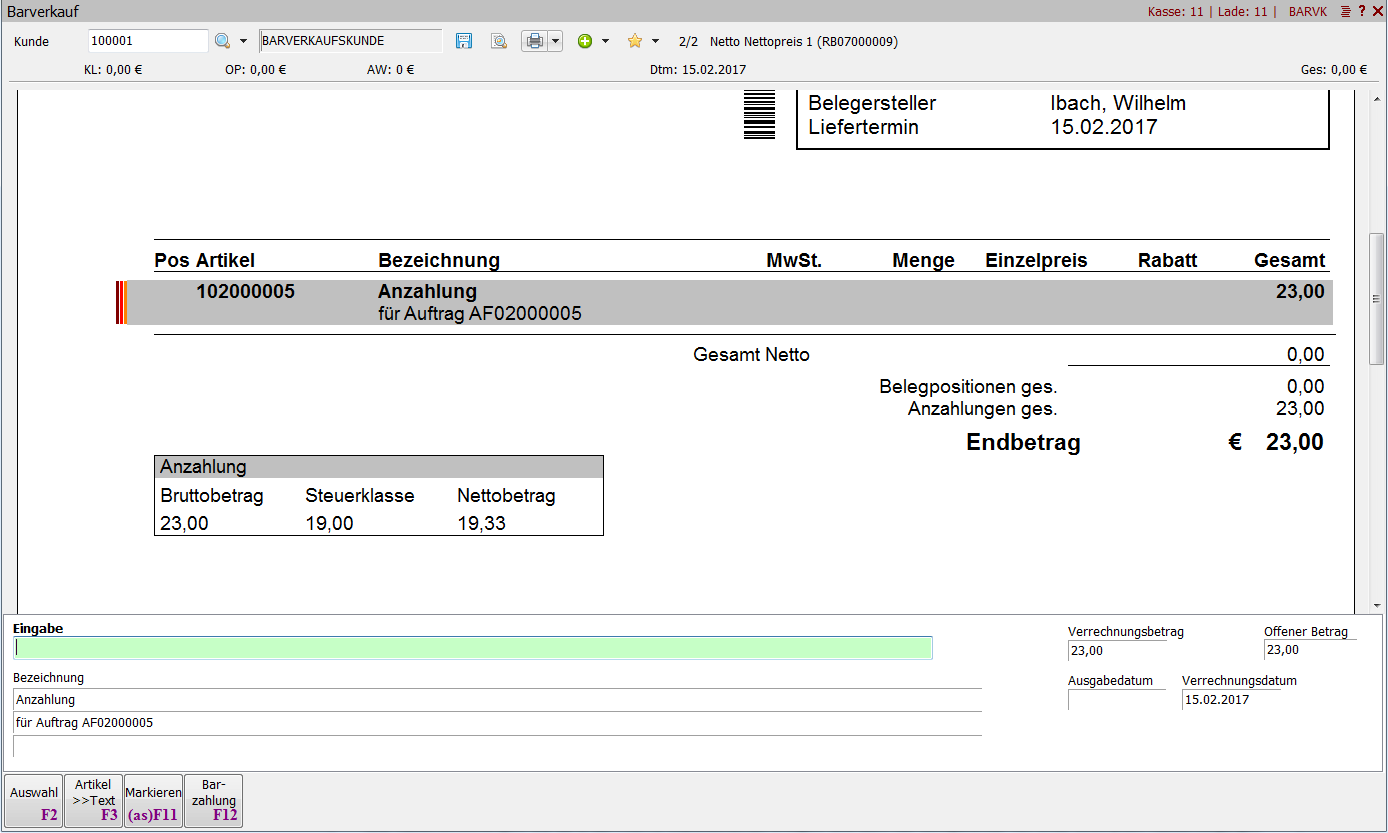
Um die Anzahlung zu tätigen, wird eine neue Barrechnung aufgerufen und in dieser über die rechte Maustaste der Menüpunkt <Anzahlung einfügen> (alternativ über Import (schwarzer Pfeil neben grünem + in der Werkzeugleiste) <Auftrag für Anzahlung importieren>) aufgerufen. Daraufhin steht der Cursor im Eingabefeld und in diesem wird mit der <F2-Taste (Auswahl)> (alternativ durch Scannen des Strichcodes auf dem Auftrag) der gewünschte Anzahlungsbeleg ausgewählt. Bitte wählen Sie wenn nötig, das richtige Anzahlungsformular aus. Über <F12 – Barzahlung> wird der Anzahlungsbetrag direkt ausgewiesen und abkassiert.
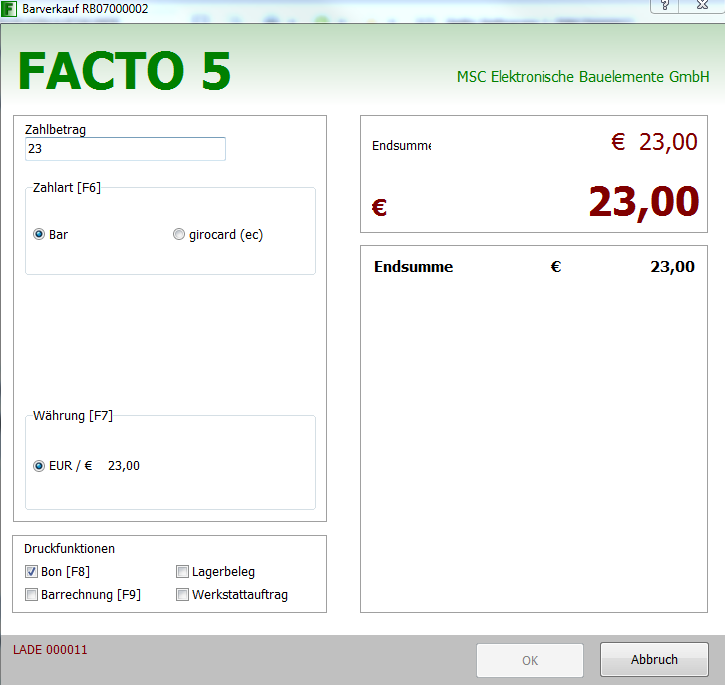
Wichtig: Ein Bestellvorschlag kann erst nach erfolgter Bezahlung der Anzahlung erstellt werden.
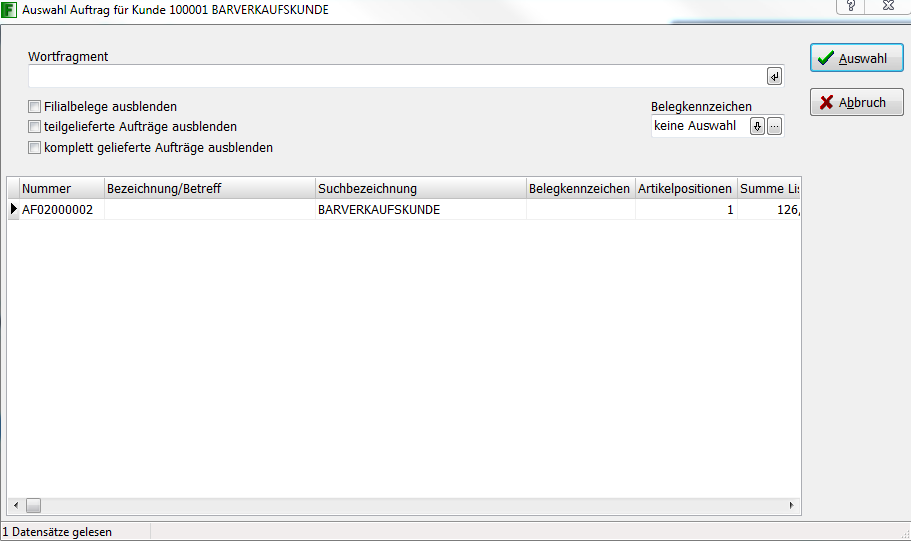
Sobald der Kunde seine Ware abholt, wird im Barverkauf für den Kunden eine neue Barrechnung erzeugt. In dieser wird der bestehende Anzahlungsauftrag über **„Belegimport (schwarzer Pfeil neben grünem +)– Auftrag importieren“** ausgewählt (alternativ: ab scannen des Strichcodes auf dem Auftrag ins Feld Kunde).
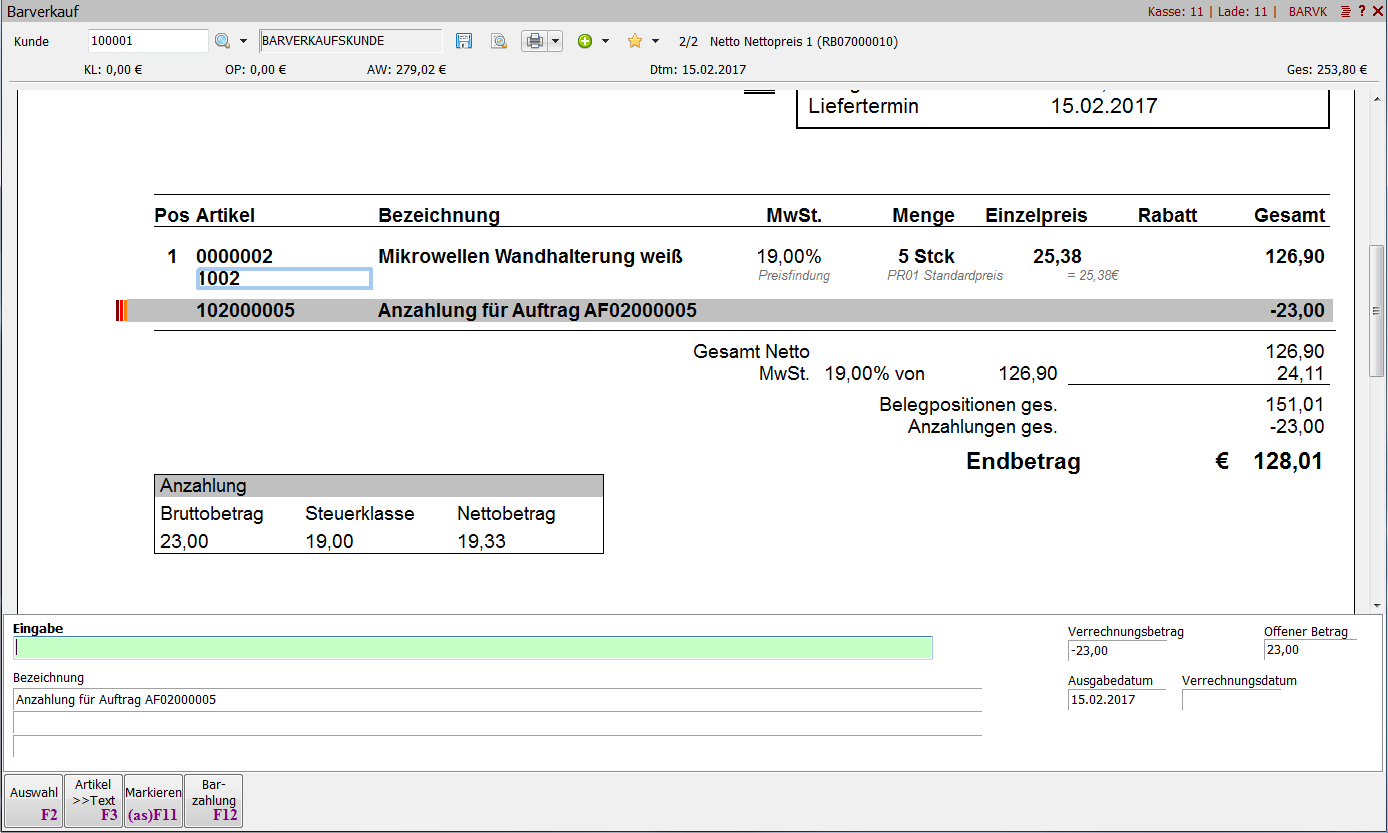
In der folgenden Abbildung wird der Anzahlungsbetrag dargestellt und mit dem Endbetrag verrechnet und abkassiert.
Wird der Barverkauf über den **„Z-Bericht“** abgeschlossen, erfolgt die Ausweisung der Anzahlung in der Position **„Summe Anzahlungen“**. Wenn die Endrechnungsstellung mit der Anzahlung erfolgt, wird dieser Betrag im **„Z-Bericht“** unter dem Punkt **„Anzahlung/Verrechnung Soll“** mit dem entsprechenden Betrag dargestellt
Die Anzahlungen werden in der Gutscheinverwaltung als 9-stellige Nummern hinterlegt. Die erste Stelle „1“ = Anzahlung, die Stellen „2 - 9“ stehen für den Anzahlungsauftrag.
Kasse
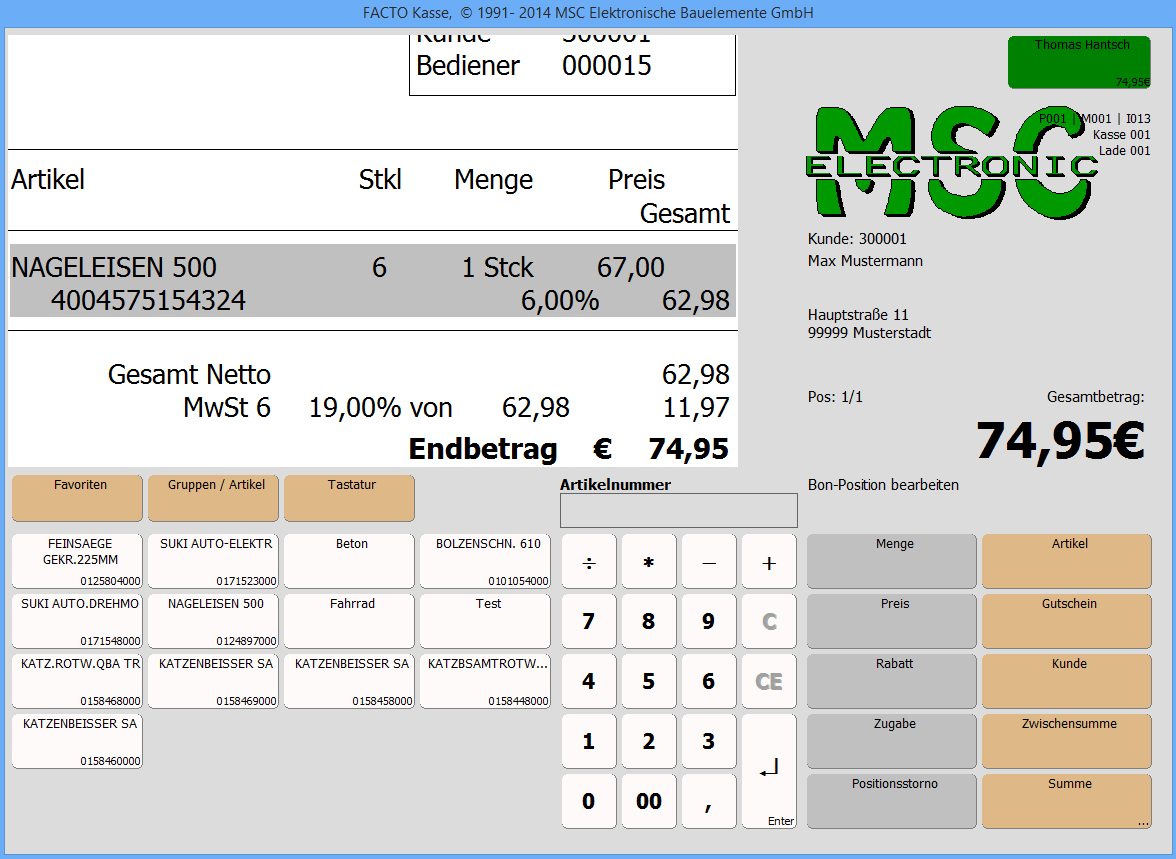
Bei der FACTO Kasse handelt es sich um ein separates Programm, welches speziell für den reinen Kassiervorgang entwickelt wurde. Die Kasse wird grundsätzlich über eine Touch-Oberfläche bedient. Direkt im Programm kann ein individuelles Layout entsprechend der Kundenwünsche erstellt werden. Die Auslieferung erfolgt mit einem Standard-Layout.
Für die Kasse werden folgende Hardware-Komponenten benötigt:
- Bondrucker (empfohlen: Thermodirektdrucker)
- Kassenlade
- Strichcodescanner (optional)
- Kundendisplay oder Kundenmonitor (optional)
- EC-Terminal (optional)
- Waage (optional)
Nach dem Programmstart ist eine Anmeldung der Kassenlade sowie des dazugehörigen Bedieners unumgänglich.
Die Kasseneinstellungen, wie sie in der FACTO Warenwirtschaft erfolgen, sind auch hier konfigurierbar. Am Ende eines jeden Kassiervorganges werden die Umsätze in einem Z-Bericht gesammelt. Alle Aktivitäten an der Kasse werden protokolliert und ebenfalls im Z-Bericht zusammengefasst. Für den Fall, dass die Anmeldung mehrerer Bediener an der Kasse zulässig ist, werden die Berichtsinformationen je Bediener gespeichert.
Ein- / Auslagen und Wechselgeld
Mit dem Start eines neuen Z-Berichts erfolgt als Erstes das Einbuchen des Wechselgeldes. Sämtliche Geldzuflüsse, die im Tagesgeschäft verarbeitet worden sind, wie z.B. Bezahlung einer Rechnung durch den Kunden, Portokosten, Geldabschöpfung usw., werden in Form von Ein- oder Auslagen gebucht.
Kassenberichte
Ein Kassenbericht ist die Zusammenfassung unterschiedlicher Aktivitäten einer Kassenlade an einem Kassen- oder Barverkaufs-Arbeitsplatz. Hierbei gibt es unterschiedliche Arten:
Artikelbericht: Aufschlüsselung der verkauften Artikel mit dem jeweiligen Umsatz
Gruppenbericht: Aufschlüsselung der realisierten Umsätze getrennt nach Warengruppen
Ein-/Auslagenbericht: Auflistung aller getätigten Ein- und Auslagen
F-Bericht: entspricht dem Finanzbericht (Kassensturz)
P-Bericht: Auflistung aller vom Bediener vorgenommen Preisänderungen (Preisabweichungsbericht)
X-Bericht: Vorab- Z-Bericht ohne Erfassen der Beträge
Belegsammler: Auflistung aller Kassenbons inkl. der stornierten Bons
Gutscheinsammler: Auflistung aller eingelösten Gutscheine sowie getätigter und eingelöster Anzahlungen
Bonusbericht: Auflistung der eingelösten Bonuspunkte bzw. Rabattcoupons
Postleitzahlenbericht: Auflistung der Umsätze laut PLZ
Bedienerbericht: Auflistung der individuellen Kassenaktivitäten je Bediener (bei Mehrbedienerbenutzung)
Als Ladenabschluss wird ein Z-Bericht erstellt. Dafür werden das Geld sowie die eingelösten Gutscheine in der Lade gezählt und der Bericht für das EC-Terminal gezogen. Die ermittelten Beträge werden vor dem Erstellen des Z-Berichts abgefragt. Sollte FACTO Differenzen feststellen, kann der Vorgang abgebrochen und die Beträge nochmals eingetragen werden. FACTO lässt hierbei 2 Wiederholungen zu. Eventuell festgestellte Differenzen werden im Z-Bericht gespeichert. Im Anschluss wird der Z-Bericht gedruckt und an die Finanzbuchhaltung übergeben. Danach wird die Kassenlade freigegeben und kann vom nächsten Bediener genutzt werden. Z-Berichte können jederzeit nachgedruckt werden. Alle erstellten Berichte werden automatisch im Hintergrund gespeichert.
Auswertungen
Kassenstatistik
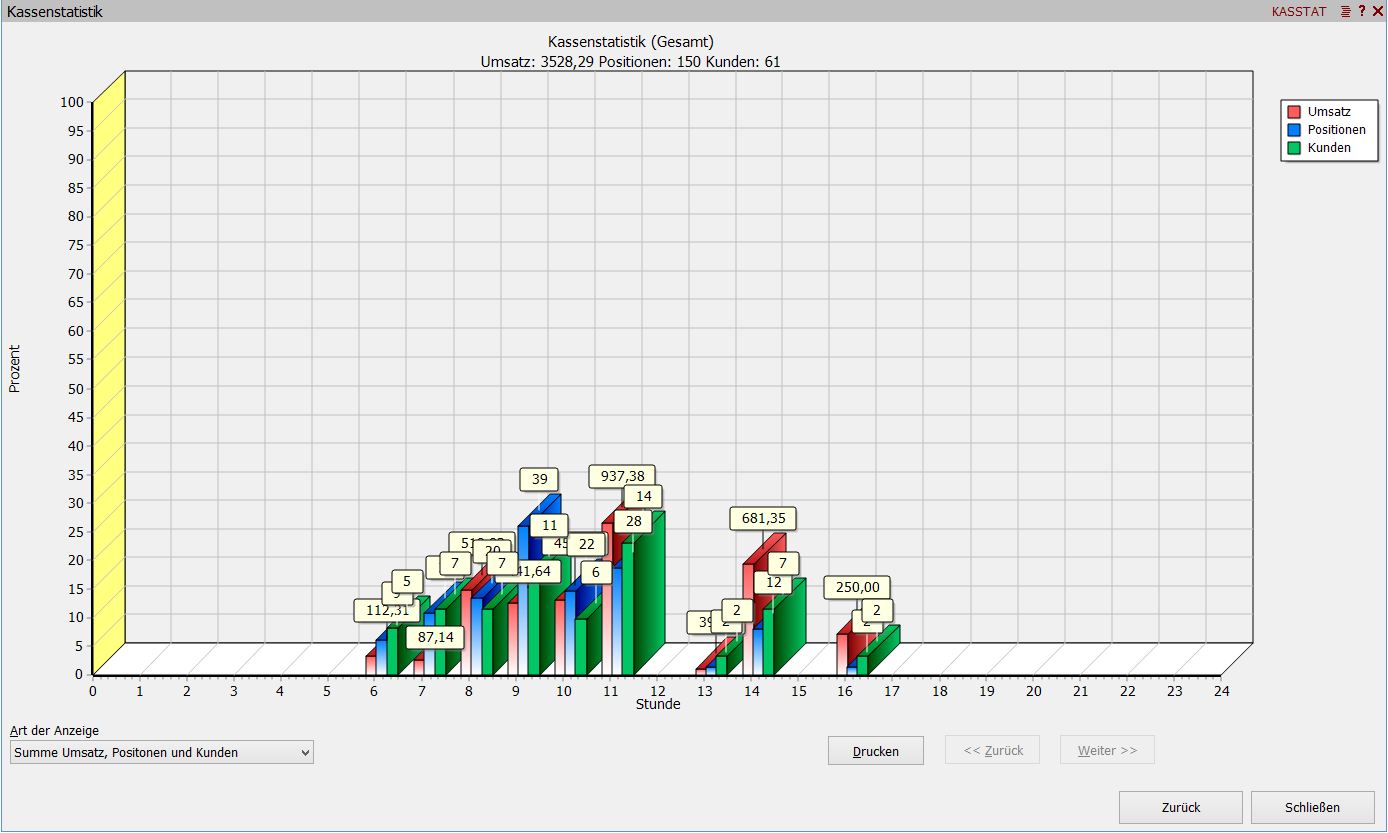
Hierbei handelt es sich um eine Auswertung der Barverkaufs- bzw. Kassenumsätze nach Kundenfrequenz, Verkaufsmengen und Umsätze je Stunde. Dies stellt eine Basisauswertung dar. Darüber hinaus gibt es noch die Möglichkeit, eine Summenauswertung je Wochentag oder Kalendermonat zu tätigen. Diese dient zur Erkennung von Verkaufsspitzen sowie als Basis für die Personaleinsatzplanung.
**Z-Berichte auswerten**
Hierbei handelt es sich um eine individuelle Zusammenstellung mehrerer Z-Berichte zu einem Gesamtbericht. Dies kann z.B. ein Monatsbericht sein. Auch kann man z.B. sehen, wie viele Gutscheine in einem bestimmten Zeitraum eingenommen worden sind.
**Postleitzahlenauswertung**
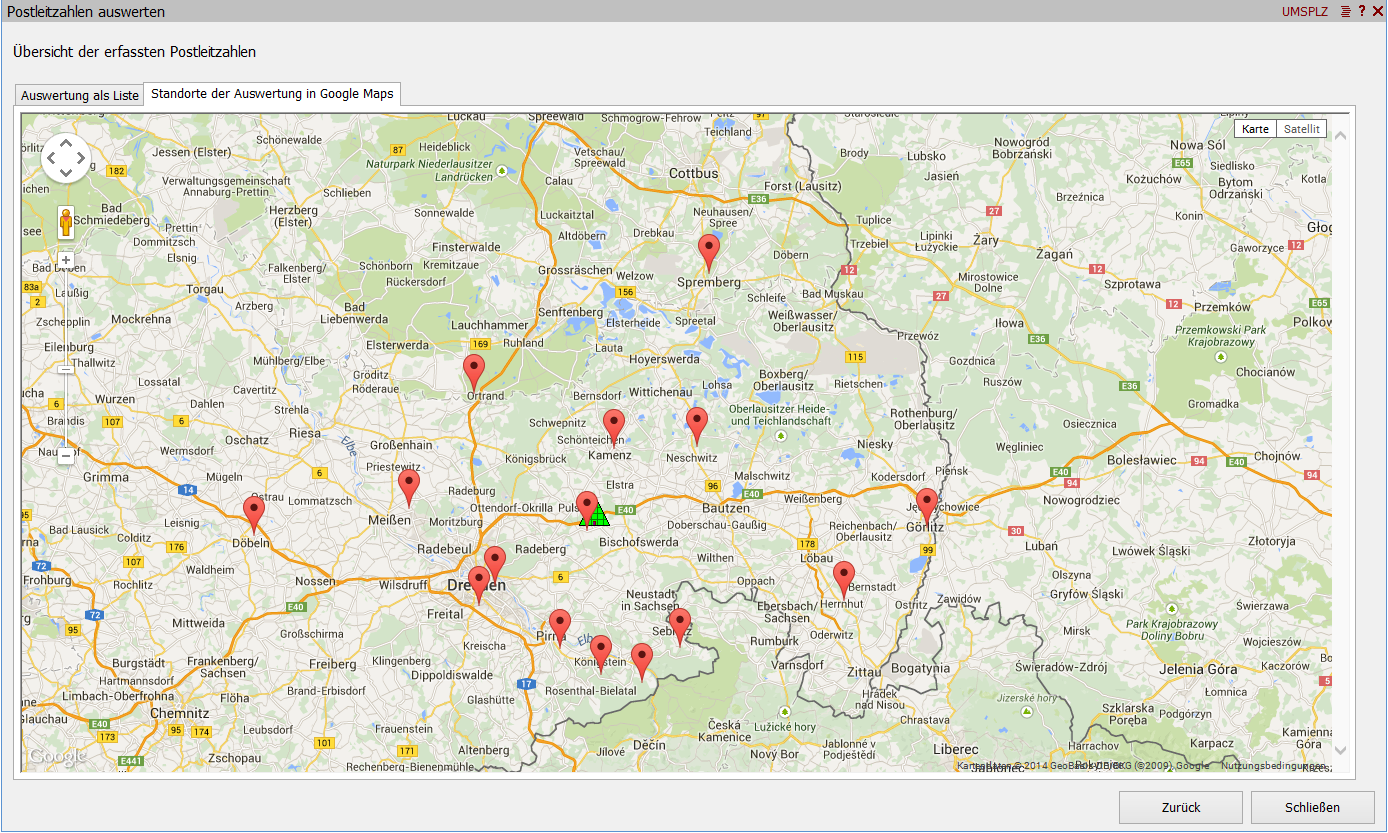
Wenn im Verkaufsvorgang die Postleitzahlen der Kunden erfasst worden sind, können im Anschluss die Wohnorte der Kunden und somit das Einzugsgebiet auf einer Google Maps Karte grafisch veranschaulicht werden.