Magento WebShop
Vorwort
Die Schnittstelle zum Magento Webshop deckt den grundlegendsten Datenaustausch von Artikelstammdaten, Kundenstammdaten und Kundenbestellungen ab. Zu einem Webshop sollte nur ein einziger FACTO-Mandant verknüpft werden, niemals mehrere. FACTO sollte die federführende Software sein. Das bedeutet zum Ersten, dass Artikelstammdaten im FACTO angelegt werden sollten und zum Webshop übertragen werden. Zum Zweiten bedeutet dies, dass Kundenbestellungen vom Webshop ins FACTO als Auftrag importiert werden. Und das bedeutet zum Dritten, dass Artikel-Bestände vom FACTO zum Webshop übermittelt werden. Auf diese Weise ist der Magento Webshop in die FACTO-Philosophie voll integriert. Anwender können von diesen Vorgaben abweichen, um beispielsweise Zeit und Übertragungsvolumen zu sparen.
Hinweis: Sämtliche getätigten Einstellungen bleiben für den nächsten Start des Modules erhalten.
Schritt 1: Das Magento-Hauptmenü
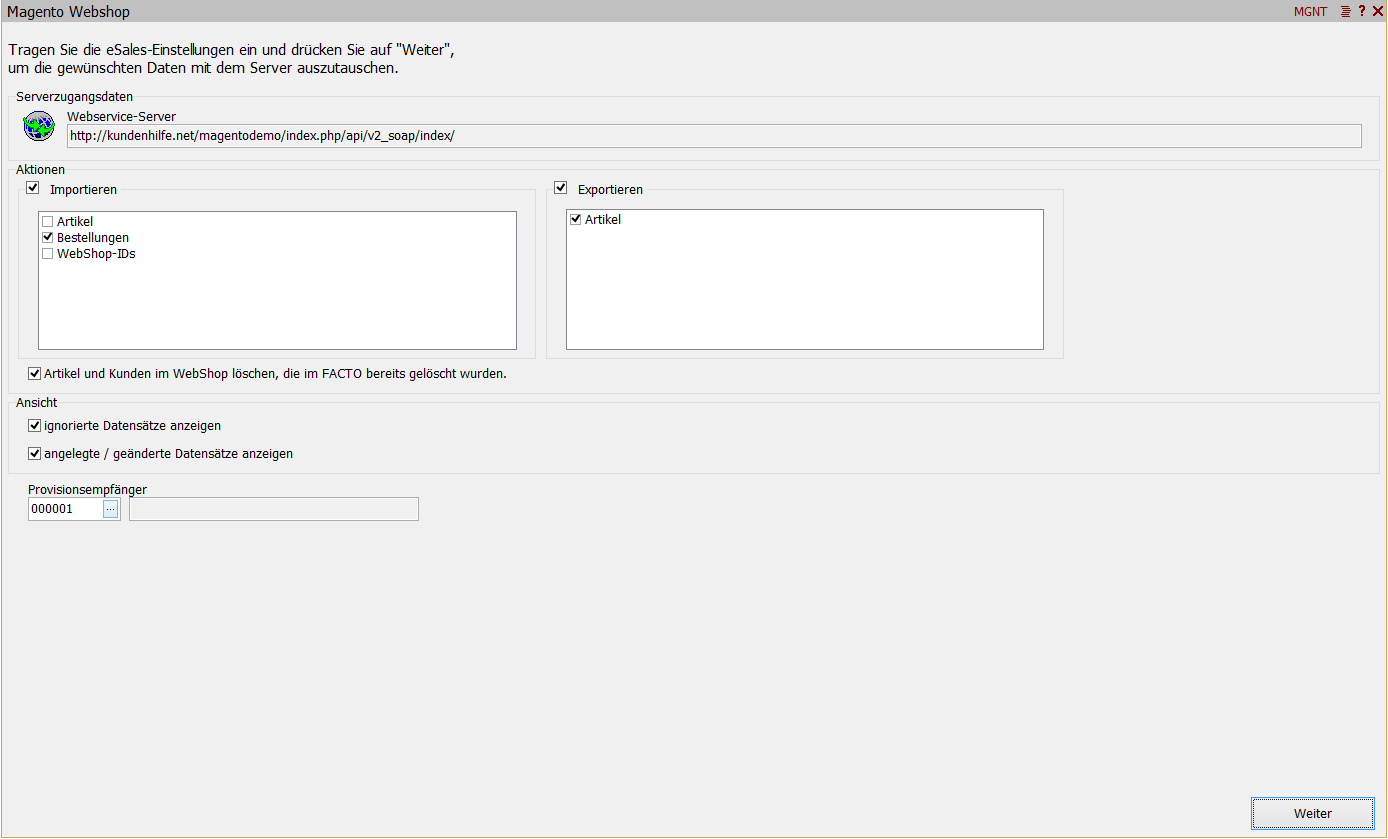
Serverzugangsdaten
Der Serverzugang wird anhand Ihrer FACTO-Lizenz ermittelt und kann von Ihnen nicht geändert werden. Sollten sich die URLs oder Verzeichnisstrukturen Ihres Servers einmal ändern, wenden Sie sich bitte im Voraus an uns, um eventuelle Stillstands-Zeiten zu vermeiden. Die eigentlichen Zugangsdaten bestätigen Sie erst kurz vor Beginn des Datenabgleichs.
Aktionen
Die Schnittstelle umfasst drei Aktionen: Importieren, Exportieren und Löschen von Daten. Hier kann der Anwender auswählen, welche Aktionen ausgeführt werden sollen.
Der Reihenfolge nach werden, je nach ausgewählten Einstellungen, die Artikeldaten, die Bestellungen und die Webshop-IDs importiert. Als nächstes werden Artikeldaten inklusive des Bestandes exportiert, falls diese Aktion ausgewählt wurde. Zuletzt werden gegebenenfalls Löschungen vorgenommen.
Ansicht
Ist das Kontrollkästchen „ignorierte Datensätze anzeigen“ ausgewählt, werden im Verlauf der ausgewählten Aktionen auch Datensätze angezeigt, welche den gewünschten Einstellungen zum Abgleich entsprechen würden, bei denen sich aber nichts ändert.
Ist das Kontrollkästchen „angelegte / geänderte Datensätze anzeigen“ ausgewählt (empfohlen), werden im Verlauf der durchzuführenden Aktionen jene Datensätze angezeigt, welche mit dem Webshop tatsächlich abgeglichen werden.
Im Feld „Provisionsempfänger“ kann ein Mitarbeiter eingegeben werden, welcher beim Importieren von Webshop-Bestellungen im erzeugten Auftrag als Provisionsempfänger eingetragen wird.
Schritt 2: Ein Abgleichdatum für sämtliche Aktionen?
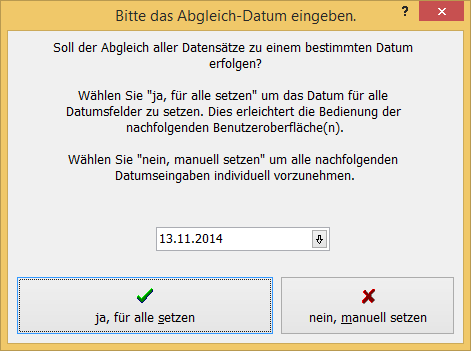
Zur Bestätigung eines Abgleichdatums für sämtliche nachfolgenden Datumseingaben wird „ja, für alle setzen“ verwendet (empfohlen). Alle nachfolgenden Datumsfelder stellen sich damit auf dieses eine Datum ein. Vorgeschlagen wird der Zeitpunkt des letzten Abgleichs. Wird an dieser Stelle „nein, manuell setzen“ ausgewählt, behalten sämtliche Datumsfelder die Einstellungen des letzten Abgleiches. Welche Wahl Sie auch treffen, alle nachfolgenden Datumsfelder lassen sich weiterhin manuell verändern.
Schritt 3: Die gewählten Aktionen konfigurieren
Mit einem Klick auf „Weiter“ werden die ausgewählten Aktionen nacheinander konfigurierbar. Ein Datenabgleich mit dem Server erfolgt erst nach der Konfiguration aller ausgewählten Aktionen und gesonderter Bestätigungen.
Aktion * Importieren * Artikel
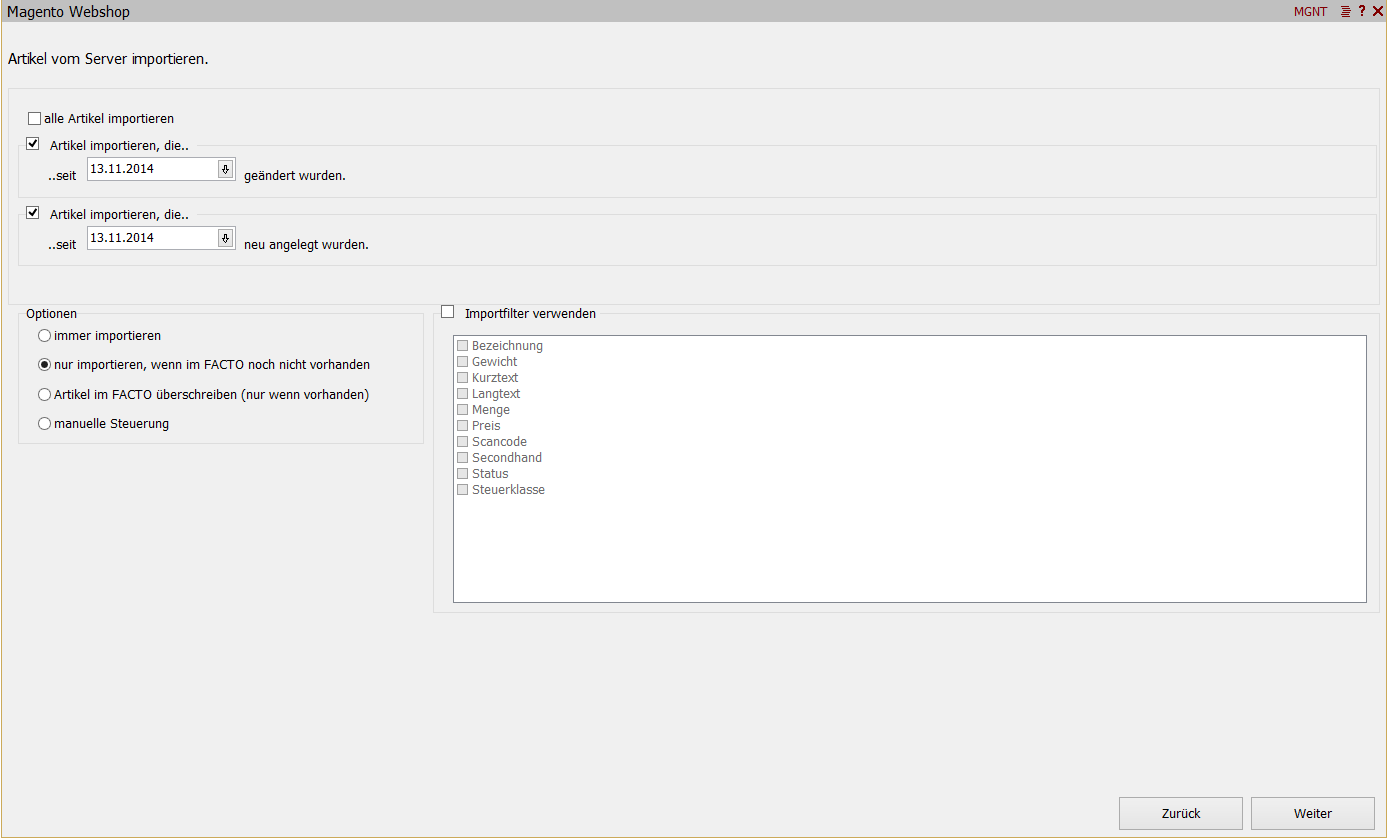
Wurden im Hauptmenü die Häkchen bei „Importieren“ und darunter bei „Artikel“ gesetzt, kann nun der Artikelimport konfiguriert werden. Die ersten drei Kontrollkästchen regeln, welche Artikeldaten ins FACTO importiert werden sollen.
Ist „alle Artikel importieren“ ausgewählt, wird die komplette Liste sämtlicher im Webshop vorhandenen Artikel abgerufen. Es erübrigen sich die beiden nachfolgenden Kontrollkästchen.
Wird das Zweite Kontrollkästchen „Artikel importieren, die..“ gewählt, werden die Artikel importiert, welche im Webshop seit dem einzugebenden Datum geändert oder neu angelegt wurden.
Wird das Dritte Kontrollkästchen „Artikel importieren, die..“ gewählt, werden die Artikel importiert, welche im Webshop seit dem einzugebenden Datum neu angelegt wurden.
Danach muss die Entscheidung für eine der vier „Optionen“ getroffen werden, um festzulegen, wie mit den ausgewählten Daten zu verfahren ist. Für eine automatische Abarbeitung wählen Sie eine der ersten drei Optionen aus. Lediglich für die „manuelle Steuerung“ möchten wir darauf hinweisen, dass in diesem Fall jeder Datensatz manuell bestätigt oder abgelehnt werden muss.
Sämtliche Datenfelder, welche beim aktiven „Importfilter verwenden“ angehakt sind, werden gegebenenfalls nicht im FACTO überschrieben.
Aktion * Importieren * Bestellungen
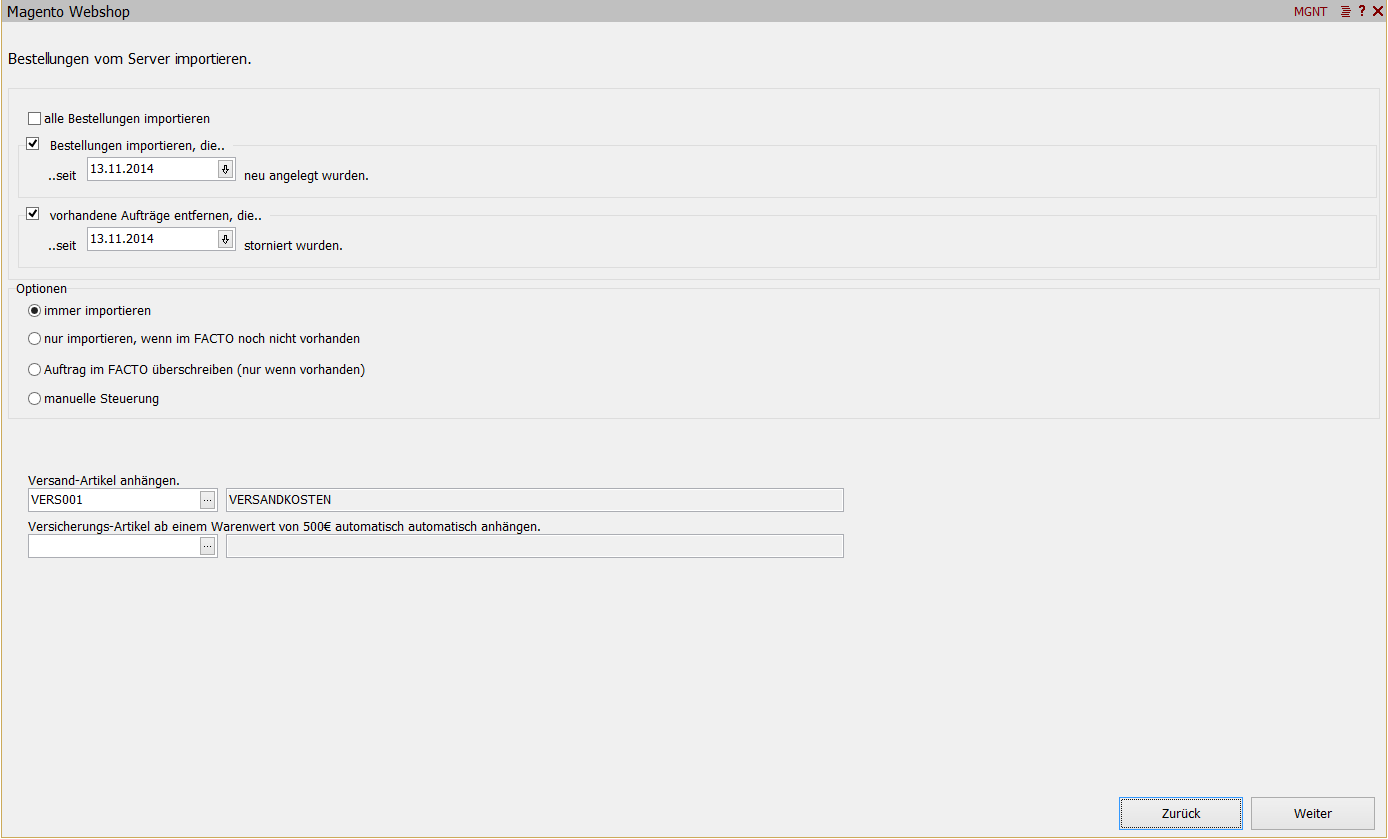
Wurden im Hauptmenü die Häkchen bei „Importieren“ und darunter bei „Bestellungen“ gesetzt, kann nun der Bestellungsimport konfiguriert werden. Die ersten drei Kontrollkästchen regeln, welche Bestellungen ins FACTO importiert und so als Auftrag angelegt werden sollen.
Ist „alle Bestellungen importieren“ ausgewählt, wird die komplette Liste aller im Webshop vorhandenen Bestellungen abgerufen. Es erübrigen sich die beiden nachfolgenden Kontrollkästchen.
Wird das zweite Kontrollkästchen „Bestellungen importieren, die..“ gewählt, werden die Bestellungen importiert, welche im Webshop seit dem einzugebenden Datum geändert oder neu angelegt wurden.
Wird das dritte Kontrollkästchen „Bestellungen importieren, die..“ gewählt, werden die Bestellungen importiert, welche im Webshop seit dem einzugebenden Datum neu angelegt wurden.
Danach muss die Entscheidung für eine der vier „Optionen“ getroffen werden, um festzulegen, wie mit den ausgewählten Daten zu verfahren ist. Für eine automatische Abarbeitung wählen Sie eine der ersten drei Optionen aus. Lediglich für die „manuelle Steuerung“ möchten wir darauf hinweisen, dass in diesem Fall jeder Datensatz manuell bestätigt oder abgelehnt werden muss.
Aktion * Importieren * Webshop-IDs
Die Aktion „Webshop-IDs importieren“ im Hauptmenü wird in der Regel nur für einen einmaligen Abgleich zwischen Webshop-Artikeln und FACTO-Artikeln anhand einer kongruenten Artikelnummer vorgenommen. Hierfür wird keine Konfiguration benötigt.
Aktion * Exportieren * Artikel
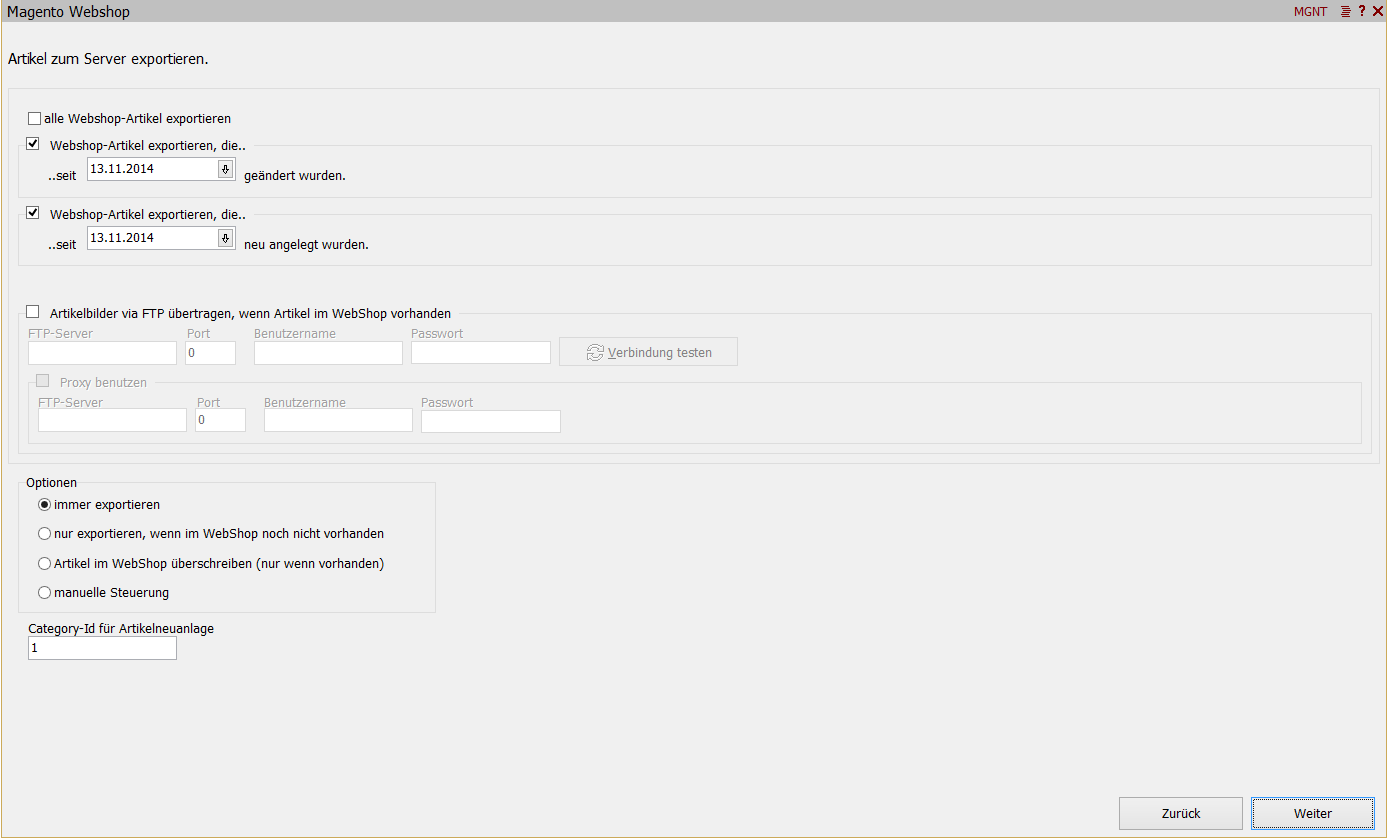
Wurden im Hauptmenü die Häkchen bei „Exportieren“ und darunter bei „Artikel“ gesetzt, kann nun der Artikelexport konfiguriert werden. Die ersten drei Kontrollkästchen regeln, welche Artikeldaten zum Webshop exportiert werden sollen.
Ist „alle Artikel exportieren“ ausgewählt, werden sämtliche im FACTO vorhandenen „Webshop-Artikel“ exportiert. Es erübrigen sich die beiden nachfolgenden Kontrollkästchen.
Wird das zweite Kontrollkästchen „Artikel exportieren, die..“ gewählt, werden alle „Webshop-Artikel“ exportiert, welche seit dem einzugebenden Datum geändert oder neu angelegt wurden.
Wird das dritte Kontrollkästchen „Artikel exportieren, die..“ gewählt, werden alle „Webshop-Artikel“ exportiert, welche seit dem einzugebenden Datum neu angelegt wurden.
Aktivieren Sie das Kontrollkästen, um „Artikelbilder via FTP (zu) übertragen, wenn Artikel im Webshop vorhanden“ sind. Dazu werden die erforderlichen FTP-Zugangsdaten einmalig eingegeben.
Danach muss die Entscheidung für eine der vier „Optionen“ getroffen werden, um festzulegen, wie mit den ausgewählten Daten zu verfahren ist. Für eine automatische Abarbeitung wählen Sie eine der ersten drei Optionen aus. Lediglich für die „manuelle Steuerung“ möchten wir darauf hinweisen, dass in diesem Fall jeder Datensatz manuell bestätigt oder abgelehnt werden muss.
In das Feld „Category-Id für Artikelneuanlage“ wird einmalig die Category-ID des Webshops eingegeben, in der alle neu angelegten Artikel im Webshop wiedergefunden werden sollen.
Aktion // Artikel und Kunden im Webshop löschen
Im FACTO gelöschte Artikel- und Kundendatensätze werden bei gesetztem Kontrollhäkchen als letztes im Webshop ebenfalls gelöscht. Hierfür wird keine Konfiguration benötigt.
Hinweis: Kunden- und Artikeldatensätze sollten nach Möglichkeit im FACTO nicht gelöscht, sondern besser als „geschlossen“ bzw. „gesperrt“ gekennzeichnet werden.
Schritt 4: Bestätigung und Zugangsdaten
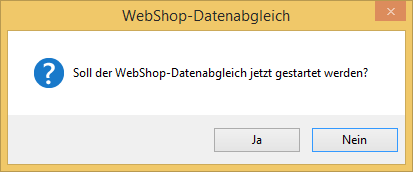
Nach einer Bestätigung mit „Ja“ werden abschließend noch die Zugangsdaten („.htaccess“) für den Webserver und dessen Kommunikations-Plattform „SOAP“ abgefragt.
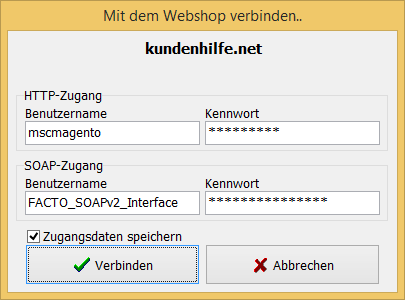
Nach einem Klick auf „Verbinden“ und nach erfolgreichem Login, startet der Abgleich der Daten zwischen FACTO und dem Webshop. Die Ergebnisse werden während des Abgleiches angezeigt.
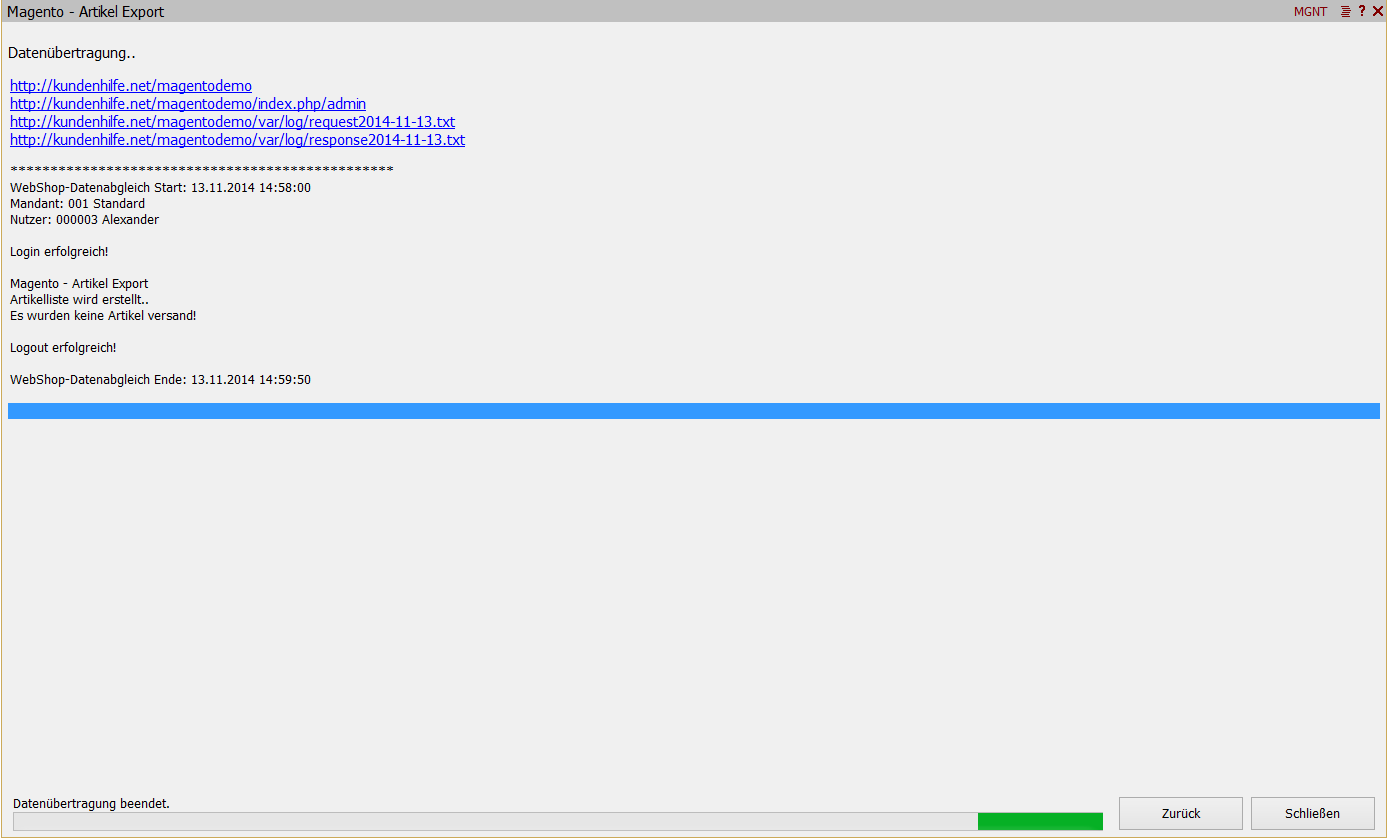
Hinweis: Ein Klick auf einen der oberen vier Links dient als schnelle Hilfe, um sofort in den Endkunden- oder Admin-Bereich des Webshops zu wechseln oder die aktuellen Logbücher auf dem Server zu sichten.
Ein Klick auf „Schließen“ beendet das Modul Magento-Webshop.