Lagerplatzverwaltung
Überblick
Die Lagerplatzverwaltung bietet eine detaillierte Bestandsübersicht aller auf Lagerplätzen eingelagerten Artikel. Zusätzlich können in diesem Modul weitere wichtige Bestimmungen für die Lagerung von Artikeln angegeben werden.
Voraussetzungen
Die wichtigste Voraussetzung für eine ordnungsgemäß funktionierende Lagerplatzverwaltung ist die richtige Erstellung eines Lagerplatzsystems. Eine genau durchdachte Struktur ist hierfür unabdingbar.
Ziele
Dieses Modul soll nicht nur den Überblick über den Bestand wiedergeben, sondern auch die Lagerplätze so angeben, dass keine Lagerfläche unnötig verschwendet wird. Denn Lagerfläche ist bares Geld.
Lagerplatzverwaltung
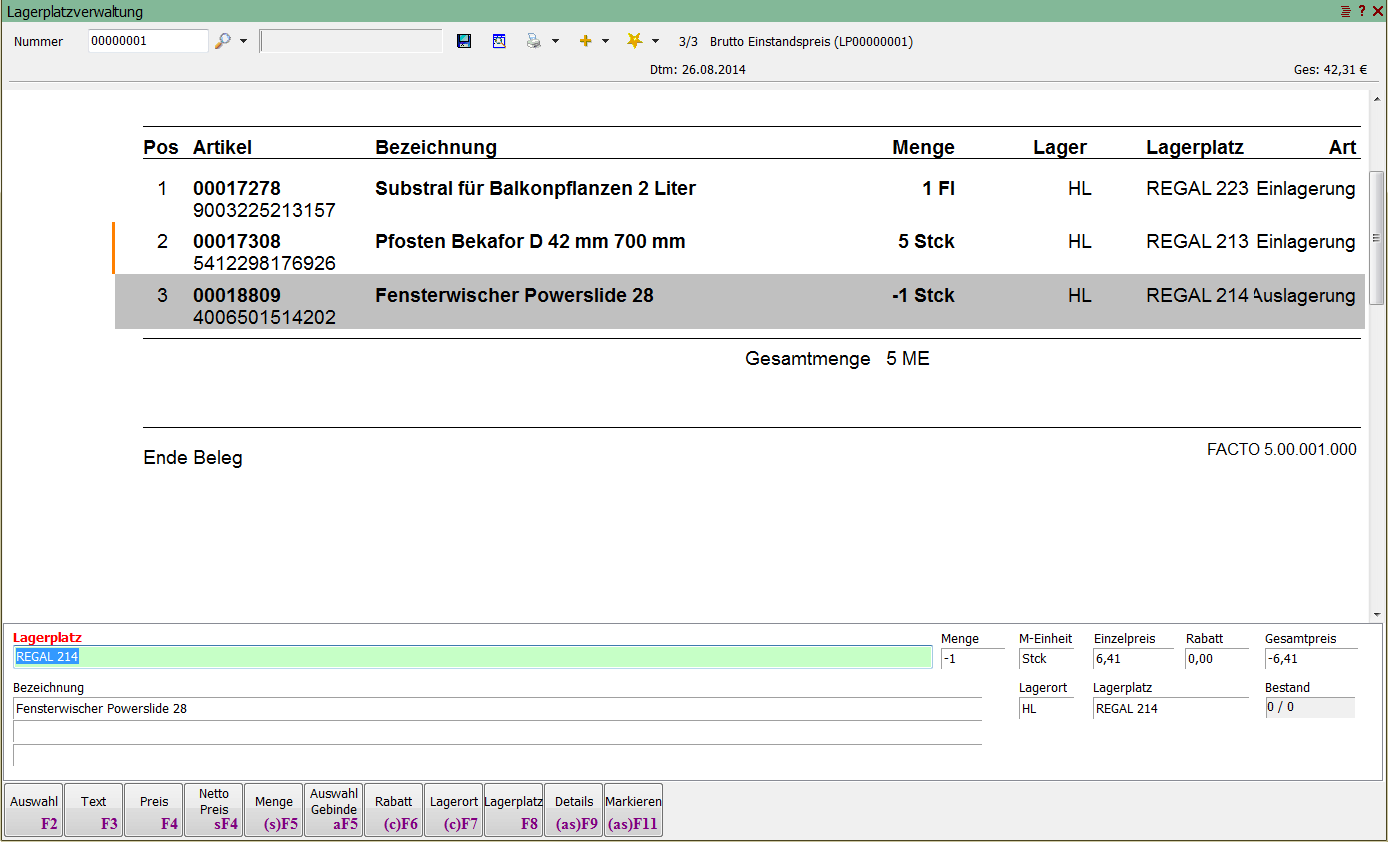
Bei der Lagerplatzverwaltung können Artikel auf einen Lagerplatz eingebucht bzw. ausgebucht werden. Für eine Einlagerung wird dafür ein sachgemäß eingerichteter Lagerplatz benötigt. Bei einer Auslagerung ist ein Lagerplatz mit der erforderlichen Menge anzugeben. Ist dies der Fall, so können die Belegpositionen verarbeitet werden.
Lagerplatzumbuchung
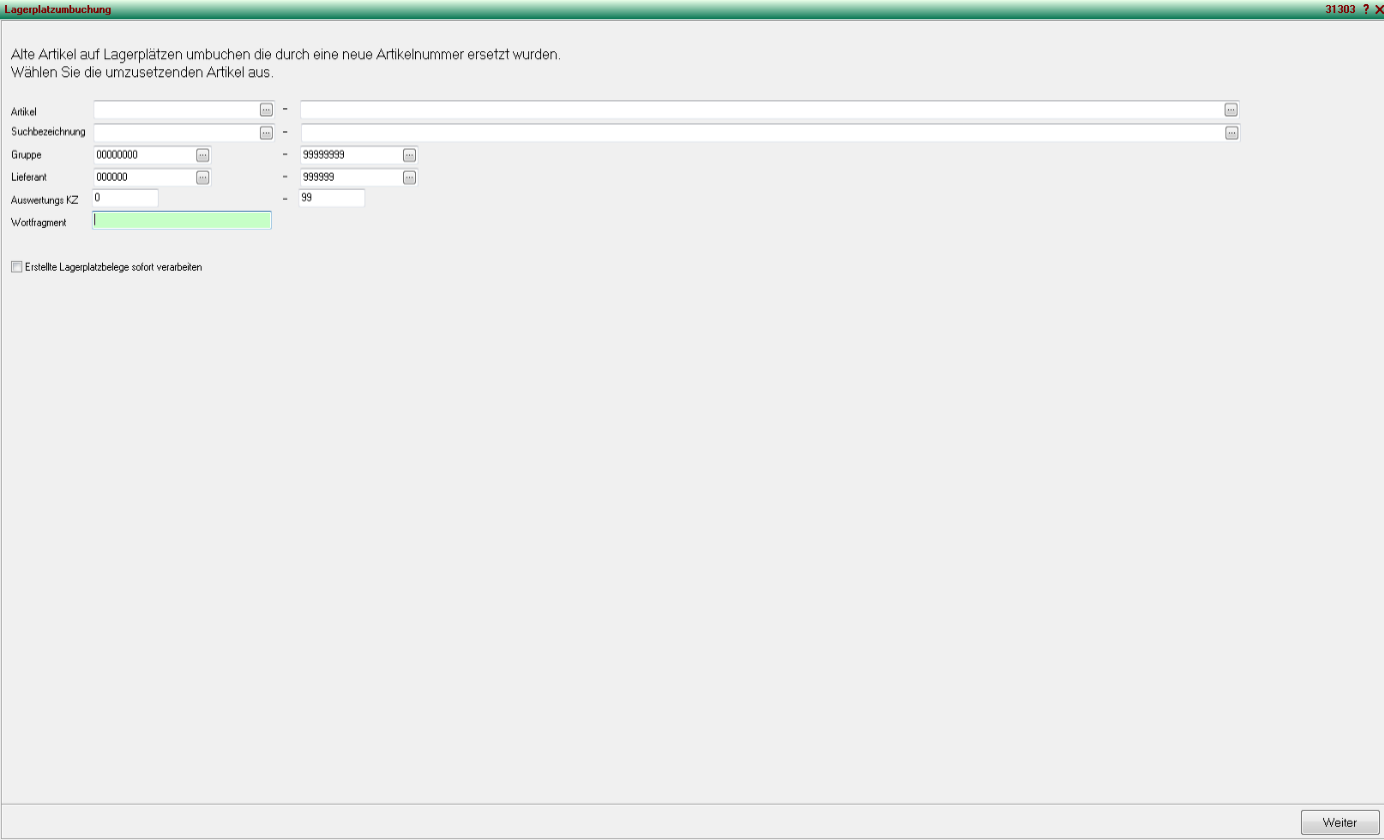
Bei der Lagerplatzumbuchung können alte Lagerplatzartikel durch neue Artikelnummern ersetzt werden. Dazu werden die Parameter für die umzusetzenden Artikel bestimmt und auf „Weiter“ geklickt.
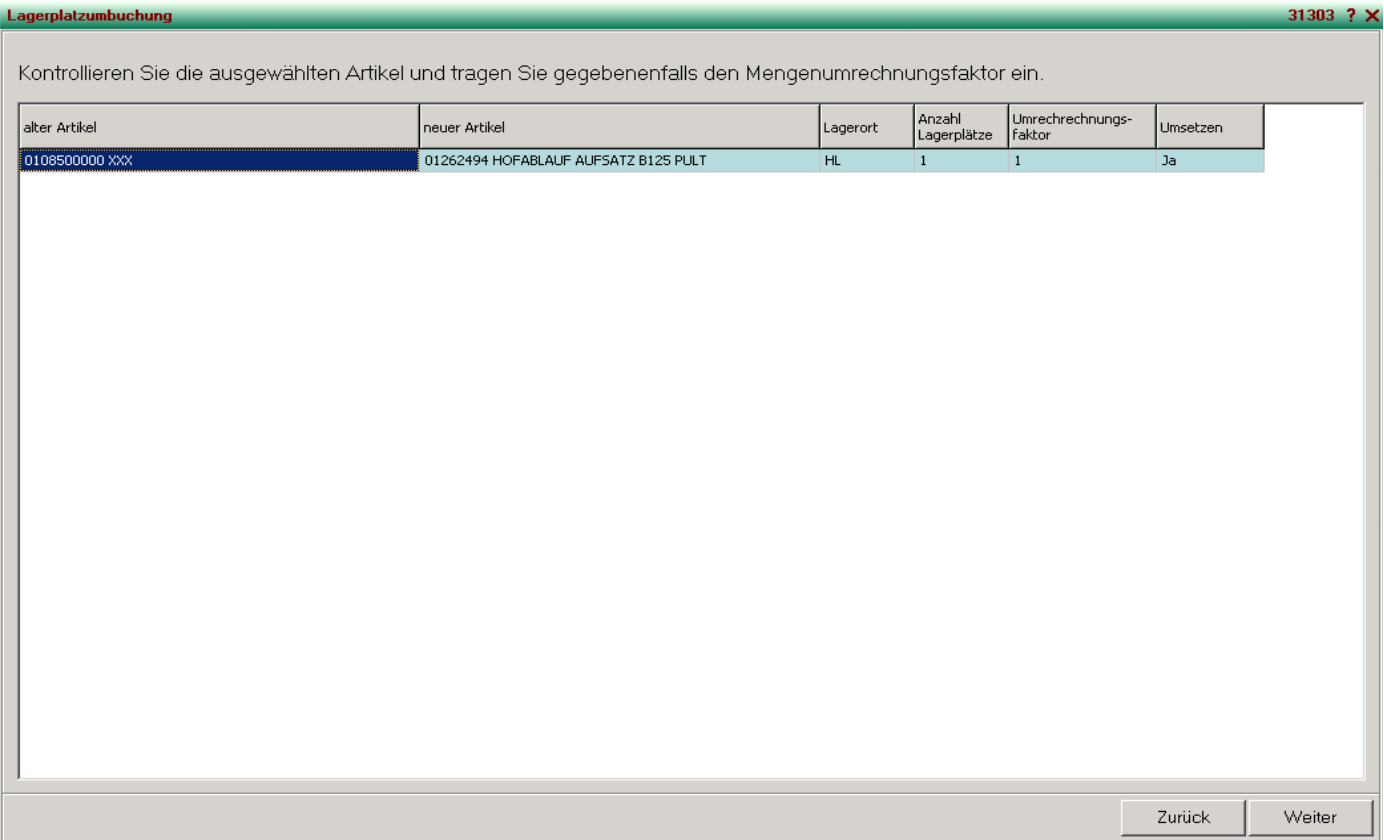
Anschließend wird eine Ergebnisliste ausgegeben. In dieser Liste sind der alte und neue Artikel dargestellt. Nachdem die Umrechnungsfaktoren in der Liste verglichen wurden, kann die Umbuchung beginnen.
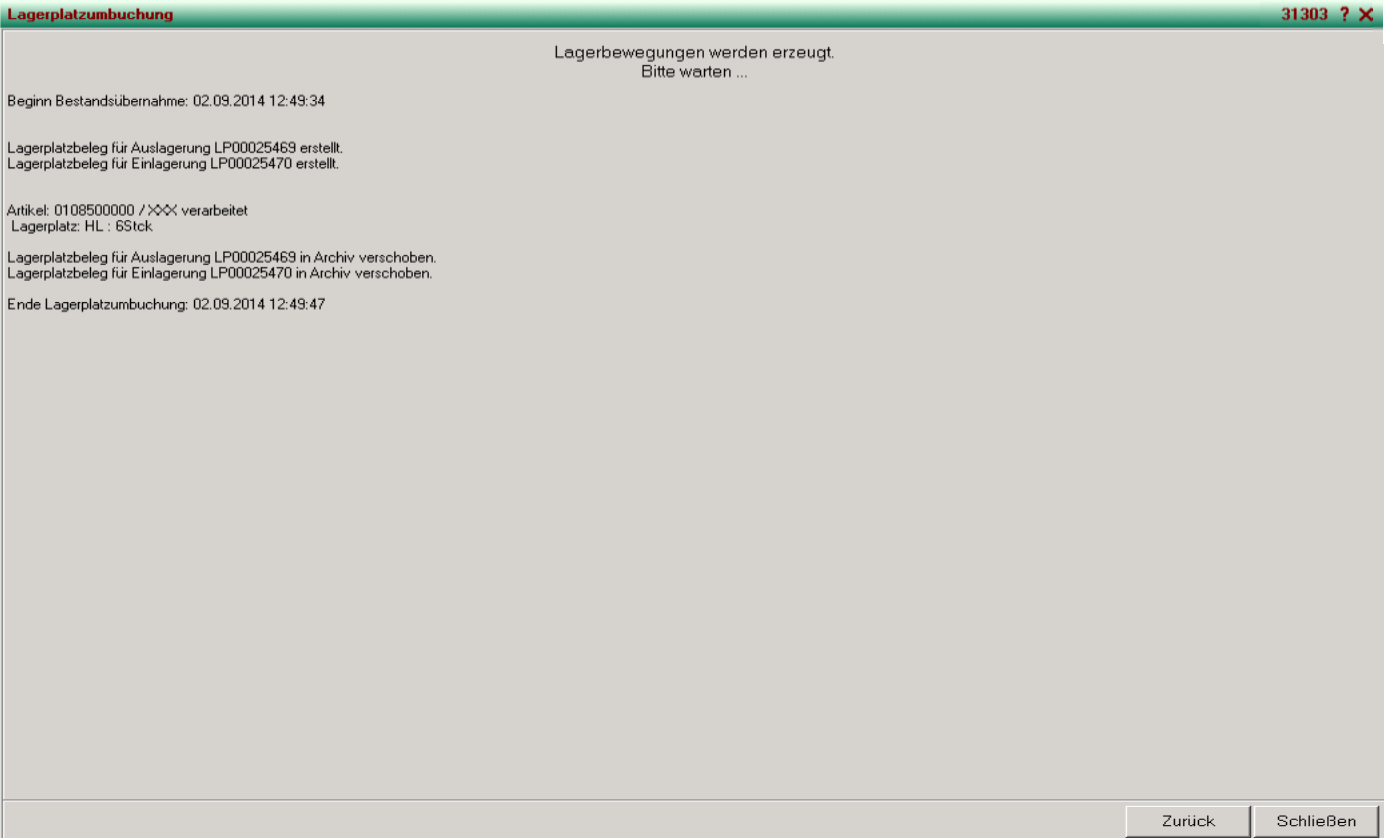
Nachdem der Prozess gestartet wurde, wird eine Auslagerung mit den ausgewählten Artikeln erzeugt. Anschließend wird eine Einlagerung mit den neuen Artikeln und den dazugehörigen Umrechnungsfaktoren erstellt. Zusätzlich gibt FACTO eine Liste mit allen umgesetzten Artikeln aus. Zum Abschluss werden die Ein- und Auslagerungsbelege ins Archiv verschoben.
Lagerplatzeinstellungen
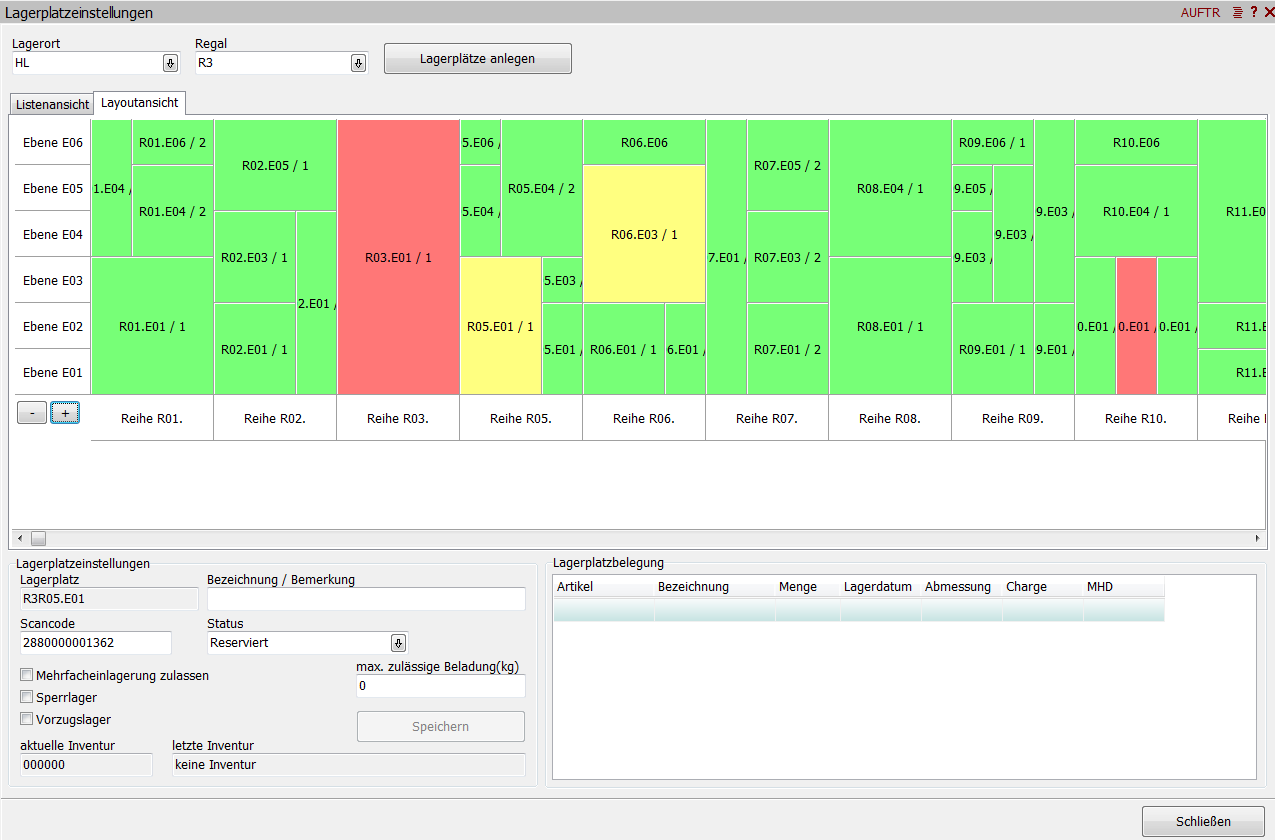
Dieser Menüpunkt ist unter Bestandsführung -> Lagerplatzverwaltung -> Lagerplatzeinstellungen zu finden. Er dient zur Konfiguration der Lagerplatzstruktur. Hier können die verschiedensten Einstellungen vorgenommen werden.
Lagerort
Auswahl bzw. Eingabe eines Lagerortes, welcher zur Filterung des Regals dient.
Regal
Auswahl des Regals des Lagerortes. Dadurch wird die Struktur des Regals ermittelt.
Lagerplätze anlegen
Durch Klick auf diesen Button öffnet sich ein Fenster, in dem eine neue Regalstruktur erzeugt werden kann.
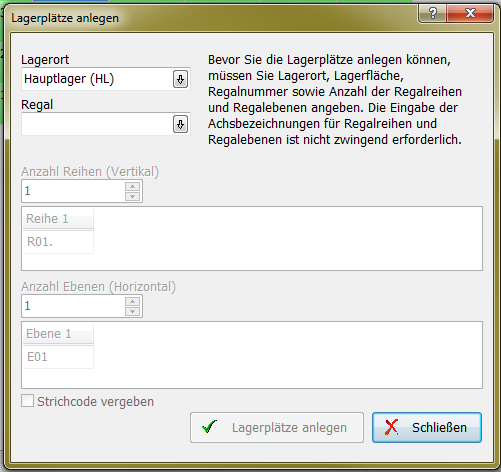
Nachdem ein Lagerort ausgewählt wurde, kann ein Regal definiert bzw. ausgewählt werden. Ist dies bestimmt, kann die Anzahl der Reihen und Ebenen angegeben werden. Die Bezeichnungen der entstandenen Reihen und Ebenen können auch geändert werden. Zusätzlich kann noch für jeden Lagerplatz ein Strichcode erzeugt werden. Durch Klicken auf die Schaltfläche „Lagerplätze anlegen“ wird diese Lagerstruktur übernommen.
Handhabung Lagerplatzstruktur
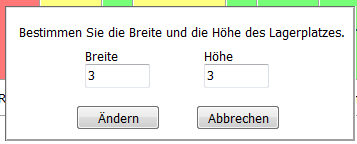
Nachdem ein Lagerort und ein Regal bestimmt worden sind, wird die Lagerplatzstruktur geladen. Durch einfaches Klicken auf einen Lagerplatz, wird dieser ausgewählt. Somit schalten sich die Lagerplatzeinstellungen frei und der jeweilige Lagerplatz kann editiert werden. Durch betätigen der rechten Maustaste lassen sich Breite und Höhe des Faches definieren.
Lagerplatzeinstellungen
Hier lassen sich die unterschiedlichen Lagerplatzeinstellungen editieren.
Lagerplatz
Ist die Definition des Lagerplatzes, welche nicht mehr geändert werden kann.
Bezeichnung/Bemerkung
Hier kann die Bezeichnung bzw. eine Bemerkung für den Lagerplatz definiert werden.
Scancode
Hier wird der Strichcode des Lagerplatzes angegeben. Dieser dient zur schnellen Ermittlung des Lagerplatzes.
Status
Hier kann der Satus des Lagerplatzes definiert werden. Dabei kann zwischen „Frei“, „Reserviert“, „Belegt“ und „Gesperrt“ ausgewählt werden.
| „Frei“: | auf diesem Lagerplatz befindet sich noch kein Artikel |
| „Reserviert“: | dieser Lagerplatz wird für einen Artikel frei gehalten |
| „Belegt“: | auf diesem Lagerplatz ist bereits ein Artikel gebucht |
| „Gesperrt“: | auf diesen Lagerplatz kann nichts gebucht werden |
Mehrfacheinlagerung zulassen
Wird bei diesem Punkt ein Haken gesetzt, so können mehrere unterschiedliche Artikel auf diesem Lagerplatz eingebucht werden. Ist kein Haken gesetzt, so kann dieser Lagerplatz nur für einen Artikel benutzt werden.
Sperrlager
Wird bei diesem Punkt ein Haken gesetzt, so ist dieser Lagerplatz als Sperrlager gekennzeichnet. Dieser Lagerplatz kann trotzdem zur Ein- und Auslagerung genutzt werden. Es erfolgt jedoch noch eine zusätzliche Abfrage, ob dies auch wirklich durchgeführt werden soll.
Picklagerplatz
Wird ein Lagerplatz als Picklagerplatz gekennzeichnet, so soll dieser Lagerplatz bevorzugt behandelt werden. Bestehen zu einem Artikel mehrere Lagerplätze, so soll der Lagerplatz mit dieser Option bevorzugt behandelt werden.
Aktuelle Inventur
Die „aktuelle Inventur“ zeigt an, ob sich dieser Lagerplatz gerade in einer Lagerplatzinventur befindet. Ist dies der Fall, wird auch keine Änderung der Lagerplatzeinstellungen zugelassen.
Letzte Inventur
Zeigt das Datum der letzten Inventur an, in der der Lagerplatz kontrolliert wurde.
Lagerplatzbelegung
Die Lagerplatzbelegung zeigt alle Artikel an, welche sich auf diesem Lagerplatz befinden. Zusätzlich werden hier noch die Menge, das Lagerdatum, die Abmessung, die Charge und das Verfallsdatum angegeben.
Lagerplatzinventur
Lagerplatzinventur/Lagerplatzkorrektur bearbeiten
Um eine neue Lagerplatzinventur zu erstellen, muss eine Inventurbezeichnung, ein Lagerort und von welchen Regalen eine Inventur erstellt werden soll, angegeben werden. Sind diese Bedingungen erfüllt, kann die Inventur eröffnet werden.
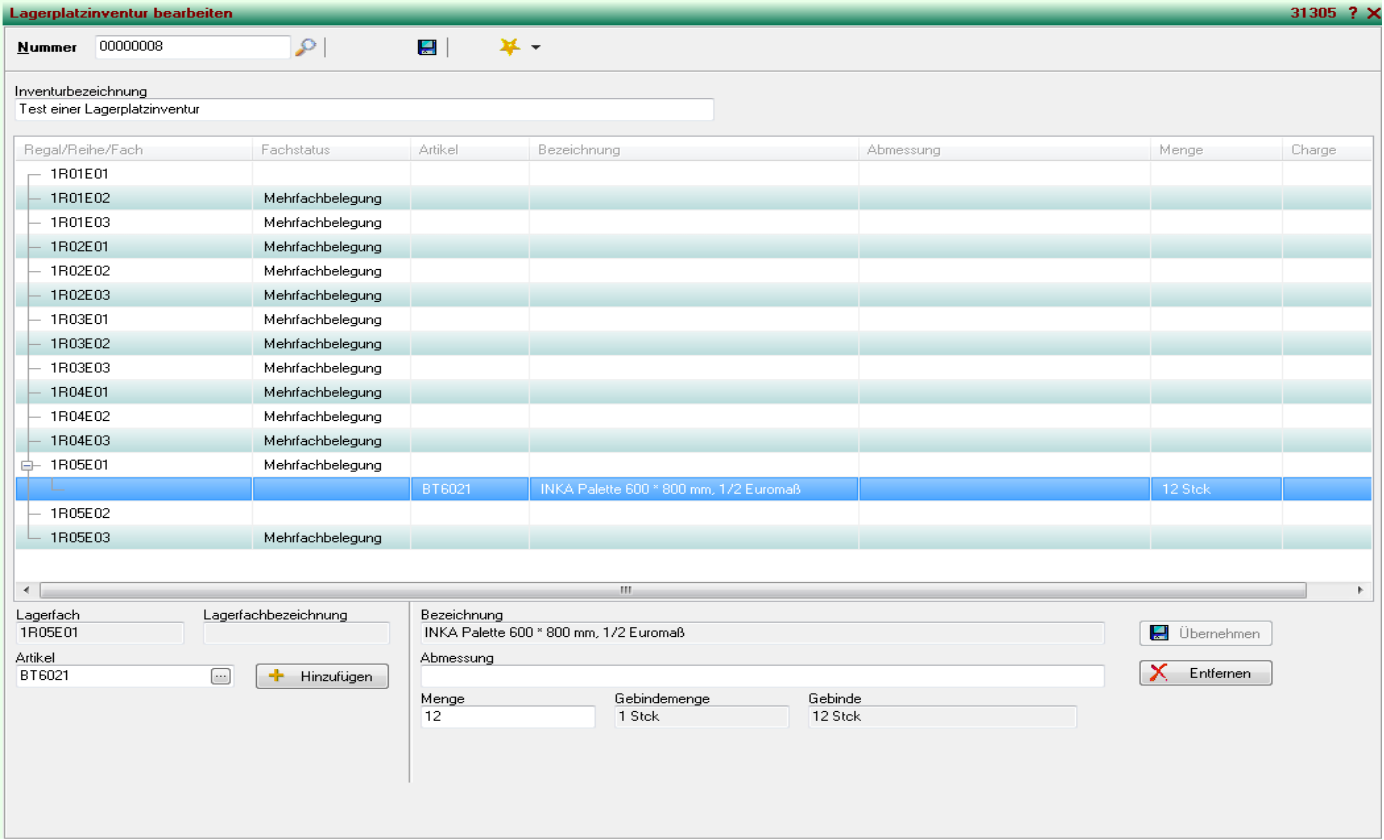
Ist bereits eine Lagerplatzinventur vorhanden, kann diese durch Auswahl bzw. Eingabe geöffnet werden. Wurde die Lagerplatzinventur geöffnet, wird eine Inventurübersicht erzeugt. Auf dieser ist die Inventurbezeichnung und eine Lagerplatzliste zu sehen (siehe Bild oben). Diese Liste zeigt wichtige Daten, wie Regal/Reihe/Fach, den Status des Faches, den Artikel, die Bezeichnung des Artikels, die Abmessung, die Menge und die Charge des Artikels an. In dieser Lagerplatzliste können nun Artikel aus Lagerplatzzähllisten eingelesen werden. Falls noch keine Lagerplatzzählliste zum Einlesen zur Verfügung steht, kann aus der erstellten Lagerplatzinventur eine Lagerplatzzählliste mit den zu erwartenden Artikeln aber ohne Menge erzeugt werden. Auf der gedruckten Lagerplatzzählliste werden die Zählmengen je Artikel erfasst, gegebenenfalls falsch eingelagerte Artikel korrigiert und später in FACTO nachgetragen.
Die Lagerplatzzähllisten werden anschließend in die Lagerplatzinventur eingelesen. Zusätzlich lassen sich Artikel auch manuell hinzufügen. Zuerst wird der Lagerplatz in der oberen Liste ausgewählt. Ist dies geschehen, kann der Artikel unten links bestimmt werden und durch einen Klick auf „Hinzufügen“ wird die Aktion bestätigt. Somit wurde der Artikel zu der Lagerplatzinventur hinzugefügt. Als Nächstes muss nur noch die Menge des Artikels bestimmt werden. Dazu wird der Artikel ausgewählt und unten rechts die Menge eingegeben. Anschließend auf „Übernehmen“ klicken und die Position wird gespeichert. Soll dagegen eine Position gelöscht werden, so wird der Artikel in der Liste ausgewählt und auf „Entfernen“ geklickt. Zusätzlich zum Ändern der Menge kann auch eine Abmessung angegeben werden. Soll die Lagerplatzinventur nach dem Erfassen der neuen Zählmengen abgeschlossen werden, so wird ein Lagerplatzkorrekturbeleg für das Archiv erzeugt. Dieser Beleg dient zur Übersicht über alle geänderten Lagerplatzpositionen, nachdem die Lagerplatzinventur abgeschlossen wurde.
Lagerplatz-Zählliste bearbeiten
Hier kann eine Lagerplatz-Zählliste erstellt und bearbeitet werden. Diese kann zur Überprüfung des Bestandes genutzt werden.
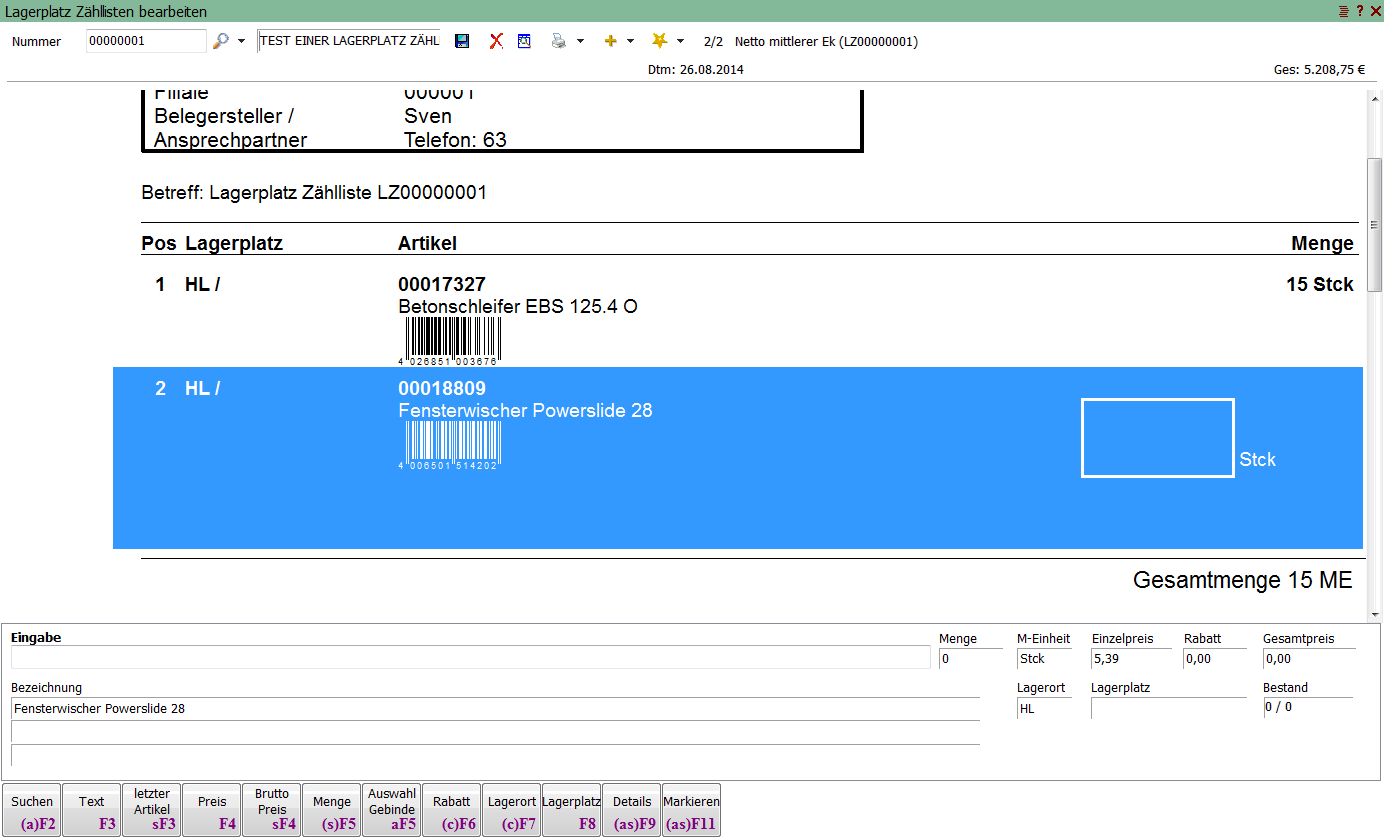
Die Funktionsweise ist die gleiche wie bei der Verarbeitung anderer Belege. Bei der Lagerplatz-Zählliste ist aber zu beachten, dass hier eine Liste ohne Mengen erstellt wird. Es wird also nur eine Zählliste mit Artikeln generiert, welche im Anschluss gezählt werden sollen. Wurde die Zählliste durch die Zähler/Nutzer vollständig ausgefüllt, so kann der FACTO-Nutzer die Liste zur Weiterverarbeitung ins FACTO übernehmen. In diesem Prozess entsteht die Zählliste mit der gezählten Menge.
Sonderfunktionen
Chargen Mindesthaltbarkeit
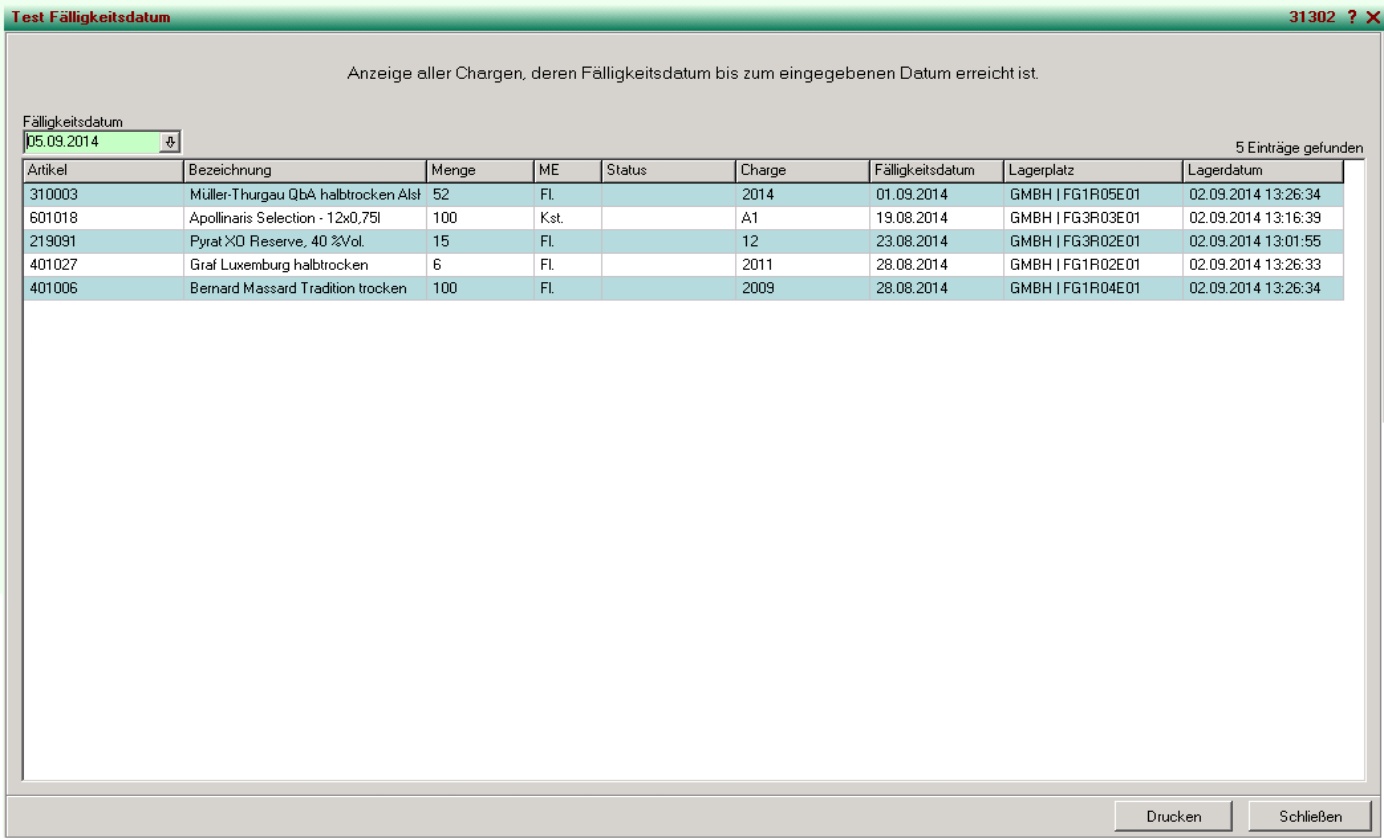
Sind in FACTO Artikel mit einer Chargenverwaltung angelegt, so zeigt dieser Menüpunkt das Fälligkeitsdatum des jeweiligen Chargenartikels. Zusätzlich zum Artikel und der Charge werden die Menge, der Lagerplatz und das Lagerdatum angezeigt.
Protokoll Lagerplatzbewegung
In diesem Menüpunkt kann eine Übersicht der Lagerplatzbuchungen erstellt werden.
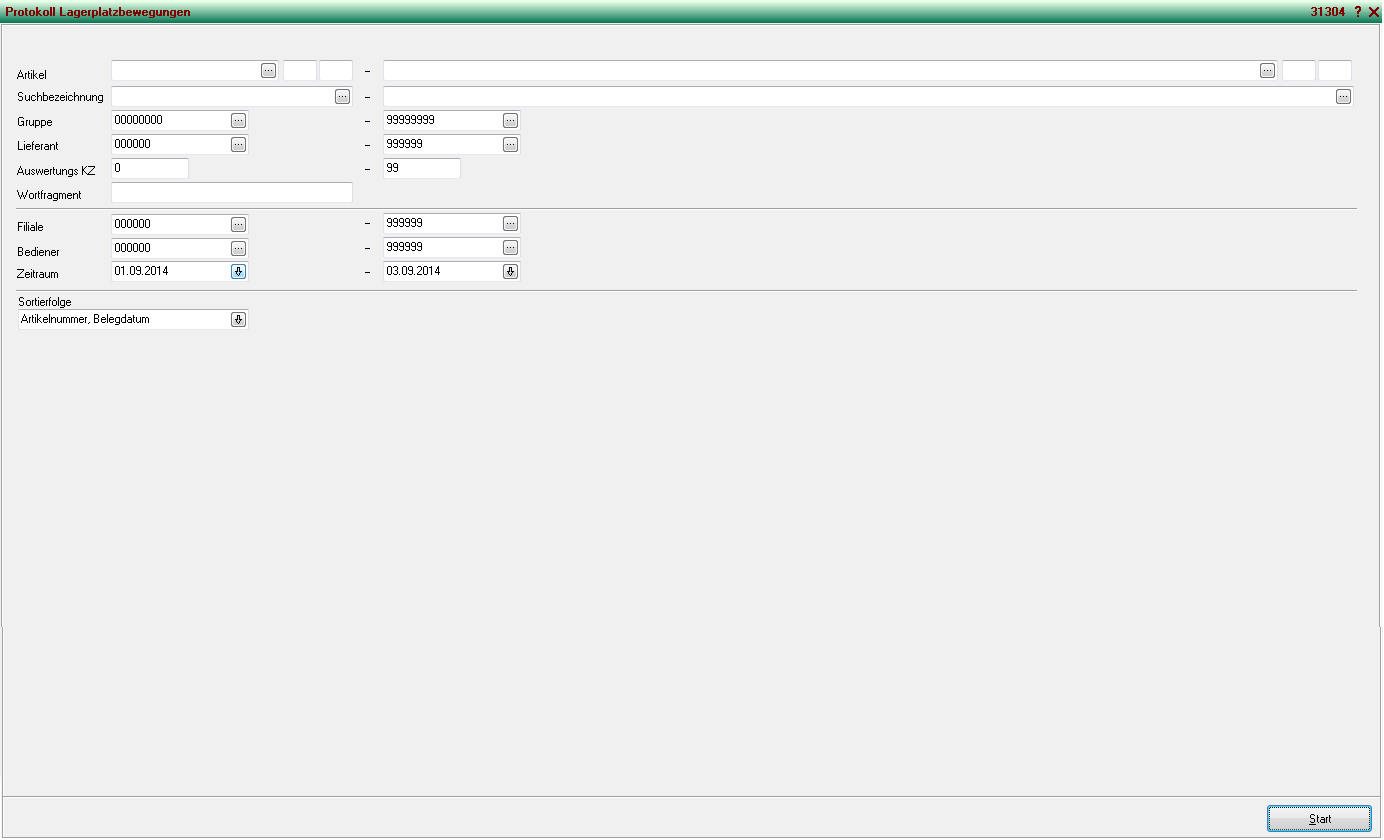
Nachdem die Parameter des Lagerplatzbewegungsprotokolls festgelegt worden sind, kann über den Start-Button die Ausgabeliste erzeugt werden. Diese Liste kann in 5 verschiedenen Varianten ausgegeben werden. Diese Varianten sind: „Ausgabe auf Drucker“, „Bildschirmvorschau“, „Übergabe an Excel“, „Ausgabe in ASCII-Datei“ und „Ausgabe in PDF-Datei“.
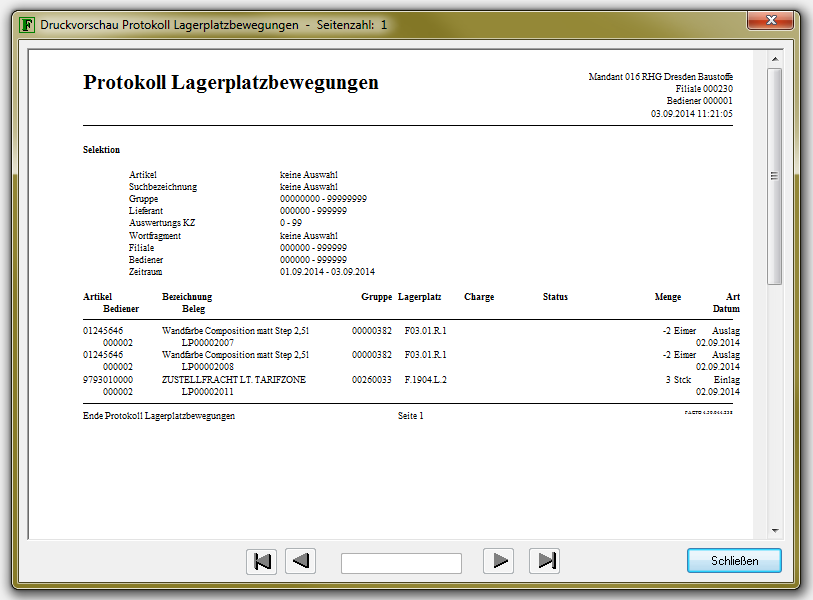
Dies ist ein Beispiel für die Ausgabe als Bildschirmvorschau.
Belegarchiv Lagerplatz
In diesem Menüpunkt können bereits verarbeitete Lagerplatzbelege, welche sich schon im Archiv befinden, angezeigt werden.
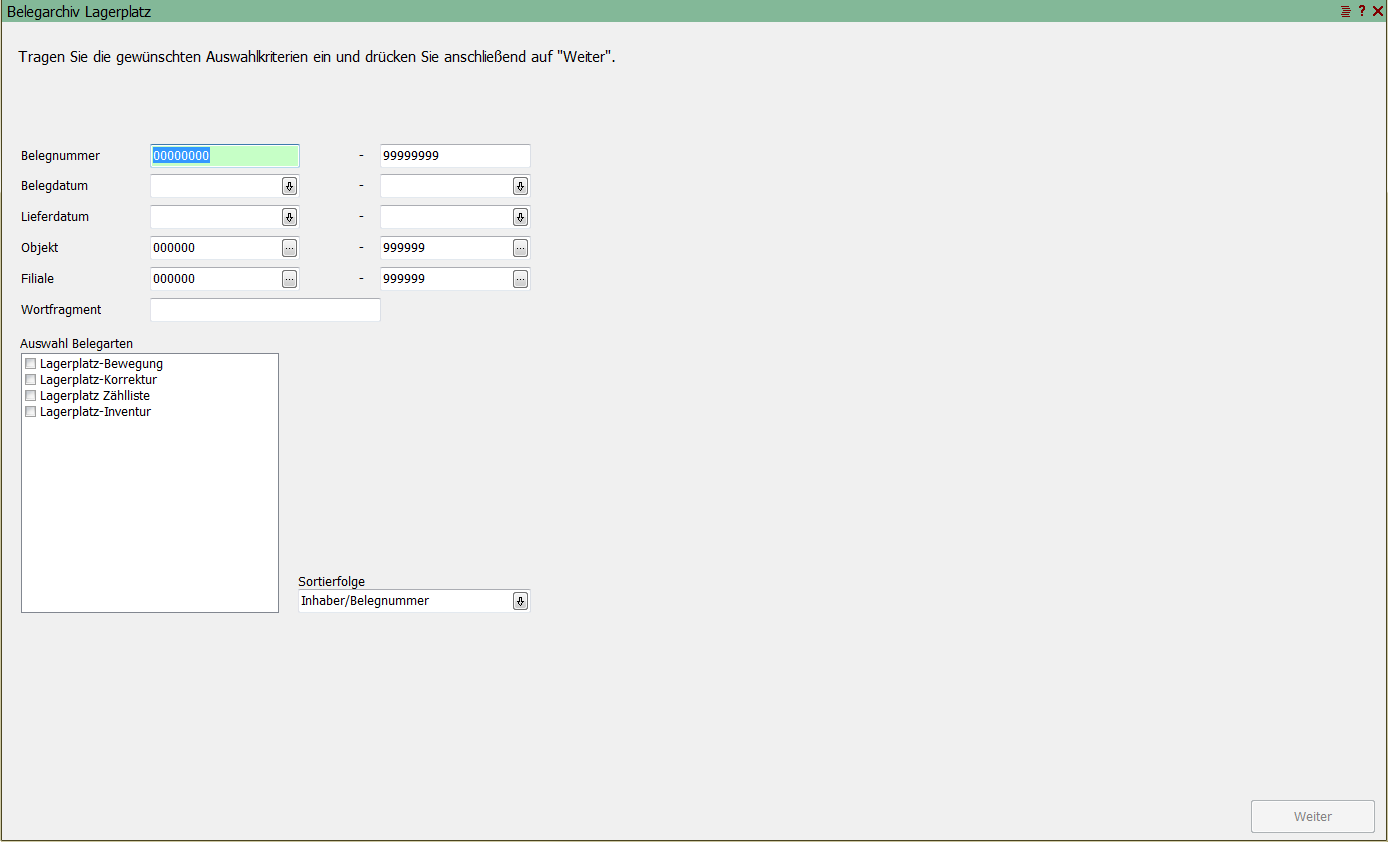
Durch die Auswahlkriterien lässt sich die Belegsuche spezifizieren. So kann die Belegnummer, das Belegdatum, das Lieferdatum, die Objektnummer, die Filiale, ein Suchbegriff/ Wortfragment und die Belegart angegeben werden, um das Ergebnis der Suche exakter zu gestalten. Findet die Suche mindestens ein Ergebnis, so besteht zum Beispiel die Möglichkeit, den Beleg nachzudrucken oder ihn wieder zu aktivieren.