Reservierter Bestand
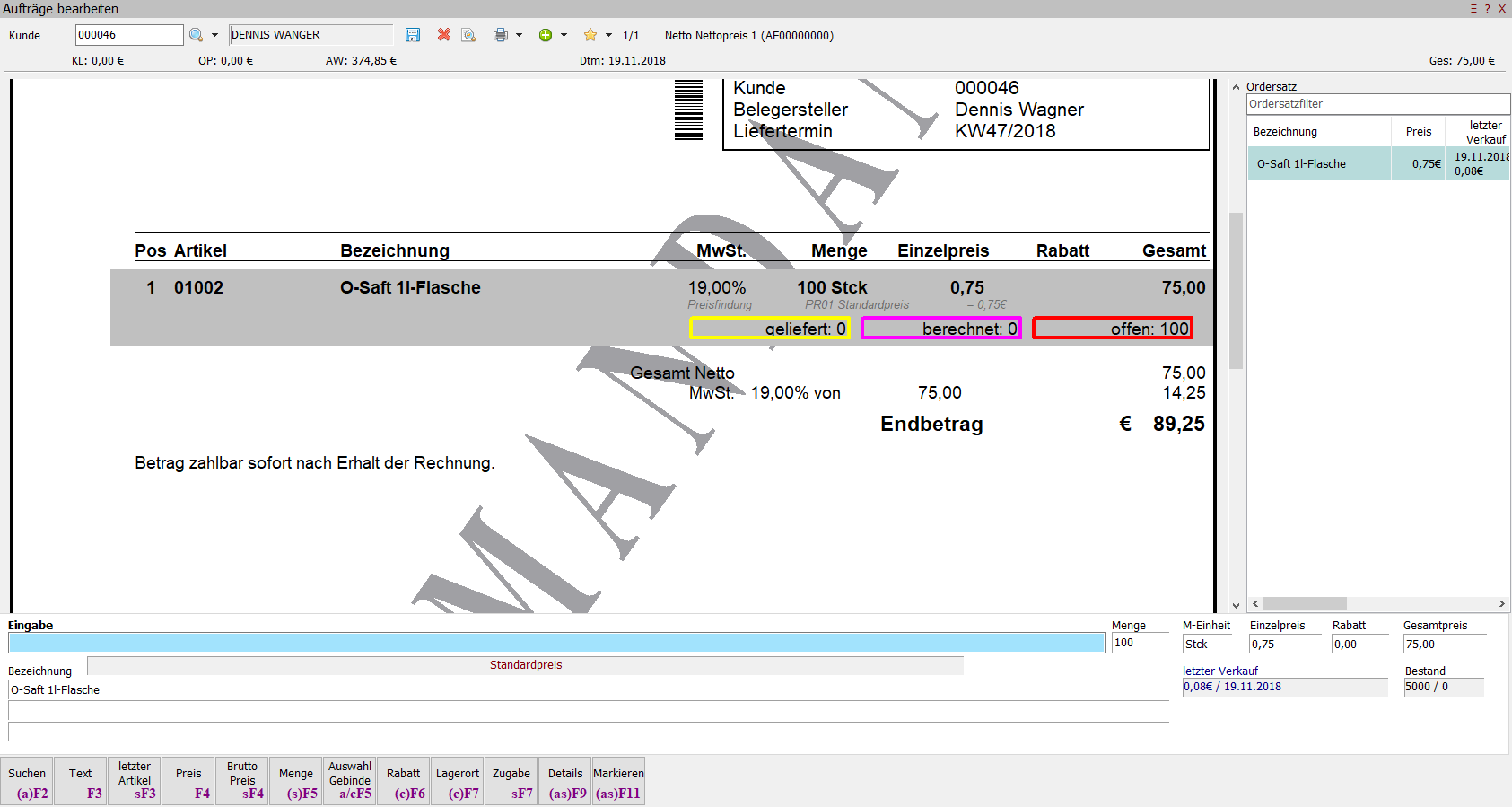
Um eine Menge eines Artikels zu reservieren muss zunächst einmal ein Auftrag, unter **"Auftragsbearbeitung"** -> **"Aufträge bearbeiten"**, erstellt werden.
Jetzt kann man über **"Optionen"** -> **"Bestandskontrolle"** dieser Menge einen Reservierungsstatus zuweisen. In dem man den Haken bei **"Artikel"** setze kann man alle Artikel in der Liste gleichzeitig auswählen. Will man aber nicht allen Artikeln einen Reservierungsstatus zuweisen, kann man die Haken auch einzeln bei den Artikeln setzen, bei denen dieser Status zugewiesen werden soll.
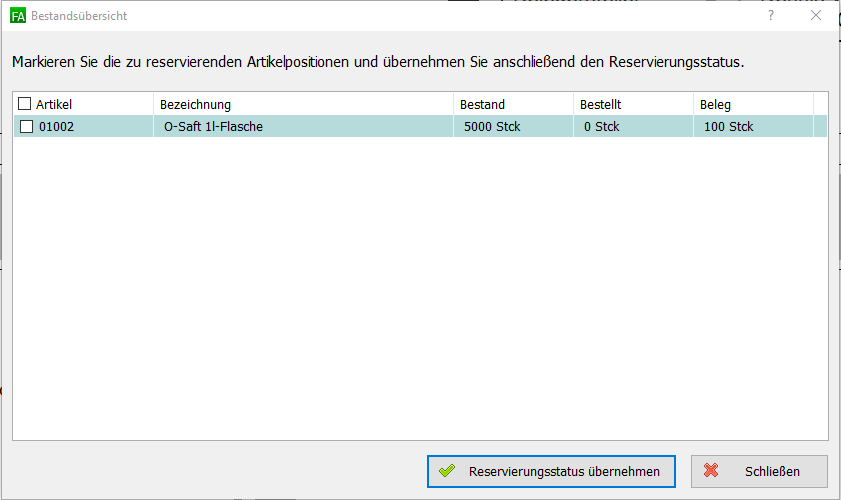
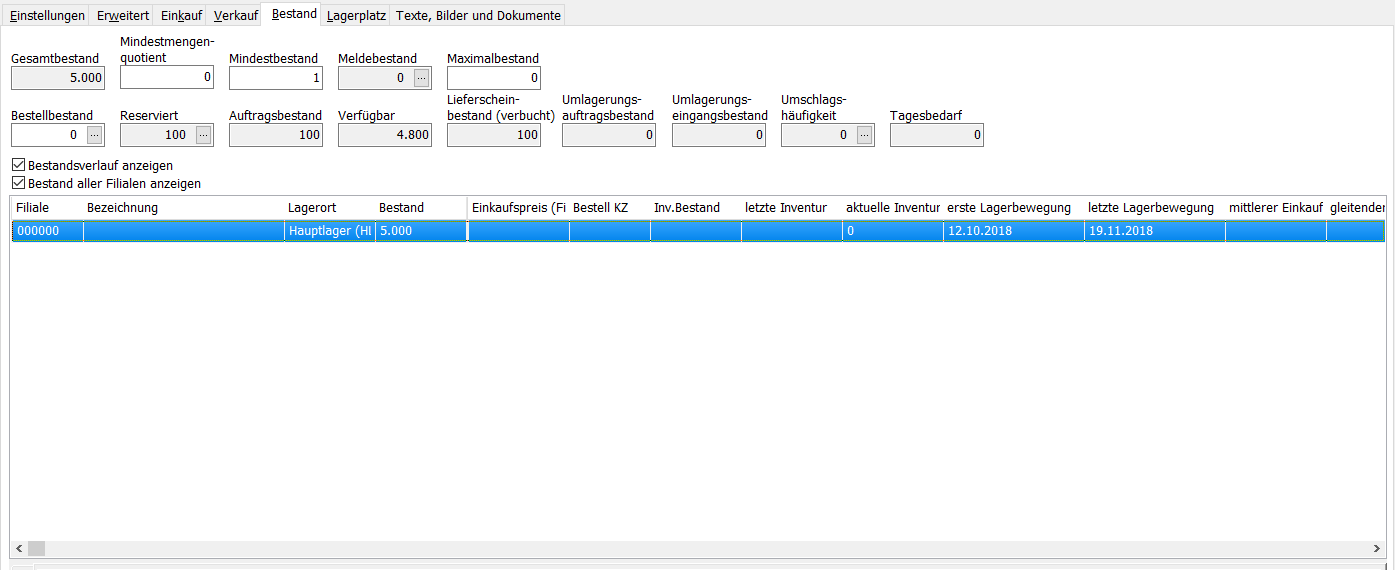
Klicken Sie jetzt auf **"Reservierungsstatus übernehmen"**. Wird der Beleg verarbeitet, speichert FACTO diesen reservierten Bestand ab und man kann diesen im Artikelstamm im Reiter **"Bestand"**anzeigen lassen.
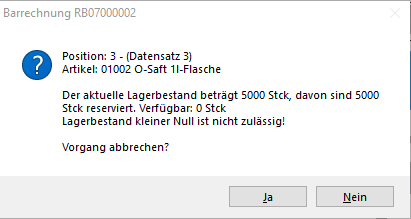
Will man nun den Artikel z.B. über den Barverkauf verkaufen und es wurden in den **Grundeinstellungen** unter **Auftragseinstellungen** die Haken bei **"Verkauf in negativen Bestand sperren"** und **"Warnung bei Verkauf in negativen Bestand anzeigen"** gesetzt, wird folgende Meldung angezeigt:
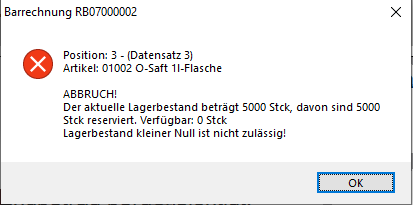
Hat man den Haken bei **"Verkauf in negativen Bestand sperren"** gesetzt, wird der Zahlvorgang abgebrochen. Wurde der Haken nur bei **"Warnung bei Verkauf in negativen Bestand anzeigen"** gesetzt, wird man gefragt, ob der Vorgang abgebrochen werden soll. Hier besteht die Möglichkeit den Zahlvorgang dennoch abzuschließen, wenn man auf **"Nein"** klickt.