Kassenlösung für Autohäuser
0. Einleitung, Grundlagen
FACTO kann man im Autohaus-Umfeld als reine Kasse benutzen - von der Anmeldung bis zum Kassen-Tagesende. Dabei kann man typische Geschäftsvorfälle abbilden
- Tagesstart mit und ohne Wechselgeld
- Einzahlungen Kunden über Kundennummer
- auf Offene Posten - auf aktuelle Rechnungen - auf freie Belegnummern mit Bemerkung - Zusammenfassung mehrerer Belege
- Auszahlungen Kunden über Kundennummer - auf Offene Posten(Guthaben) - auf aktuelle Gutschriften - Auszahlungen auf Kunde zur Auflösung an späterem Tag
- Ein- und Auslagen - Bargeldeinlage/-aufladung - Bargeldauslage/-entnahme/-abschöpfung - Vordefinierte Auszahlungen - Freie Auszahlungen - Auszahlungen auf Verrechnungskonto zur Auflösung am gleichen Tag, Belegkorrektur
- Auswertungen / Berichte - Bediener-Bericht - F-Bericht - X-Bericht
- Tagesabschluss mit Z-Bericht
Die nachfolgende Beschreibung ersetzt keine Schulung, soll aber im Tagesgeschäft als schnelles Nachschlagewerk zur Orientierung dienen.
Zusätzlich gibt es eine Online-Hilfe über die F1 -Taste.
**Grundsätzliches:**
Die Software ist für Touchscreen konzipiert.
Die **Navigation** im Menü erfolgt mit den Menütasten über 3 Ebenen. Sie ist nach der Häufigkeit der Nutzung gestaltet, um möglichst schnell kassieren zu können.
***1. Ebene Kunden-Zahlungen** ***2. Ebene Funktionen** ***3. Ebene Programme je Funktion**
Bewegung in die höhere Menüstufe mit den Tasten Abbruch, Zurück oder Funktion.
Bei Kunden-Zahlungen und ab Auswahl einer Programmfunktion wird immer der
*Eingabewert zuerst erfasst und *danach die Aktion(Aktions-Taste) dazu.
Ein begonnener Kassiervorgang muss abgeschlossen werden, ggf. den begonnenen Beleg mit Positionsstorno leeren und einen Zahlbetrag 0 erfassen.
Ein/Auszahlungen (Sachkonten) können mit Abbruch verworfen werden.
1. Bediener
1.1 Anmelden
Der Programmstart der Kasse erfolgt mit Antippen des Symbols am Touchscreen.
Sollte kein Touchscreen im Einsatz sein, starten Sie wie gewohnt mit Doppelklick oder Symbol markieren und Enter drücken.
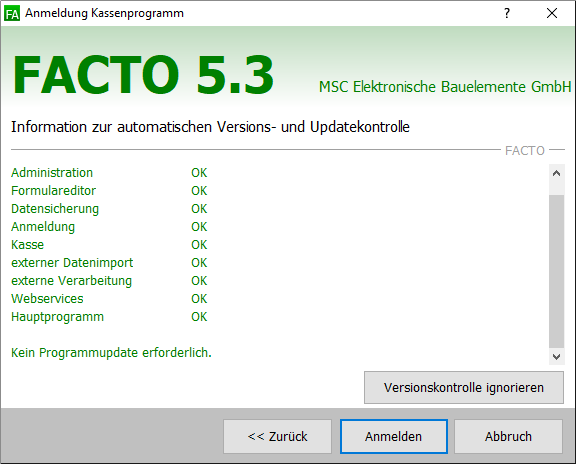
Das Programm durchläuft eine Versionskontrolle und andere Prüfungen.
Sollten Sie eine Fehlermeldung erhalten, kontaktieren Sie bitte den Support.
(s. Info am Ende des Dokumentes)
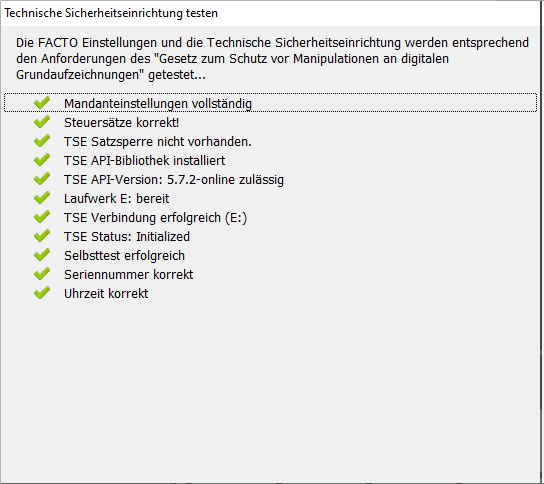
Wenn die FACTO Kasse gestartet wird, werden Einstellungen in der Datenbank geprüft. Zusätzlich führt die TSE einen Selbsttest durch.
In der Taskleiste wird das gestartete Programm mit folgendem Symbol angezeigt:

Eine Umschaltung zu anderen Programmen ist über die Taskleiste oder mit ALT+TAB möglich.
Nach Programmstart erscheint folgender Bildschirm:
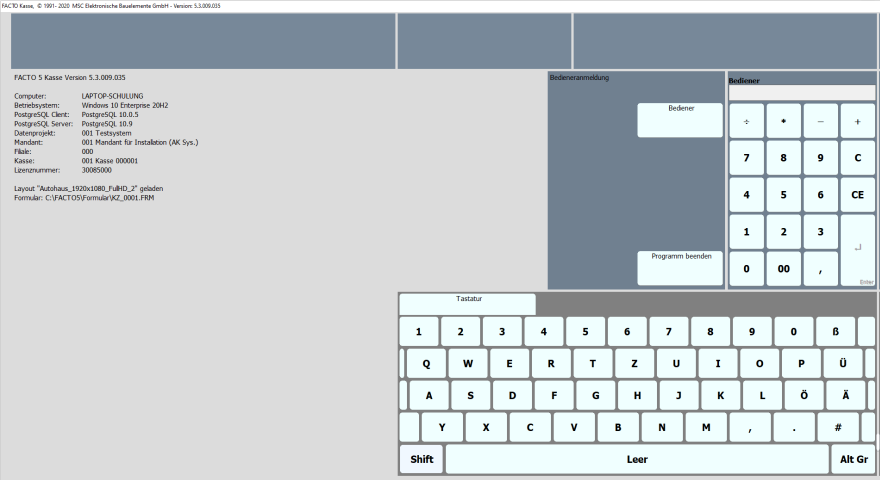
Hier muss die Bedienernummer eingegeben und mit "Bediener" bestätigt werden.
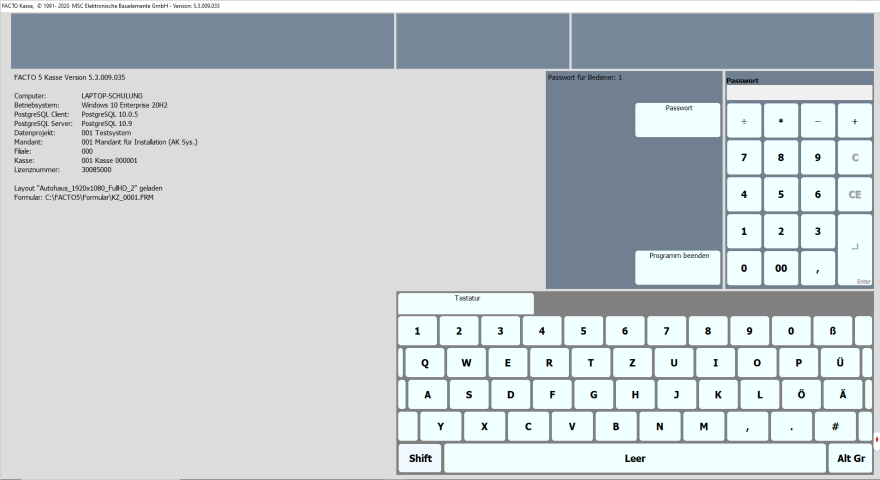
Danach das Passwort eingeben und mit "Passwort" bestätigen.
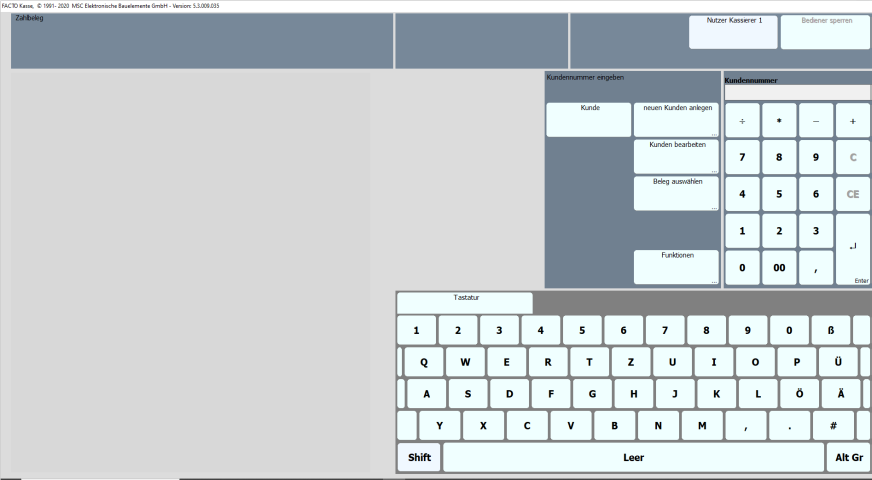
Die Kasse ist jetzt einsatzbereit.
Weiter mit:
*Erfassung Anfangsbestand / Saldoprüfung oder
*Kundennummer eingeben oder
*Funktion
1.1.1 Kasse Anfangsbestand
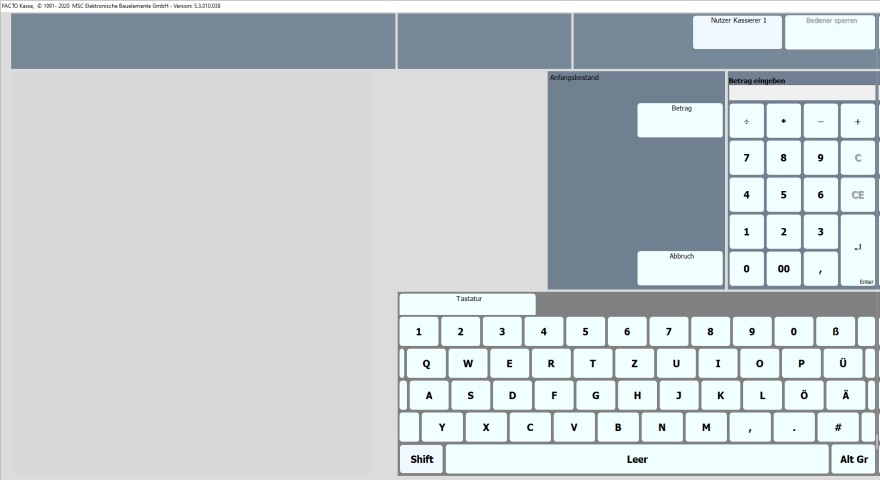
Hier wird der Anfangskassen-bestand eintragen und mit "Betrag" bestätigt.
Die Abfrage des Anfangsbestandes erfolgt nur, wenn in den Grundeinstellungen Kassensystem die „Wechselgeld-Einlage abfragen“ aktiviert wurde.
Dabei gibt es zwei Modi:
*Erfassen des Anfangsbestandes mit Einbuchen des Wechselgeldes, wenn es am Tagesende komplett entnommen wurde. *Nur Abfrage des Anfangsbestandes/Zählbestandes ohne Einbuchen. Dabei führt das System den Endbestand des Vortages weiter.
Belassen Sie die Unterlagen des Tagesendes oder Kopie des Z-Berichtes an der Kasse zur Bargeld-Kontrolle bei Start am Folgetag.
Hinweis: Den Bargeld-Bestand kann man unter Funktionen | Berichte | F-Bericht -> Bericht anzeigen, kontrollieren und bei Bedarf auch drucken.
1.2 Bediener anmelden
Beim Verlassen der Kasse/des Arbeitsplatzes oder bei Wechsel des Kassierers meldet sich der aktuelle Bediener ab.
Wählen Sie "Funktionen"
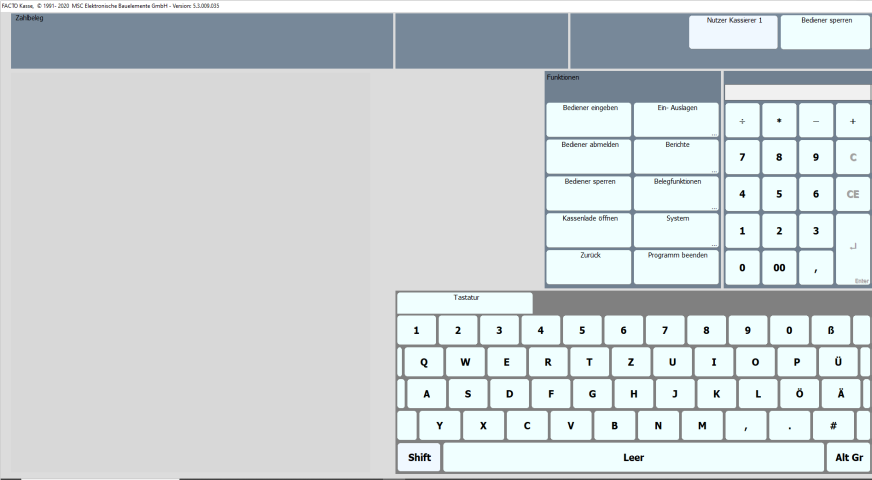
wählen Sie "Bediener abmelden".
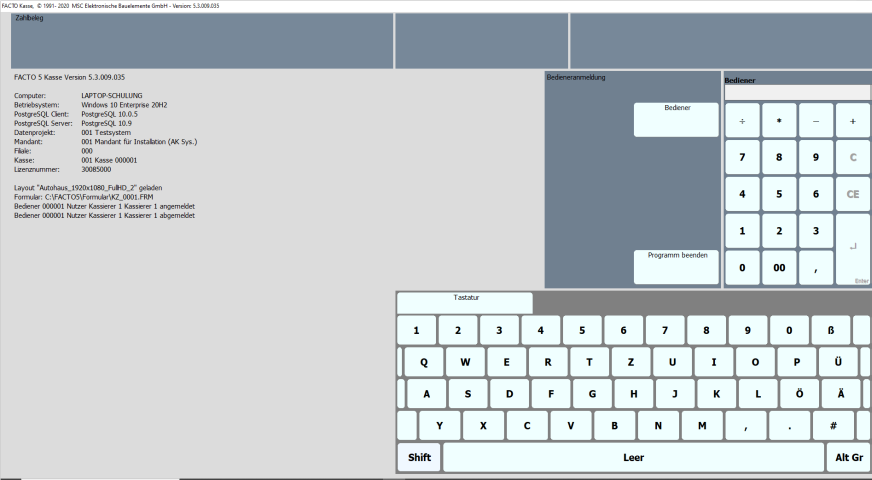
Jetzt befinden Sie sich wieder im Startbildschirm (vgl. Abb. 1.1.3) und können einen neuen Kassierer anmelden.
Mit dem Button Programm beenden kann man die Kasse schließen.
1.3 Kasse sperren
Wird der Platz vom Bediener verlassen, muss dieser seinen Platz sperren.
Wählen Sie "Funktionen"
Wählen Sie "Bediener sperren".
**Nun ist die Kasse gesperrt und kann nur mit dem Passwort des letzten angemeldeten Nutzers wieder entsperrt werden.**
Mit dem Button Programm beenden kann man die Kasse schließen.
Achtung:
Wenn kein „Bediener abmelden“ erfolgte, startet das Programm mit dem letzten angemeldeten Bediener und fragt dessen Passwort ab (Option „Bedienerwechsel zulassen“).
Über die Option „mehrere Bediener zulassen“ ist einstellbar, dass bei Programmstart immer ein Bediener angegeben werden muss. [Empfehlung]
2 Bedienung und Verkauf/Kundenzahlung
2.1 Kundensuche
**Kundensuche über Nummer**
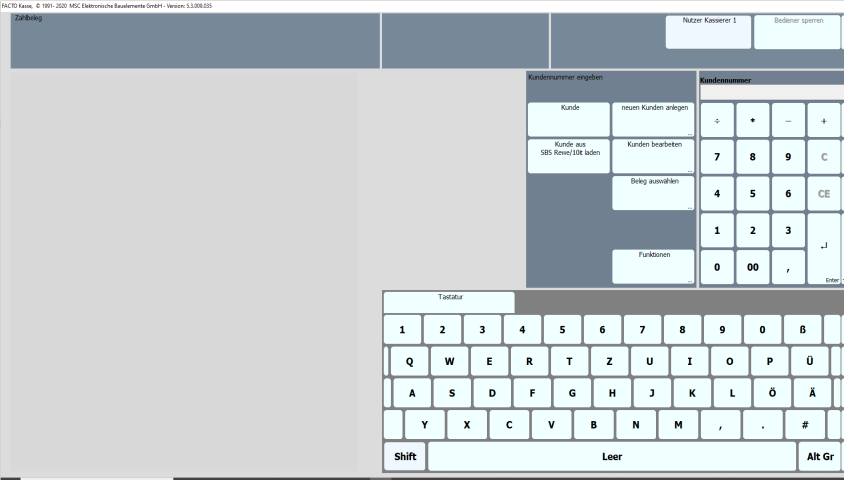
Geben Sie die entsprechende Kundennummer ein und wählen Sie dann „Kunde“, wenn der Kunde bereits in der Kasse eingelesen wurde.
Wurde der Kunde noch nicht in der Buchhaltung angelegt, wählen Sie „neuen Kunden anlegen“.
Wählen Sie „Kunde aus SBS REWE laden“ (10it oder FibuNet), wenn der Kunde zum **ersten Mal** in die Kasse eingelesen werden soll.
Wird ohne direkte Fibu-Abfrage gearbeitet, gibt es diese Taste nicht.
Geben Sie die entsprechende Kundennummer ein und wählen Sie dann „Kunde“, wenn der Kunde bereits in der Kasse eingelesen wurde.
Wurde der Kunde noch nicht in der Buchhaltung angelegt, wählen Sie „neuen Kunden anlegen“.
**Kundensuche über Name/Matchcode**
(Kunden-Fragmentsuche)
Für die Suche nach Namen muss einfach der Suchbegriff oder ein Teil dessen in der Eingabeleiste erfasst werden und mit dem Button „Kunde“ (bzw. Kunde aus… laden) wird dann in den Bezeichnungen gesucht.
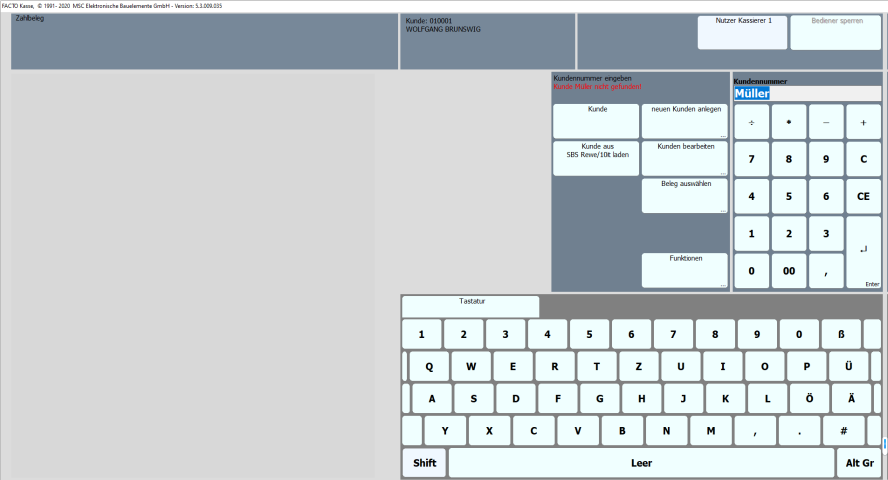
Wird der Kunde nicht gefunden, erfolgt eine Nachricht, es kann eine erneute Suche eingegeben werden.
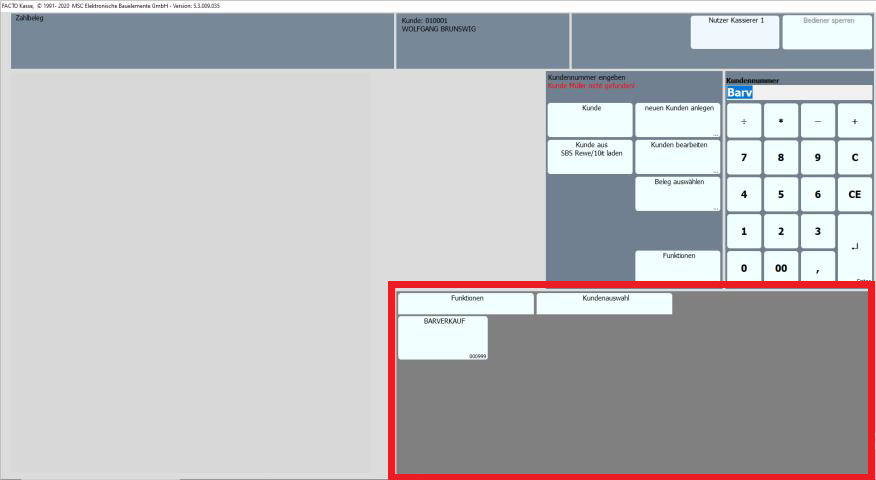
Werden ein oder mehrere Kunden gefunden, die in der Bezeichnung die eingegebene Zeichenkette an beliebiger Stelle enthalten, werden sie zur Auswahl angezeigt.
Werden Zahlen ein-gegeben, werden alle Kunden angezeigt, die diese in der Kundennummer enthalten.
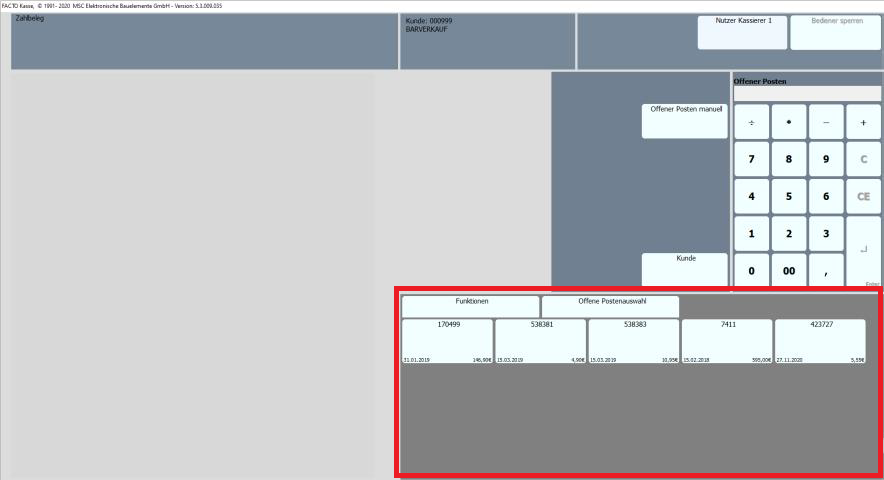
Nach Auswahl eines der gefundenen Kunden werden dessen offene Posten zur Auswahl angezeigt. Sollte es der falsche Kunde sein (z.B. mehrere mit gleichem Namen im System), kann mit Auswahl „Kunde“ die Eingabe der Kundennummer oder Name wiederholt werden.
2.2 Verkauf – Einzahlung auf Kunde
Bei Kunden-Zahlungen und ab Auswahl einer Programmfunktion wird immer der
*Eingabewert zuerst erfasst und *danach die Aktion(Aktions-Taste) dazu.
Ein begonnener Kassiervorgang muss abgeschlossen werden, ggf. den begonnenen Beleg mit Positionsstorno leeren und einen Zahlbetrag 0 erfassen.
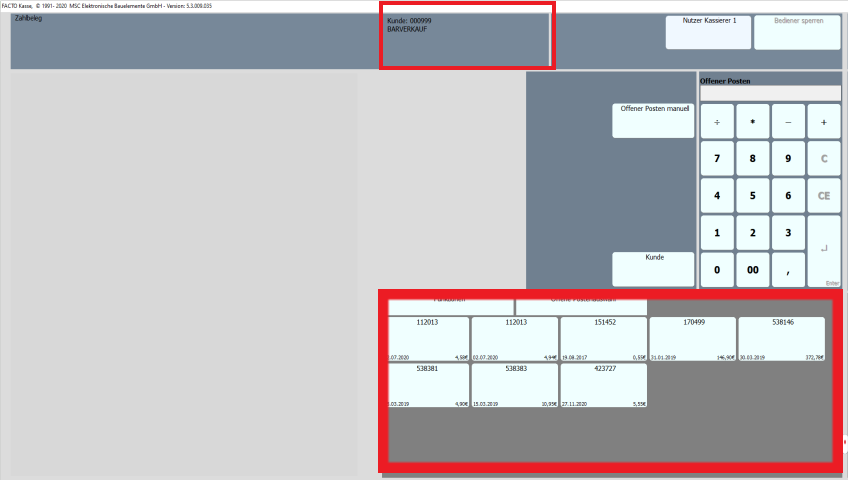
Nach Eingabe der Kundennummer wird diese angezeigt.
Zusätzliche Erfassung eines OP mit Eingabe der Nummer, dann „Offener Posten manuell“ **b)**.
Nun können Sie den oder die ent-sprechenden offenen Posten auswählen und einfügen **a)**, **c)**
Offene Posten können aus folgenden Quellen stammen:
***direkt aus der Buchhaltung** **c)**,wenn mit einer Schnittstelle/Abfrage gearbeitet wird
***aus der Datei IMEXTOP** **a)**,die die Posten aus der Buchhaltung in das Dealer Management System zurückliefert.
*aus **aktuellen Rechnungen des Dealer Management Systems** **a)**,die noch nicht in die Buchhaltung übergeben wurden
Die Beschreibung des Kassier-Vorganges nach Auswahl ist nachfolgend unter **a)** zu finden. Posten aus der Übergabedatei oder dem DMS werden automatisch ohne explizite Abfrage angezeigt. Mit **c)** wird die zusätzliche Abfrage mit Wahl eines Postens direkt aus der Buchhaltung beschrieben.
Existieren diese Quellen nicht, gibt es die Möglichkeit, einen (oder mehrere) Posten manuell anzulegen, damit Zahlungen direkt auf den Kunden und mit geeigneter Belegnummer erfasst werden können. (s. Beschreibung unter **b)**)
**a)** **Bezahlung vorhandener OP oder aktueller Rechnung**
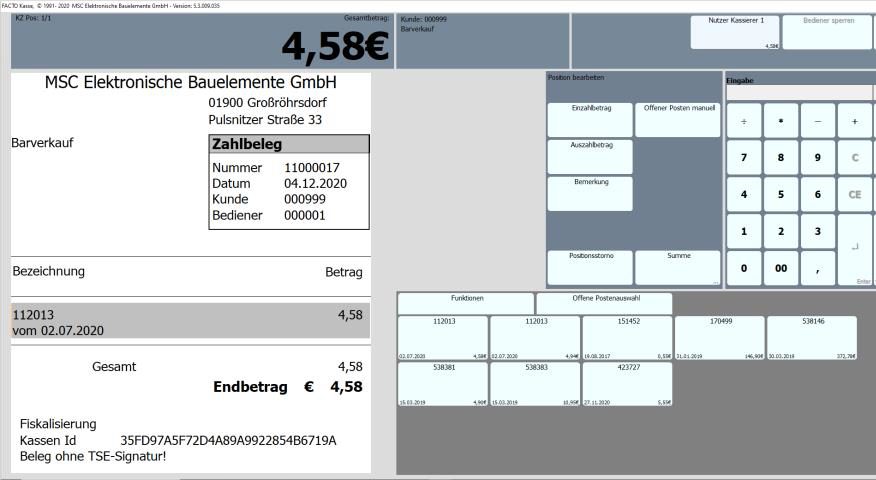
Wird nicht der komplette Betrag gezahlt, geben Sie den zu zahlenden Betrag ein und wählen Sie „Einzahlbetrag“.
Ist der Betrag des offenen Postens korrekt, wählen Sie „Summe“.
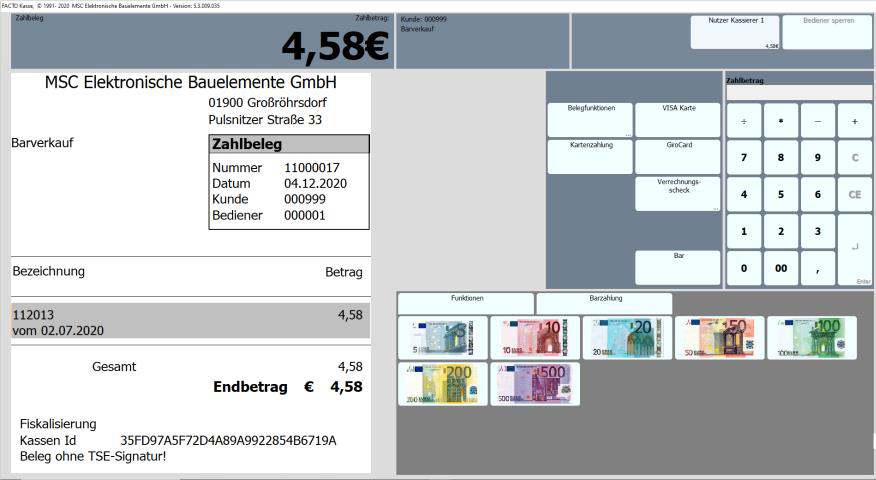
Um den Zahlvorgang abzuschließen, geben Sie bitte den Bar-Betrag oder den zu zahlenden Betrag ein und wählen Sie danach die Zahlmethode aus.
(Je nach Einstellungen können abweichende Zahl-arten in Ihrem System erscheinen.)
Nach Erfassung des Zahlbetrages wird der Beleg verarbeitet, anschließend gedruckt und das Rückgeld berechnet und angezeigt.
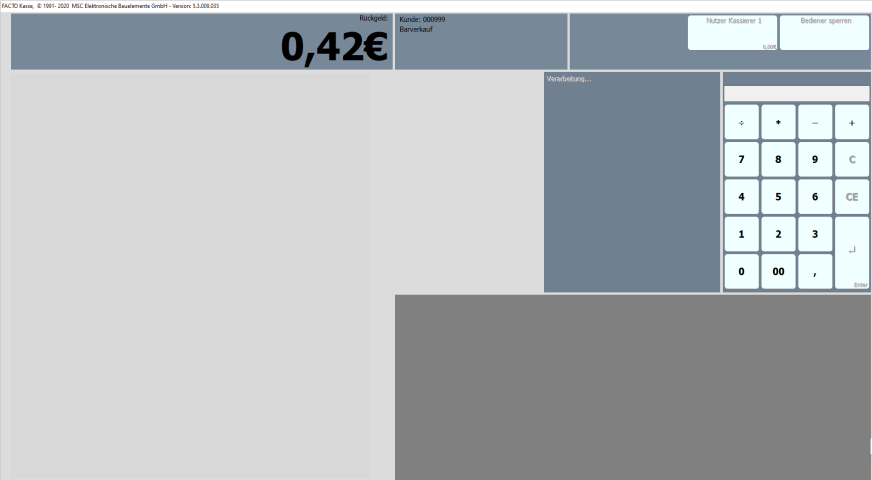
Die Anzeige des Rückgeldes bleibt zu Kontrollzwecken während der Belegverarbeitung stehen.
**b)** **Manuellen OP anlegen**
Anwendungsfall: Bezahlung Mietwagen-Rechnung, Selbstbeteiligung, Anzahlung NW/GW
Geben Sie die entsprechende Kundennummer ein und wählen Sie dann „Kunde“, wenn der Kunde bereits in der Kasse eingelesen wurde.
Wurde der Kunde noch nicht in der Buchhaltung angelegt, wählen Sie „neuen Kunden anlegen“.
Mit Schnittstelle zu einer Fibu (SBS Rewe, 10it oder FibuNet) ist der Button „Kunde aus … laden“ zu sehen und kann entsprechend genutzt werden. Die Kundennummer wird dabei gekürzt auf die des Dealer Management Systems.
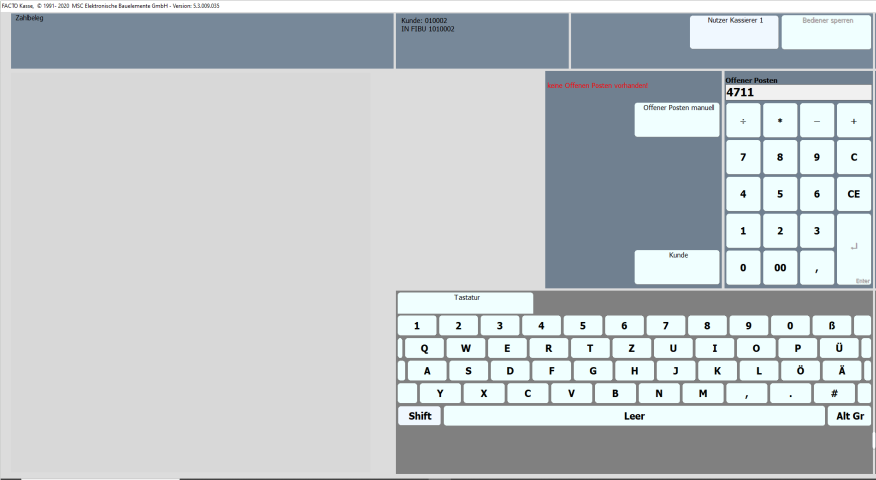
Im Feld Offener Posten wird die „externe“ Rechnungsnummer erfasst. Wählend Sie dann „Offener Posten manuell“.
Die Reihenfolge ist immer: *OP/Beleg anlegen, *Betrag erfassen, *Text erfassen (Bemerkung),(eventuell weiteren OP in gleicher Reihenfolge anlegen) *abschließen mit „Summe“ *kassieren
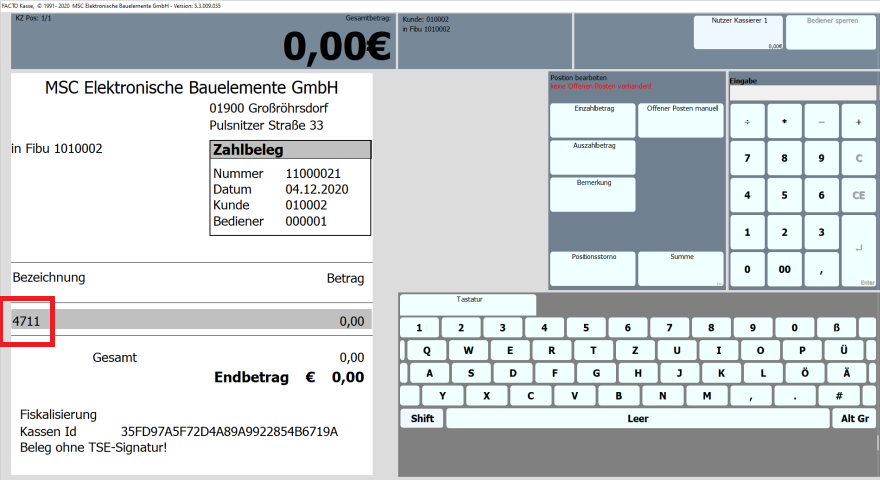
Der manuelle Beleg wird nun als Position auf dem Zahlbeleg links sichtbar.
Der aktive in Bearbeitung befindliche ist immer markiert. Für diesen gelten weitere Eingaben oder die Funktion „Positionsstorno“.
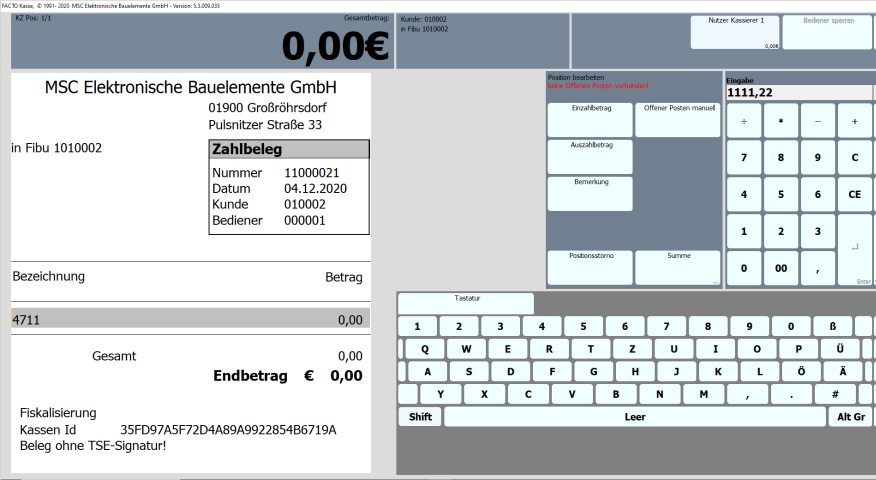
Erfassung des OP-/Rechnungsbetrages und danach Button „Einzahlbetrag“.
Ist es ein Guthaben oder andere Auszahlung keinen negativen Betrag erfassen, sondern Button „Auszahlbetrag“.
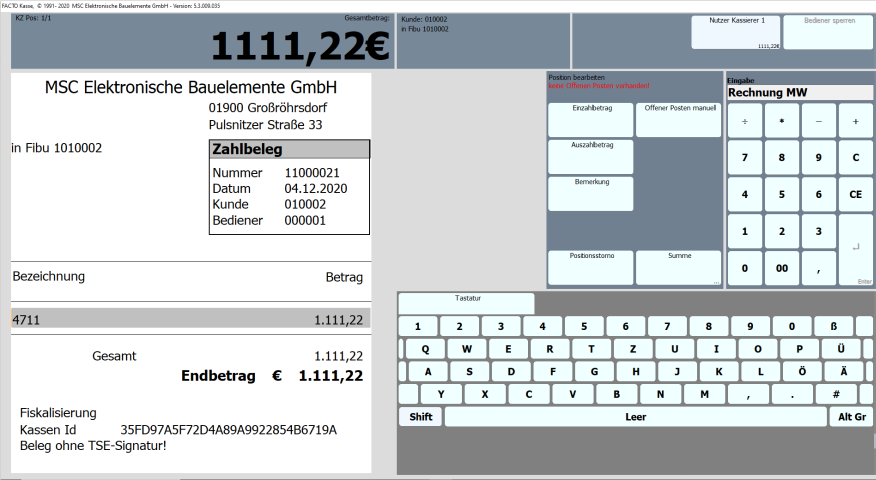
Soll ein ergänzender Text zur Belegnummer eingeben werden, erfasst man diesen im Feld Eingabe und wählt „Bemerkung“.
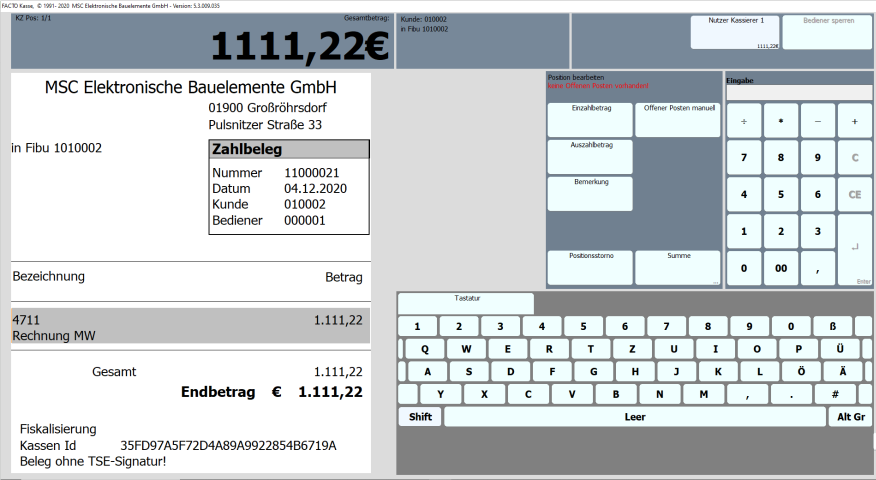
Die Bemerkung ist auf dem Zahlbeleg sichtbar und wird mit gedruckt.
Nun kann man weitere Positionen in gleicher Reihenfolge anlegen.
Als OP-/Rechnungsnummer sind neben Zahlen auch Buchstaben und Sonderzeichen zulässig.
Achtung:
Nicht alle Buchhaltungen lassen Sonderzeichen oder Buchstaben im Belegnummernfeld zu. Es kann auch Einschränkungen in der Länge der Belegnummer geben. Hier sind ggf. betriebsindividuelle Festlegungen erforderlich.
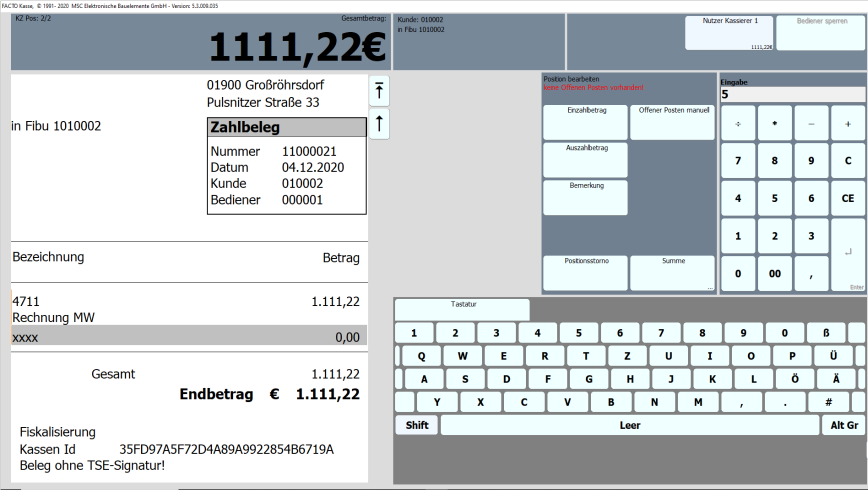
Erfassung des OP-/Rechnungsbetrages, bei Guthaben oder anderer Auszahlung keinen negativen Betrag erfassen, sondern Betrag positiv, ohne Vorzeichen erfassen und Button „Auszahlbetrag“.
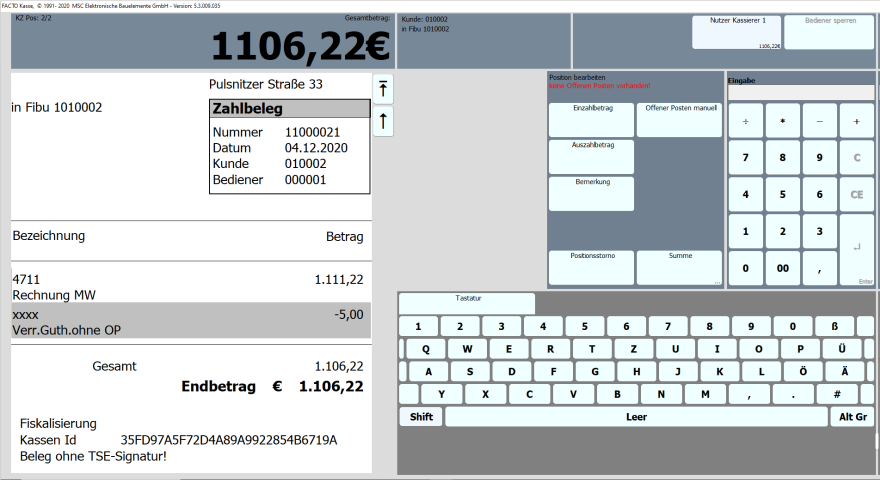
Ist der Betrag des offenen Postens korrekt, wählen Sie „Summe“.
Die Beschreibung des Bezahlvorganges finden Sie am Anfang des Kapitels.
**c)****OP-Auswahl über Fibu:**
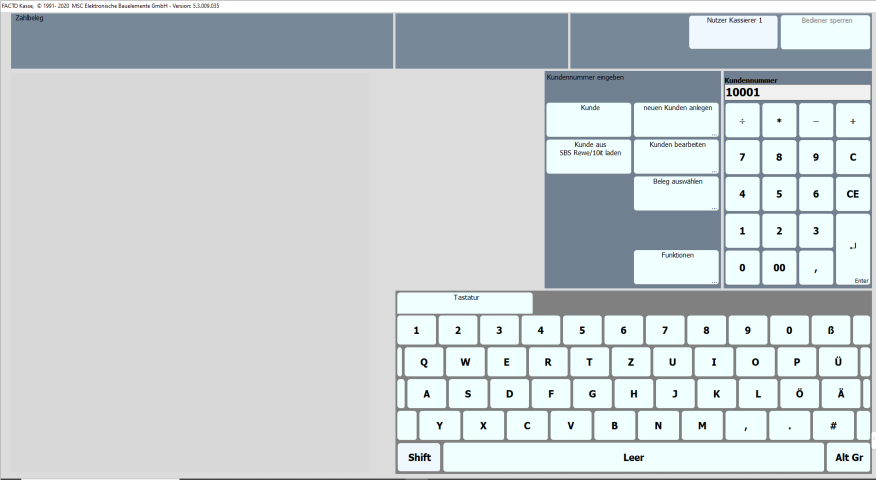
Geben Sie die entsprechende Kundennummer ein und wählen Sie dann „Kunde“, wenn der Kunde bereits in der Kasse eingelesen wurde, andernfalls „Kunde aus … laden“.
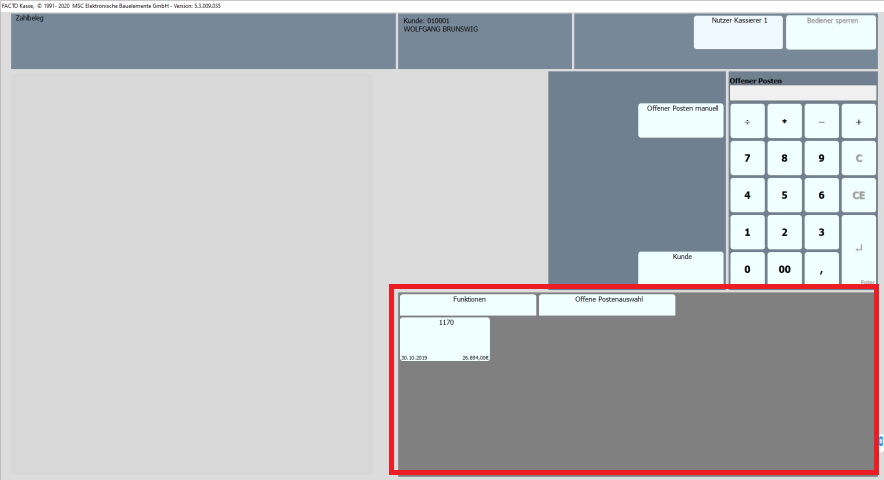
Nun können Sie den oder die entsprechenden offenen Posten auswählen und einfügen.
Mit der OP-/Rechnungs-Auswahl wird der Kassiervorgang gestartet.
Ein begonnener Kassiervorgang **muss abgeschlossen werden**, ggf. den begonnenen Beleg mit Positionsstorno leeren und einen Zahlbetrag 0 erfassen.
**Vollzahlung auf vorhandenen Posten**
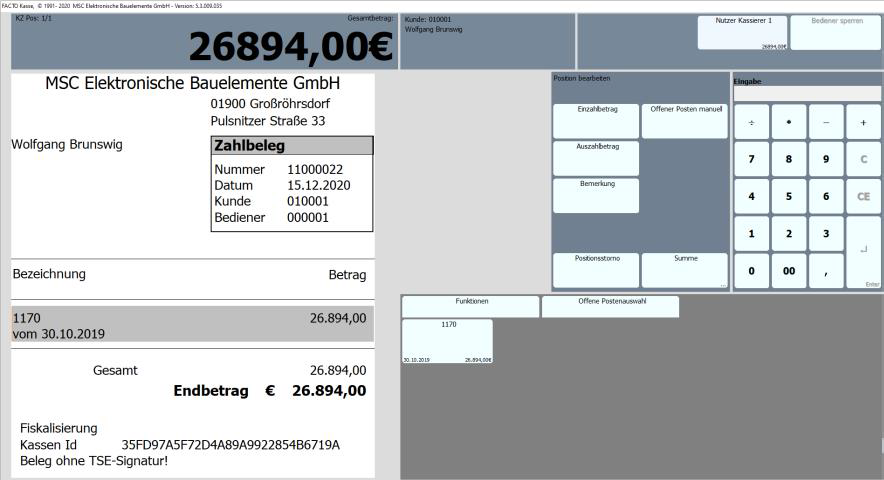
Nun können Sie den oder die entsprechenden offenen Posten auswählen und einfügen.
Ist der Betrag des offenen Postens korrekt und soll in voller Höhe bezahlt werden, wählen Sie „Summe“.
Die Beschreibung des Bezahlvorganges finden Sie am Anfang des Kapitels.
Handelt es sich um eine Teilzahlung, muss der Zahlbetrag vorab geändert werden.
**Teilzahlung auf vorhandenen Posten**
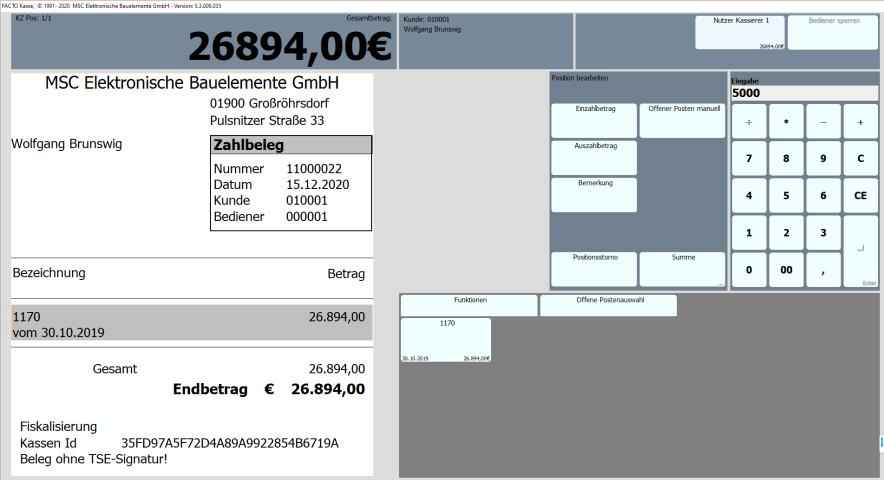
Wird nicht der komplette Betrag gezahlt, geben Sie den zu zahlenden Betrag ein und wählen Sie „Einzahlbetrag“.
Der Teilzahlungs-betrag wird der Rechnungsnummer zugeordnet.
Ist der zu zahlende Betrag korrekt, wählen Sie „Summe“.
Die Beschreibung des Bezahlvorganges finden Sie am Anfang des Kapitels.
2.3 Positionsstorno
Wählen Sie die Position, die storniert werden soll.
Wählen Sie nun „Positionsstorno“. Der OP/die Rechnung verschwindet jetzt aus dem virtuellen Zahlbeleg.
Die aus dem Zahlbeleg und der zu zahlenden Summe zu entfernende Position muss grau markiert sein.
2.4 Auszahlung, Verrechnung Guthaben
Die Auszahlung von Gutschriften/Guthaben kann separat erfolgen, aber auch in Verrechnung mit ein oder mehreren zu zahlenden Rechnungen. Dann sind die zusammenzufassenden Posten nach Auswahl der Kundennummer nacheinander auszuwählen oder einzugeben.
Bei Auszahlung von Gutschriften/Guthaben kann man wie bei Einzahlungen vorgehen:
*Kundennummer/Kunde wählen, *OP- oder Rechnungsbeleg wählen oder manuellen OP anlegen (dabei Betrag erfassen und Button „Auszahlbetrag“ nutzen), *Bemerkung erfassen (bei Bedarf) *wenn vollständig, „Summe“ wählen.
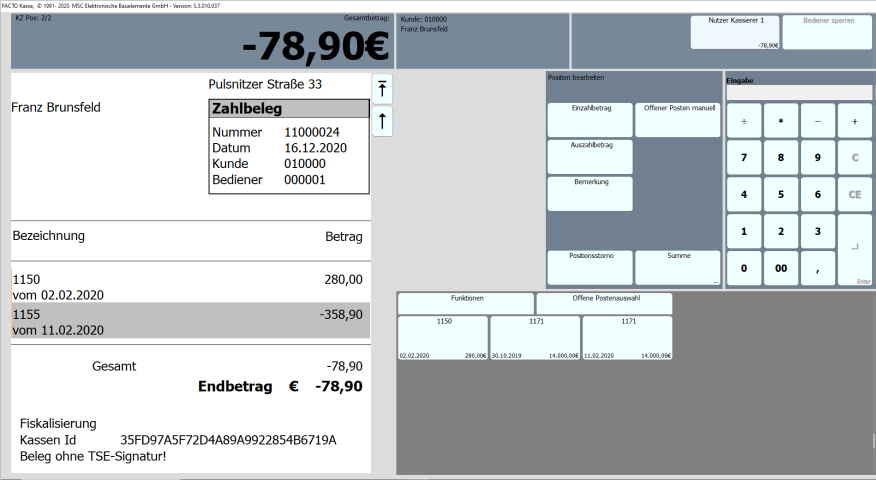
Wird nicht der komplette Betrag der markierten Position ausgezahlt, geben Sie den Betrag ein und wählen Sie „Auszahlbetrag“.
Nach Abschluss mit „Summe“ folgt die Auszahlung. Die Bedienung entspricht der Einzahlung. Ein **auszuzahlender Betrag wird immer negativ dargestellt**.
Die Beschreibung des Bezahlvorganges finden Sie am Anfang des Kapitels.
2.5 Belegstorno
Um einen bereits verarbeiteten Beleg des gleichen Tages zu stornieren, muss die Belegnummer bekannt sein.
Aus dem Grundmenü wechseln Sie über die Auswahl „Funktionen“ in die zweite Ebene.
Aus diesem Menü wechseln Sie mit der Auswahl „Belegfunktionen“ in die nächste Ebene.
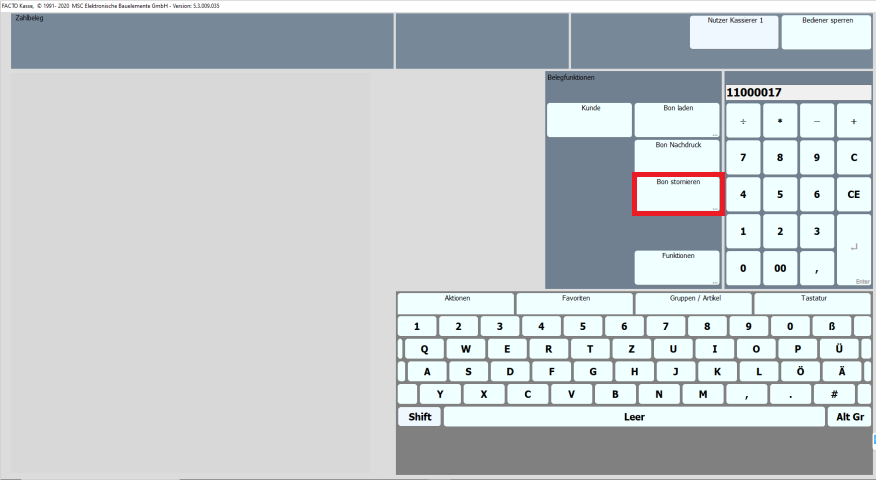
In der Ebene Belegfunktionen erfassen Sie die bekannte Belegnummer und wählen „Bon stornieren“.
In dieser Menüebene finden Sie weitere Belegfunktionen wie „Bon Nachdruck“ für das Erstellen eines Duplikates und „Bon laden“, um einen geparkten Bon weiter zu bearbeiten.
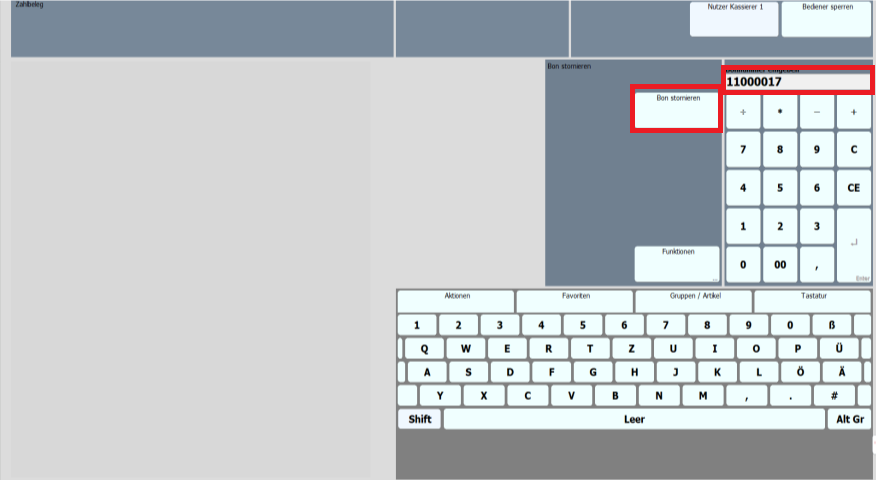
Im nächsten Bild wählt man „Bon stornieren“ erneut.
Ist der Bon nicht vorhanden, erfolgt eine Fehlermeldung.
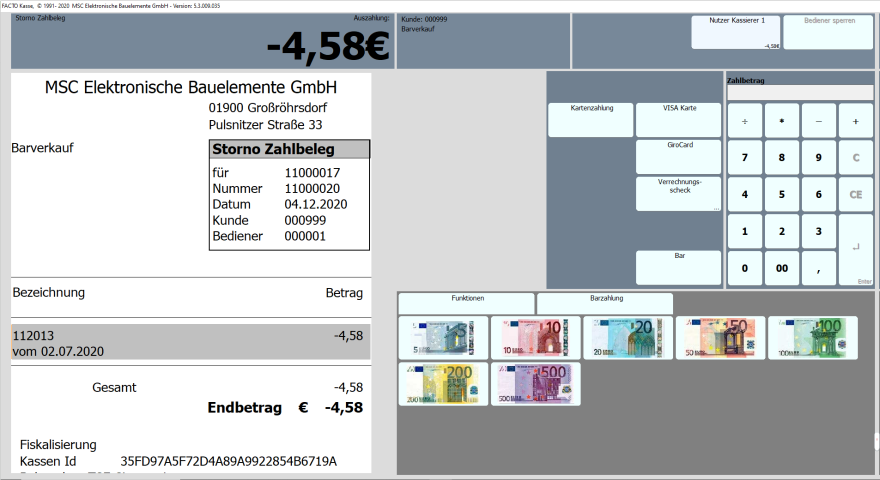
Der Storno-Zahlbeleg wird angezeigt, der Betrag und die Zahlart für die Auszahlung sind zu erfassen.
2.6 Bon parken, auswählen zur Bearbeitung
Anwendungsfall: Der Kunde hat nicht genug/kein Geld oder Karte bei sich, es sollen doch noch weitere Rechnungen zum Zahlvorgang ergänzt werden (das kann man auch über Belegfunktionen „Offene Posten“ zubuchen) oder Vorbereitung des Zahlvorganges für spätere Abholung der Ware oder des Fahrzeuges.
Um einen Bon zu parken, muss man für den Zahlbeleg „Summe“ wählen und folgenden Bildschirm vor sich haben:
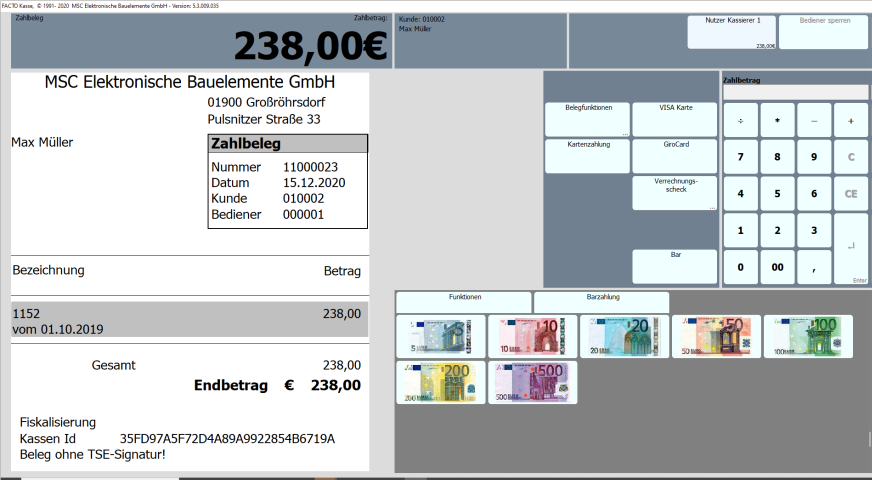
Aus diesem Menü wechseln Sie mit der Auswahl „Belegfunktionen“ in die nächste Ebene.
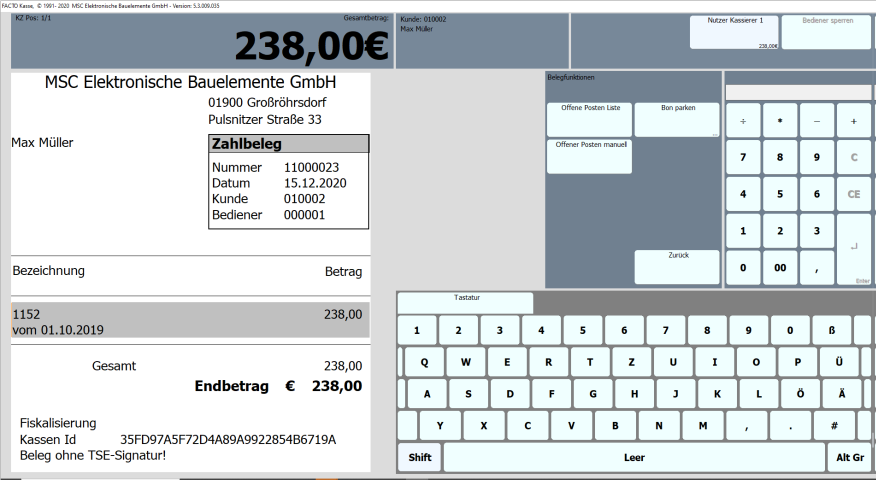
Nun kann man „Bon parken“ wählen (mit Aufrufbelegdruck oder ohne).
Belegfunktion „Offene Posten Liste“ springt zurück in die OP-Auswahl.
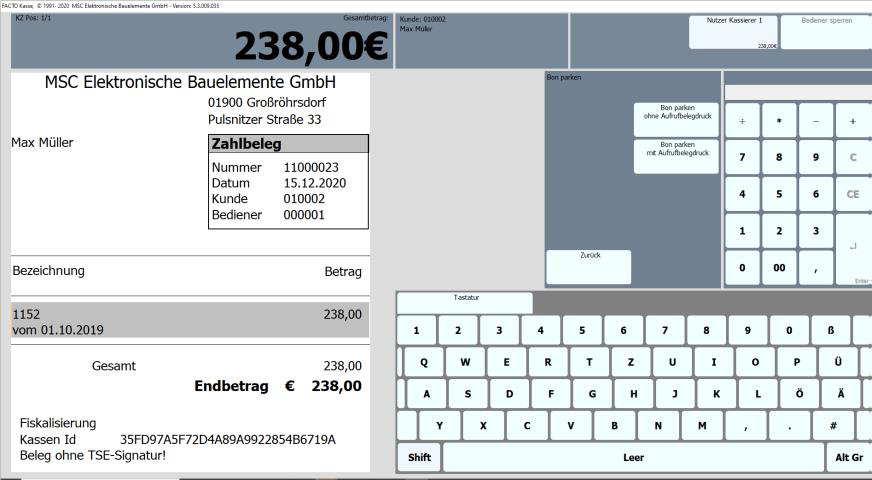
Wählen Sie „Bon parken mit Aufrufbelegdruck“ oder „Bon parken ohne Aufrufbelegdruck“.
Jetzt springt die Kasse wieder in das „Ausgangsfenster“. Hier kann man den Beleg über „Beleg auswählen“ wieder aufrufen. Dazu muss der Kunde nicht ausgewählt werden. Der Zahlbeleg merkt sich, für welchen Kunden er eröffnet wurde.
**Geparkten Bon zur Weiterbearbeitung auswählen**
Auswahl eines geparkten Bon mit „Beleg auswählen“.
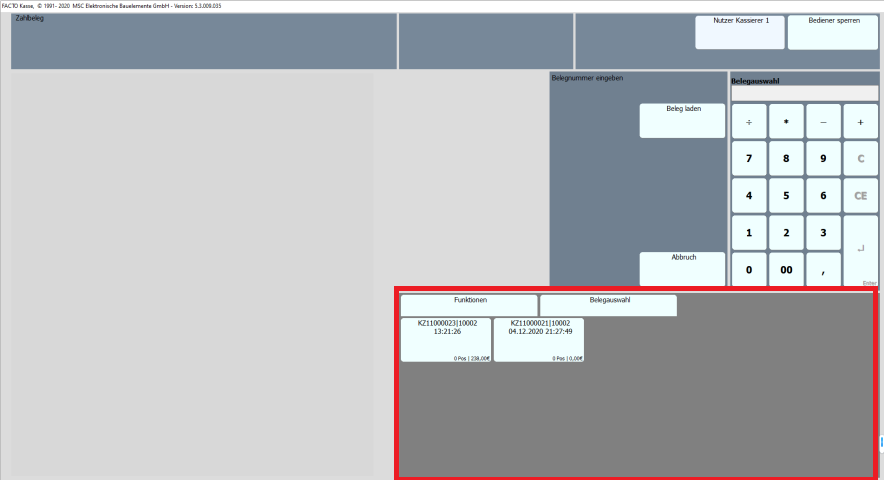
Verfügbare Belege werden mit allen zugehörigen Informationen zur Auswahl angezeigt.
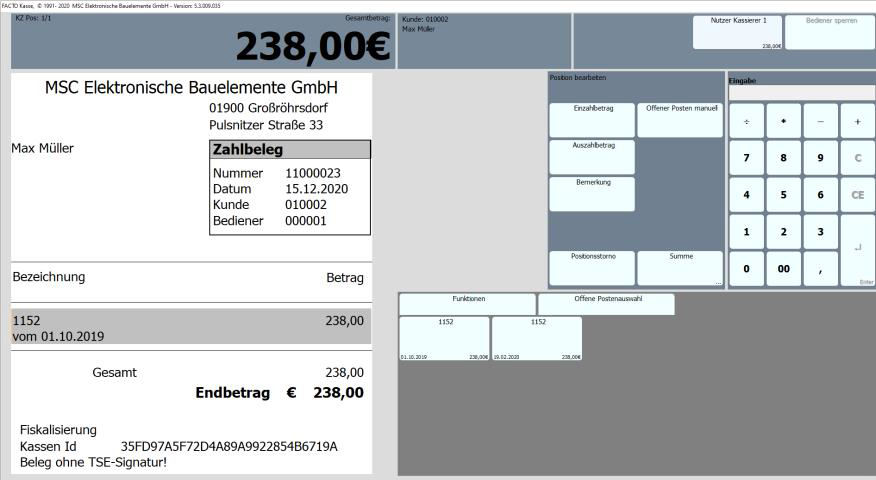
Nach Auswahl des Beleges wird der zugehörige Kunde angezeigt, zusätzlich auch weitere Offene Posten zum Kunden, die vor dem Zahlvorgang ausgewählt werden können.
Die Beschreibung des Bezahlvorganges finden Sie am Anfang des Kapitels.
2.7. nicht abgerechnete Auszahlung über Debitor
Der Sachverhalt betrifft Mitarbeiter oder Dienstleister, die Geld vorab für Zulassungen, Einkäufe, Betankung von Vorführwagen, Reisekosten oder ähnliches erhalten.
Voraussetzung für die Verarbeitung bisher als „nicht abgerechnete Auszahlungen“ geführter Vorgänge ist die Anlage entsprechender Debitoren/Kunden. Vorteil dabei ist, dass offene Posten in der Buchhaltung geführt werden und die Belegabrechnung oder Rückzahlung auch an Folgetagen erfolgen kann.
1. Ausgabe vorab
Kundennummer erfassen
Manuellen OP erfassen
Betrag, Taste Auszahlung
Bemerkung als Text erfassen
Summe
Auszahlvorgang mit Beleg
2. Belegrücklauf:
2.a) Belegrückzahlung (Einzahlung)
Kundennummer erfassen
OP auswählen
kompletten Betrag einzahlen
2.b) Auszahlung auf Sachkonten
Ein-/Auszahlungen s. Kapitel 3
Betrag erfassen
Vorgang auswählen
KST kontrollieren
Bemerkung als Buchungstext erfassen
3 Kassenfunktionen für Sachkonten
3.1 Ein- und Auslagen
Wählen Sie „Funktion“.
Wählen Sie „Ein-Auslagen“.
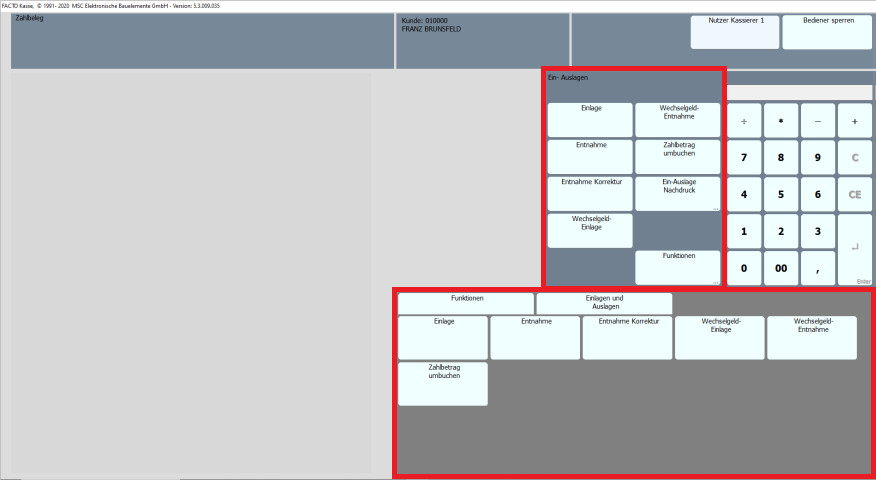
Wählen Sie hier die Einlage-bzw. Entnahmeart.
Zur Auswahl stehen:
*Bar-Einlage *Bar-Entnahme *Entnahme Korrektur *Wechselgeld-Einlage *Wechselgeld-Entnahme *Zahlbetrag umbuchen
Die folgende Beschreibung kann analog auf Bar-Einlage, -Entnahme, Wechselgeld-Einlage, -Entnahme und Zahlbetrag umbuchen angewandt werden.
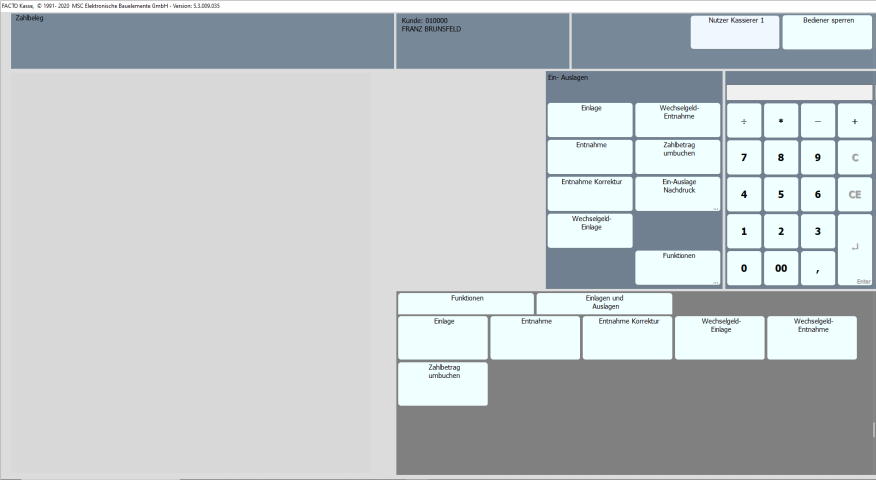
Beispiel Bar-Entnahme / Barauszahlung über Sachkonto
Auswahl „Entnahme“ (im Menü oder im Bereich Funktionen)
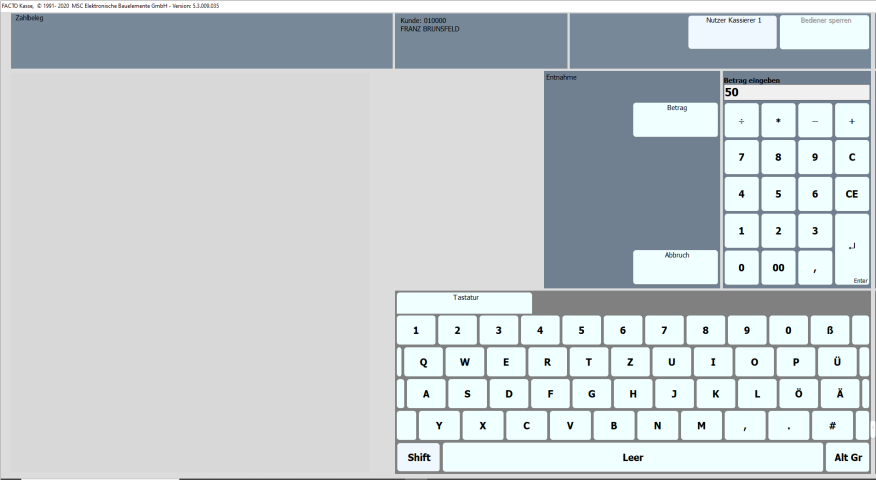
Beispiel Bar-Entnahme / Barauszahlung über Sachkonto
Geben Sie zunächst den zu entnehmenden Betrag ein und wählen „Betrag“.
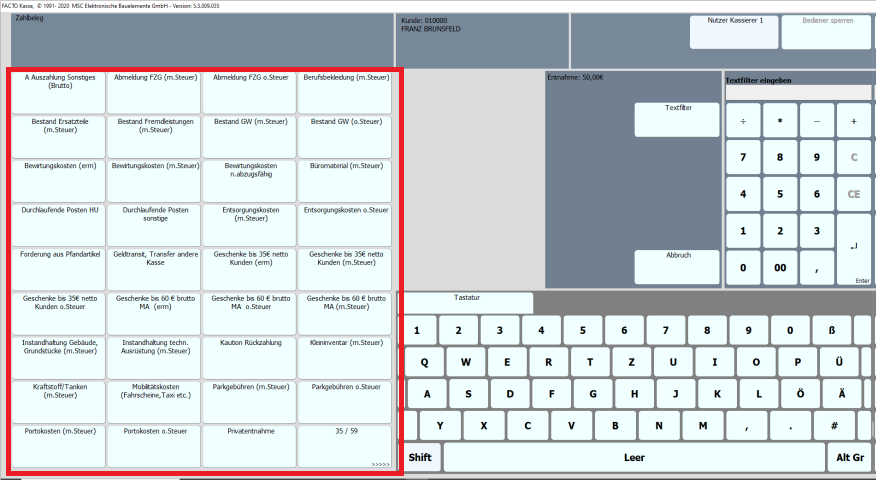
Jetzt wählen Sie eine der vorgegebenen Entnahmearten. Bei mehr als 36 Geschäftsvorfällen kann man weiterblättern.
Oder geben Sie eine eigene Bezeichnung oder einen Teil der Bezeichnung ein und wählen „Textfilter“ und wählen aus der reduzierten Auswahl die Entnahmeart.
Die zur Verfügung gestellten Geschäftsvorfälle sind individuell je Kasse einstellbar. Dafür wird eine Übersicht mit Bezeichnung Konto Ein-/Auslagetyp, Steuercode und Kostenstelle für die Kontenrahmen SKR61 und SKR51 (Kfz-Branchenkontenrahmen) bereitgestellt, kann vom Autohaus individuell angepasst werden und wird dann in die Kasse importiert. Man kann sie auch manuell einpflegen.
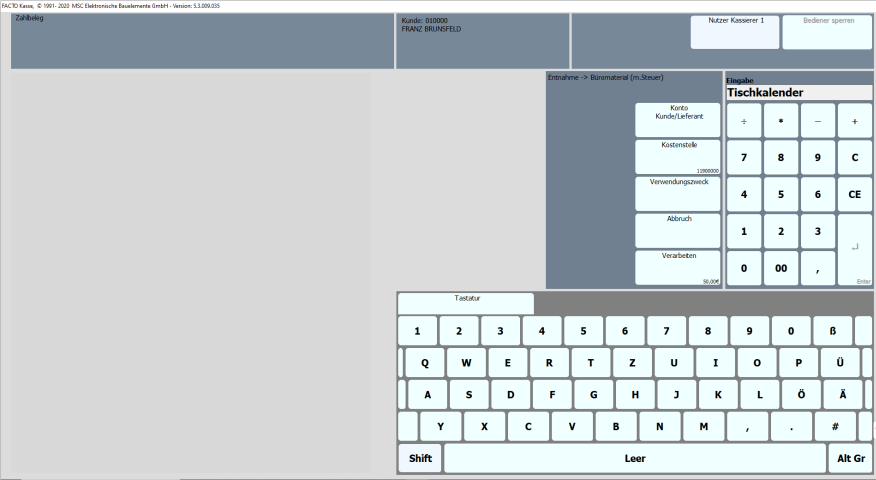
Erfassen Sie den Verwendungszweck / Buchungstext im Eingabe-Feld und danach „Verwendungszweck“.
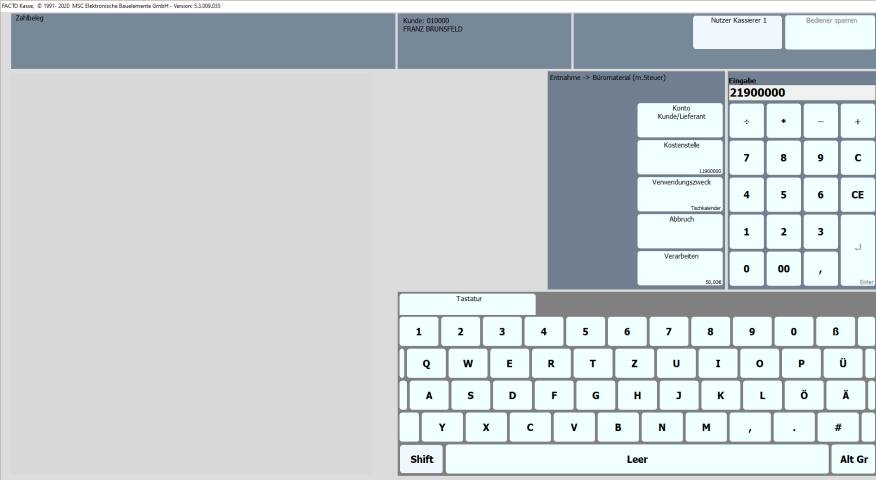
Prüfen Sie die Kostenstelle. Wenn Sie nichts in das Eingabefeld eingeben und „Kostenstelle“ wählen, wird die hinterlegte Kosten-stelle verwendet. Muss die Kostenstelle abgeändert werden, können Sie eine andere eingeben und mit „Kostenstelle“ bestätigen.
Wenn alle Angaben korrekt sind, ist mit „Verarbeiten“ zu bestätigen.
Hinweis: Steuerschlüssel für VSt. sind in den Geschäftsvorfällen hinterlegt und im Text durch (Brutto), (m.Steuer) oder (erm.) vermerkt.
Am Ende des Vorganges wird ein Zahlbeleg gedruckt.
Nach der Verarbeitung befindet sich das Programm wieder im „Ausgangsfenster“ (Hauptmenü).
Hinweis:
Ein Auszahlungsvorgang kann jederzeit mit Abbruch verworfen und abgebrochen werden. Erst ein Abschluss mit der Funktion „Verarbeiten“ veranlasst eine Belegnummernvergabe und Änderung des Kassenbestandes.
3.2 Belegkorrektur
Muss eine Einlage oder Auslage (Sachkontenbuchung) des gleichen Tages berichtigt werden, besteht die Möglichkeit der Belegkorrektur.
Wählen Sie „Funktion“.
Wählen Sie „Ein-Auslagen“.
Beispiel Belegkorrektur
Auswahl „Entnahme Korrektur“ (im Menü oder im Bereich Funktionen)
Anschließend erfolgt die Belegauswahl durch Eingabe der bekannten Belegnummer oder Auswahl eines der angezeigten Belege.
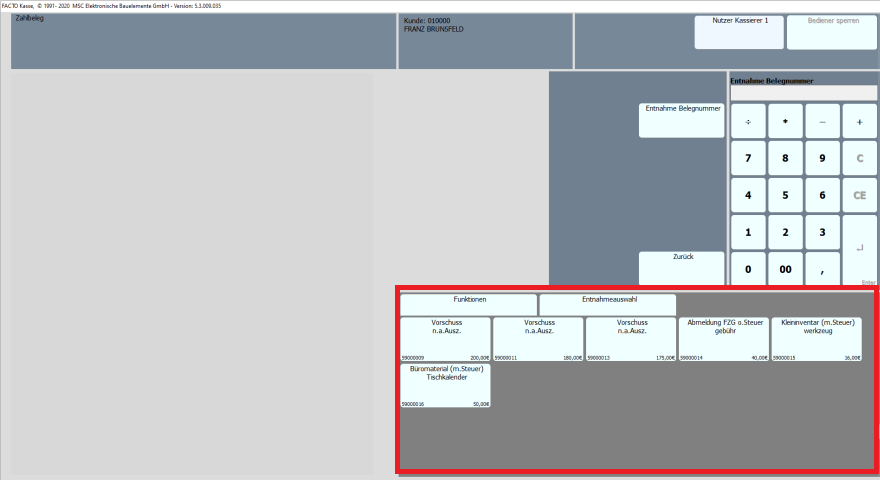
Auswahl des zu berichtigenden Beleges über Erfassung der Nummer und wählen „Entnahme Belegnummer“
oder Direktauswahl des Beleges im Funktionsbereich „Entnahmeauswahl“.
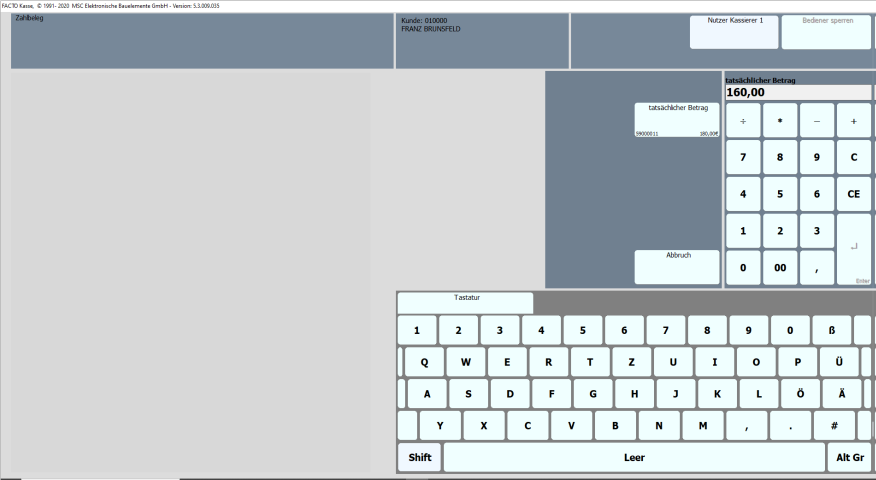
Erfassen des richtigen, tatsächlichen Betrages und dann Auswahl „Tatsächlicher Betrag“.
Nach Bestätigung des Betrages wird der neue Entnahme-Betrag gebucht und die alte Entnahme storniert und als Einlage gebucht. Es werden zwei belege gedruckt.
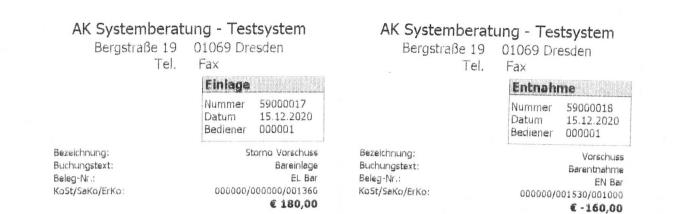
Das daraus resultierende Rückgeld wird angezeigt.
Nach der Verarbeitung befindet sich das Programm wieder im „Ausgangsfenster“ (Hauptmenü).
4 Berichte
4.1 Allgemeine Berichte
Wählen Sie „Funktion“.
Wählen Sie „Berichte“.
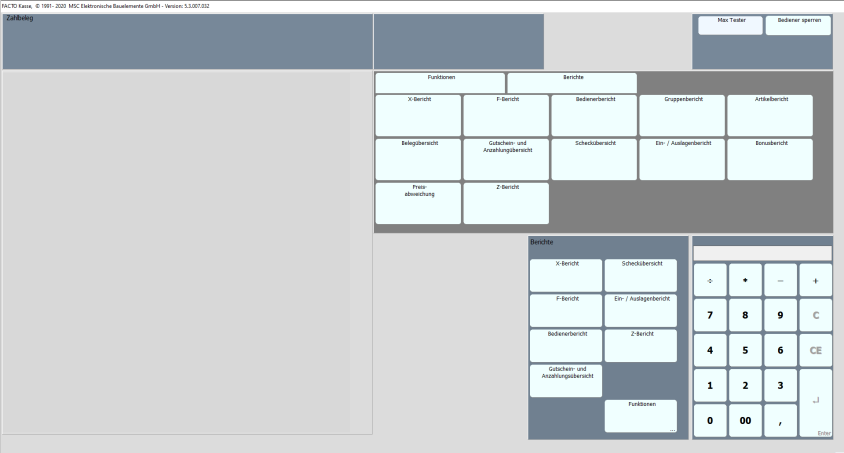
Jetzt können Sie folgende Berichte drucken:
*X-Bericht *F-Bericht *Bedienerbericht *Gruppenbericht *Belegbericht *Gutschein- und Aus-zahlungsübersicht *Ein-/Auszahlungs-übersicht *Z-Bericht (vgl. 3.2.2.)
**Alle Berichte, außer der Z-Bericht, können so oft, wie gewünscht, am Tag gezogen werden.**
Jeden dieser Berichte kann man sich drucken oder am Bildschirm ansehen.
Achtung: Der Z-Bericht ist der Tagesabschlussbericht.
4.1.1 Bedienerbericht
Der Bedienerbericht enthält für den Zeitraum seit dem letzten Z-Bericht die Informationen zum aktuell angemeldeten Bediener und dessen Kasse und Lade.
Neben statistischen Informationen über **Stückzahlen von Vorgängen** für verschiedene Bon-Typen sind** Gesamtsummen der verschiedenen Buchungsarten** aufgeführt.
Wählen Sie „Bedienerbericht“.
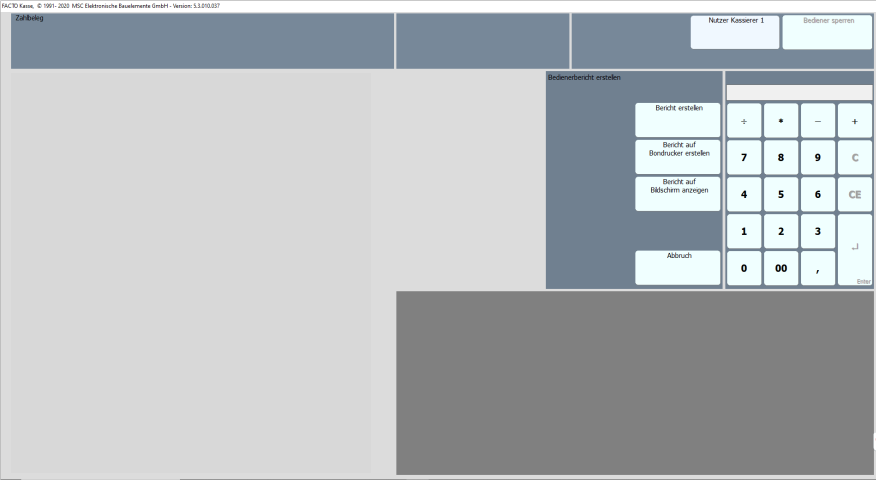
Im nächsten Schritt kann man wählen, ob der Bericht erstellt werden soll (Normalpapier A4), auf dem Bondrucker ausgegeben oder auf dem Bildschirm angezeigt werden soll.
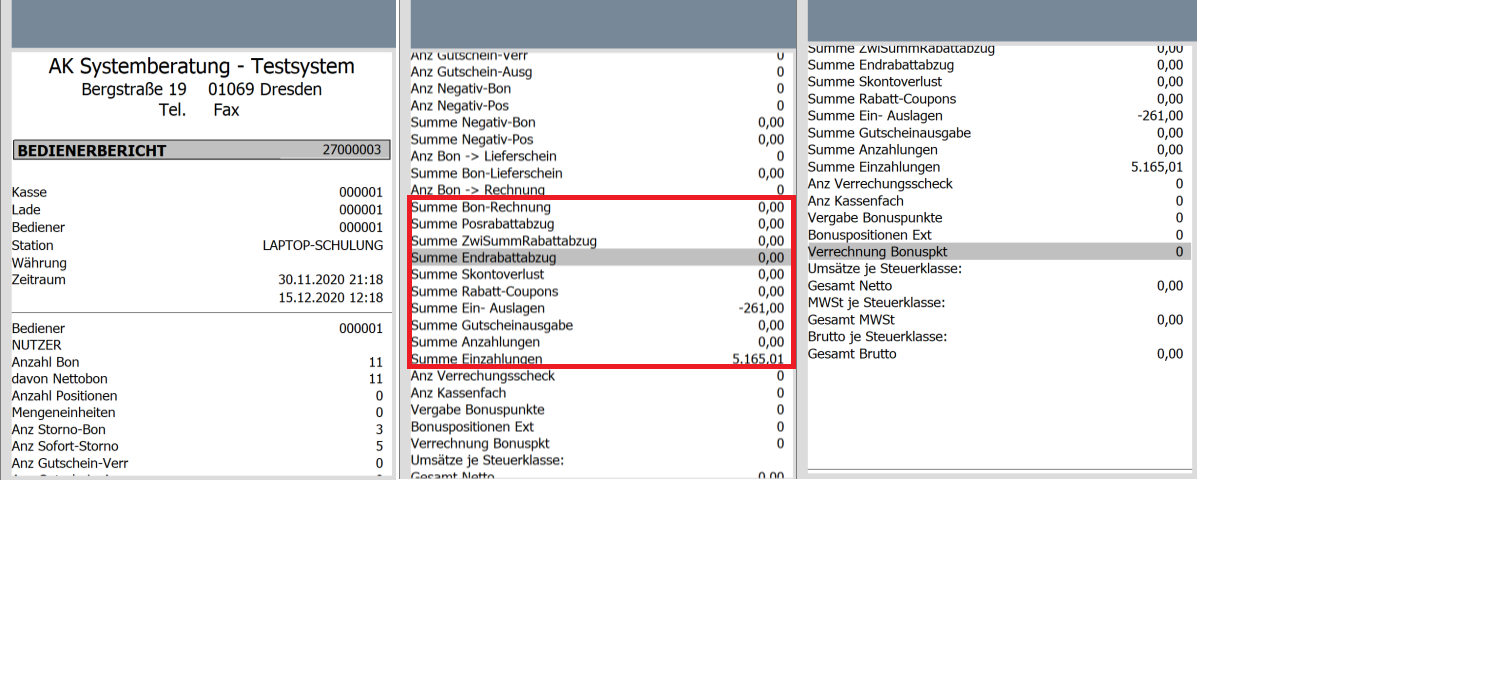
Die Summe Einzahlungen sind alle Zahlungen über Debitoren/Kunden.
Die Summe Ein- Auslagen sind Sachkontenbuchungen, speziell die Auszahlungen für sonstige Einkäufe oder Einlagen auf Verrechnungskonten.
4.1.2. Belegübersicht
In der Belegübersicht sind alle Ein- und Auszahlungen der Debitoren aufgeführt.
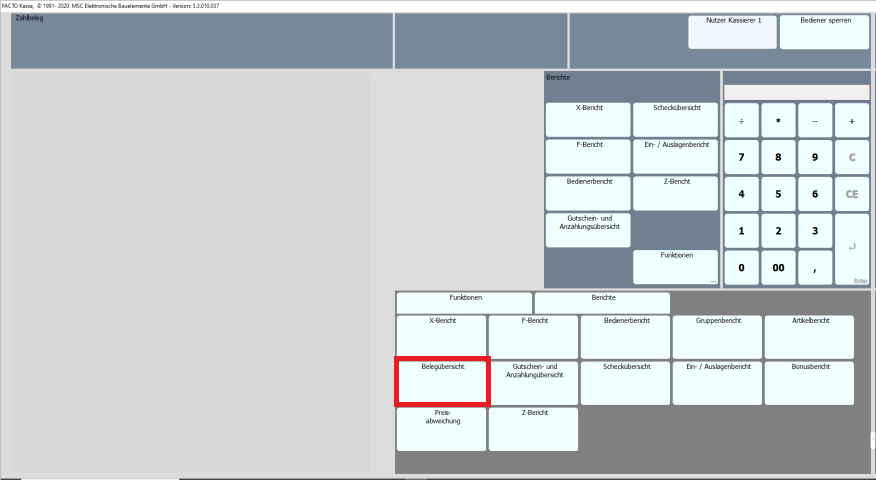
Wählen Sie „Belegübersicht“.
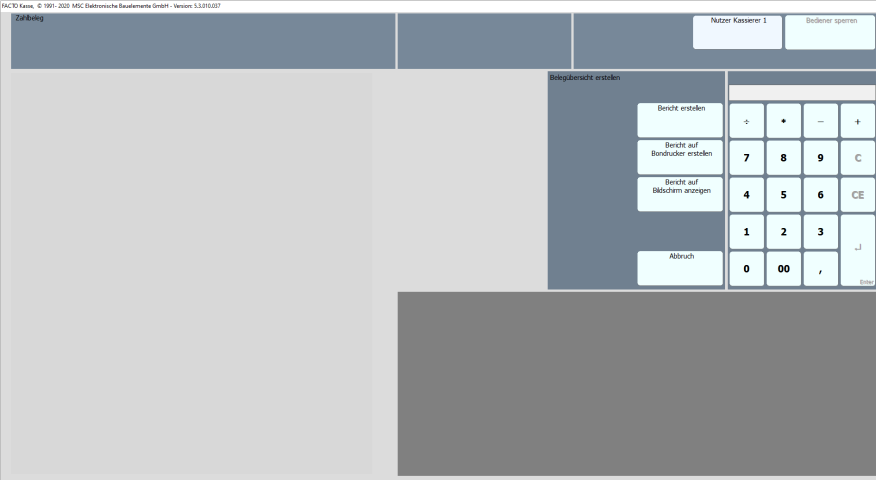
Im nächsten Schritt kann man wählen, ob der Bericht erstellt werden soll (Normalpapier A4), auf dem Bondrucker ausgegeben oder auf dem Bildschirm angezeigt werden soll.
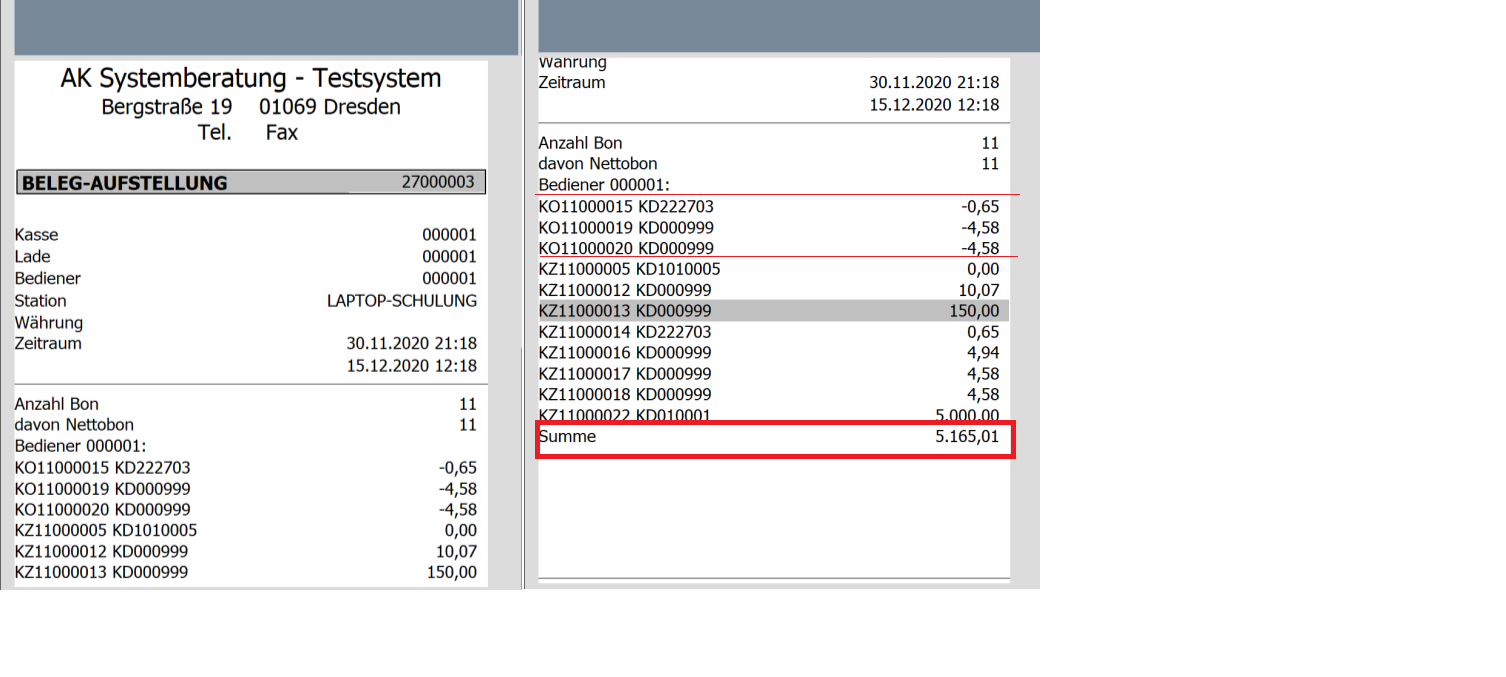
Die Belege sind fortlaufend nummeriert, aber nach Auszahlungen und Einzahlungen über alle Zahlarten sortiert. Am Ende findet man eine Gesamtsumme.
4.1.3 Ein-/Auslagenbericht
Dieser Bericht enthält alle **Sachkonten Ein- und Auslagen** chronologisch mit Betrag und Angaben zum Buchungsvorgang (Konto, Kostenstelle, Steuercode).
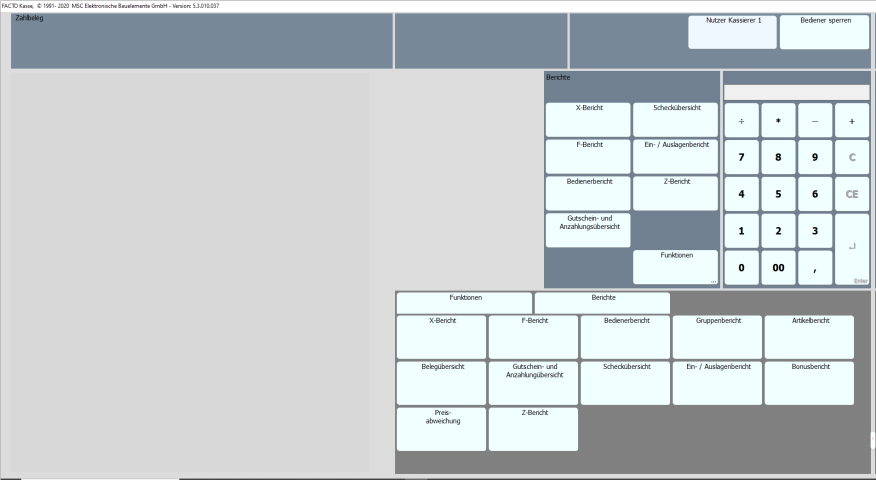
Wählen Sie „Ein- /Auslagenbericht“.
Im nächsten Schritt kann man wählen, ob der Bericht erstellt werden soll (Normalpapier A4), auf dem Bondrucker ausgegeben oder auf dem Bildschirm angezeigt werden soll.
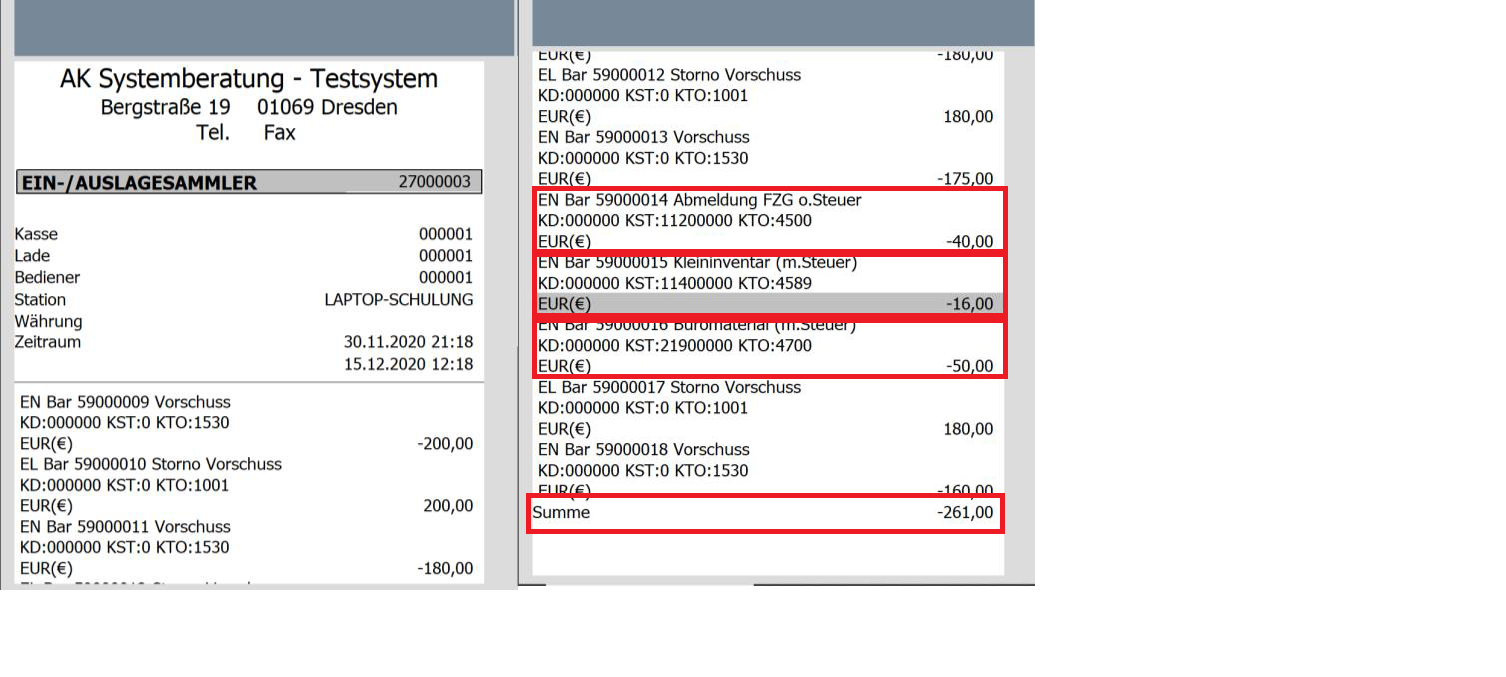
Zu jeder Zahlung sind interne Belegnummer, Vorgang, Konto, falls erfasst die Kostenstelle und der Betrag aufgeführt. Negative Beträge sind Auszahlungen, positive Beträge sind Einzahlungen. Am Ende findet man eine Gesamtsumme.
==4.1.4 Finanzbericht / F-Bericht (Abfrage Saldo)
Der Finanzbericht gibt Auskunft über die Beträge in der Kasse nach Zahlarten. Er entspricht der ehemaligen Abfrage Kasse und wird bei einem Kassensturz benötigt.
Wählen Sie „F-Bericht“.
Im nächsten Schritt kann man wählen, ob der Bericht erstellt werden soll (Normalpapier A4), auf dem Bondrucker ausgegeben oder auf dem Bildschirm angezeigt werden soll.
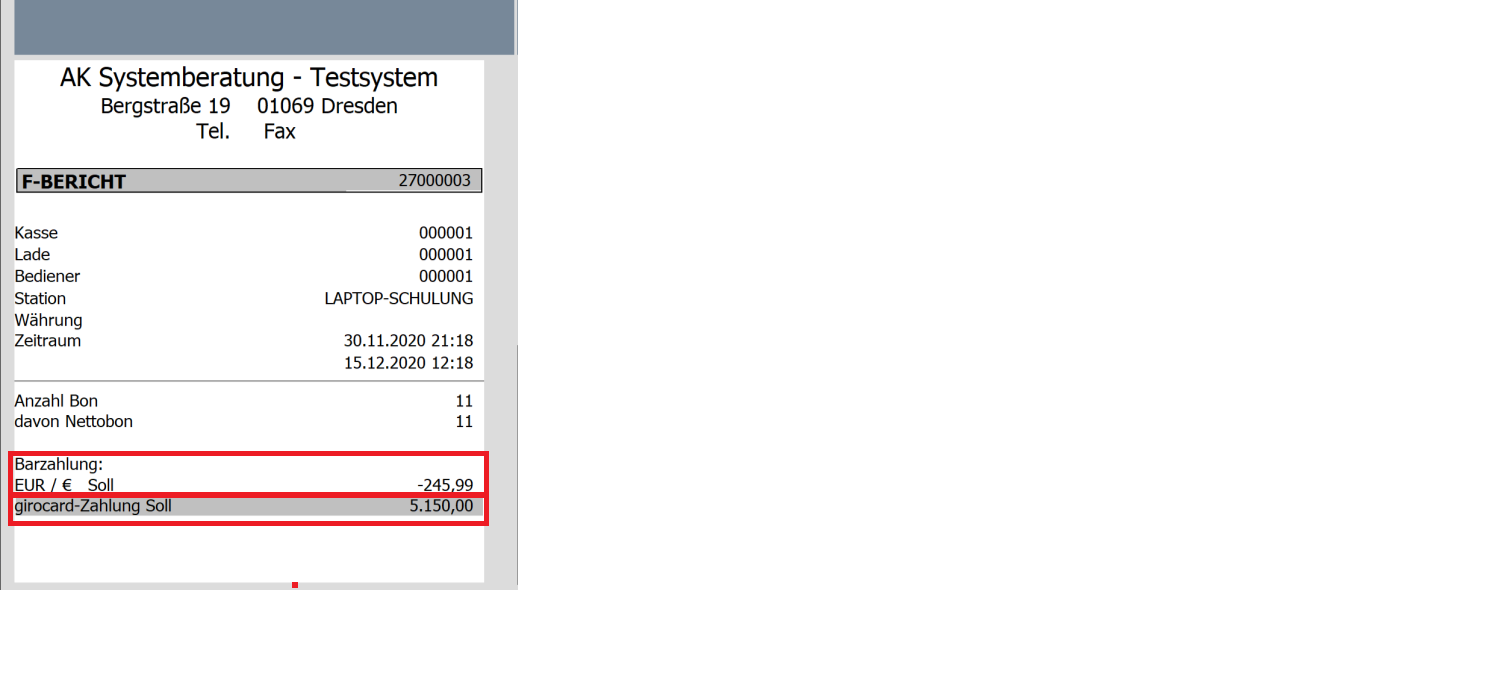
Je Zahlart ist die Summe der Bewegungen angegeben.
Kartenzahlungen beginnen am Tagesanfang immer mit Saldo 0.
4.1.5 X-Bericht
Der X-Bericht entspricht dem Bedienerbericht, jedoch über alle Bediener. Er enthält für den Zeitraum seit dem letzten Z-Bericht die Informationen zum aktuell angemeldeten Bediener und dessen Kasse und Lade.
Neben statistischen Informationen über **Stückzahlen von Vorgängen** für verschiedene Bon-Typen sind **Gesamtsummen der verschiedenen Buchungsarten** aufgeführt.
Wählen Sie „X-Bericht“.
Im nächsten Schritt kann man wählen, ob der Bericht erstellt werden soll (Normalpapier A4), auf dem Bondrucker ausgegeben oder auf dem Bildschirm angezeigt werden soll.
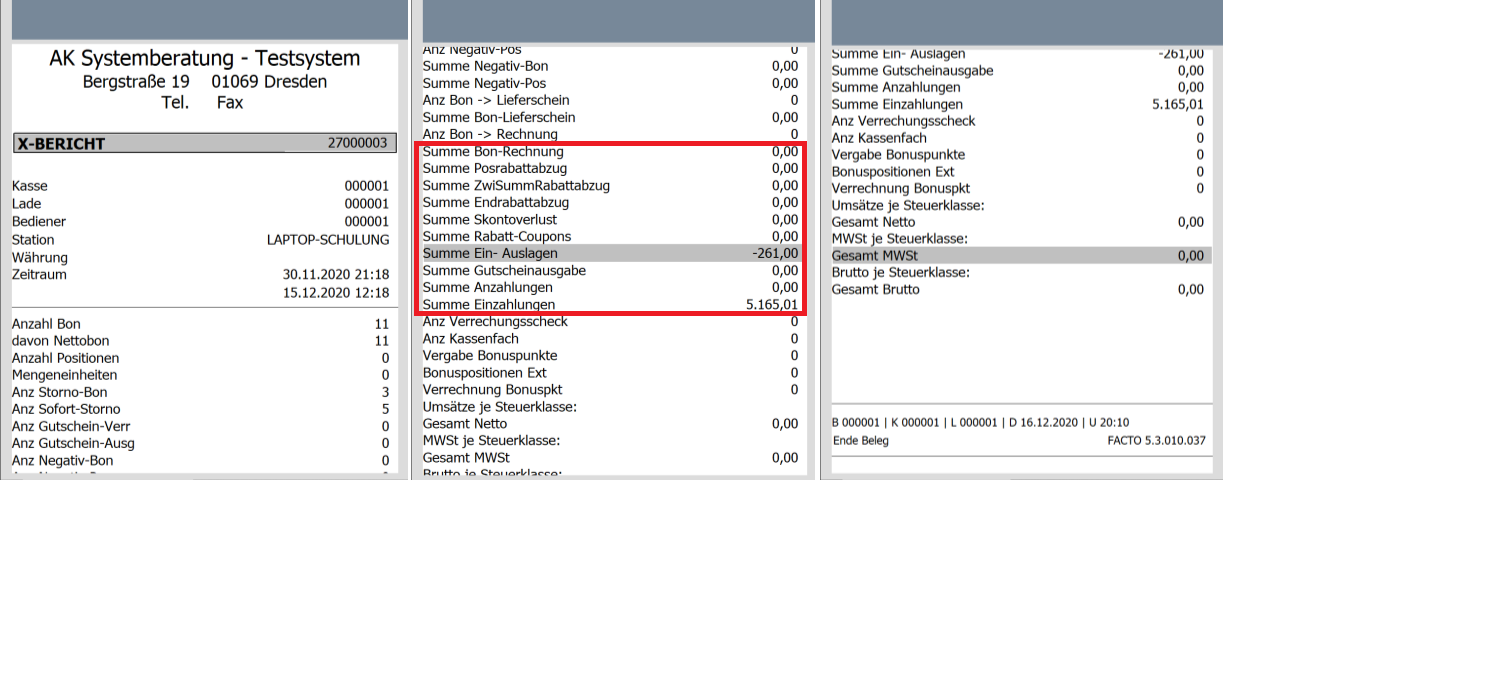
Die Summe Einzahlungen sind alle Zahlungen über Debitoren/Kunden.
Die Summe Ein- Auslagen sind Sachkontenbuchungen, speziell die Auszahlungen für sonstige Einkäufe oder Einlagen auf Verrechnungskonten.
4.2 Tagesende/Kassenabschluss mit Z-Bericht
Je nach Festlegung im Unternehmen wird vor dem Kassenabschluss das Wechselgeld- bzw. eine Barentnahme durchgeführt. Die Ein-/Auslagen werden analog der Wechselgeldeinlage-/Entnahme durchgeführt.
Die Kasse wird durch einen Z-Bericht vom letzten angemeldeten Benutzer abgeschlossen.
**Funktionen | Berichte | Z-Bericht**
Wählen Sie „Z-Bericht“.
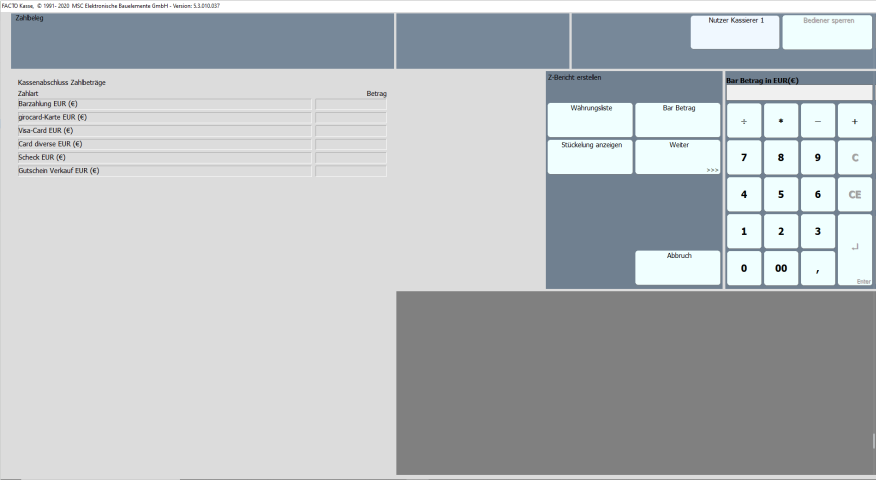
Geben Sie nun den tatsächlich gezählten Bargeldbetrag ein.
Bestätigen mit „Bar Betrag“.
Oder wählen Sie „Stückelung anzeigen“ und tragen die Stückelung ein.
Wurde kein Bargeld eingenommen, wählen Sie „weiter“:
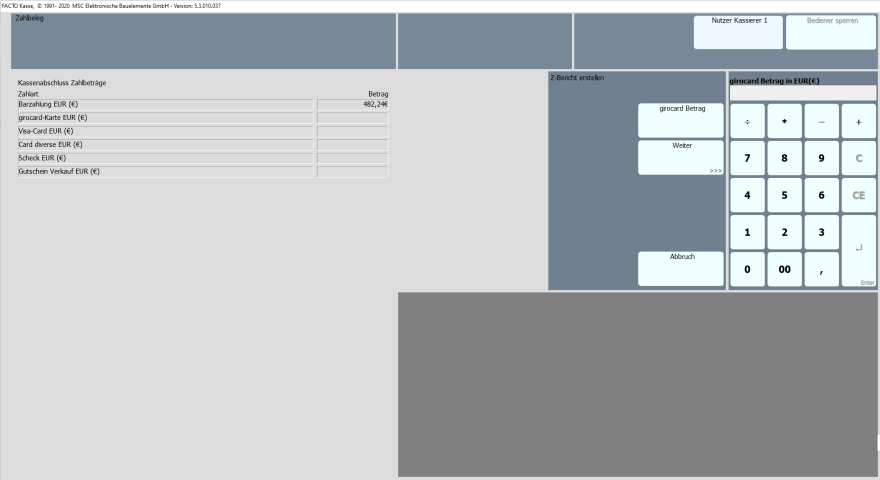
Geben Sie nun die Summe aller EC-Belege ein.
Bestätigen mit „girocard Betrag“.
Haben Sie keine EC-zahlungen vorgenommen, drücken Sie auf „Weiter“.
Nach diesem Schema gehen Sie vor bis Sie die nächste Abbildung erreicht haben.
Hinweis:
Sollten Sie zu schnell „Weiter“ gedrückt haben, kann man sowohl in der Bargeld-Stückelung als auch bei den verschiedenen Kartenzahlungen auf die vorhergehende Eingabe durch Antippen der Zeile in der Tabelle auf der linken Anzeige-Seite zurückspringen und die Eingaben ab dieser Stelle wiederholen.
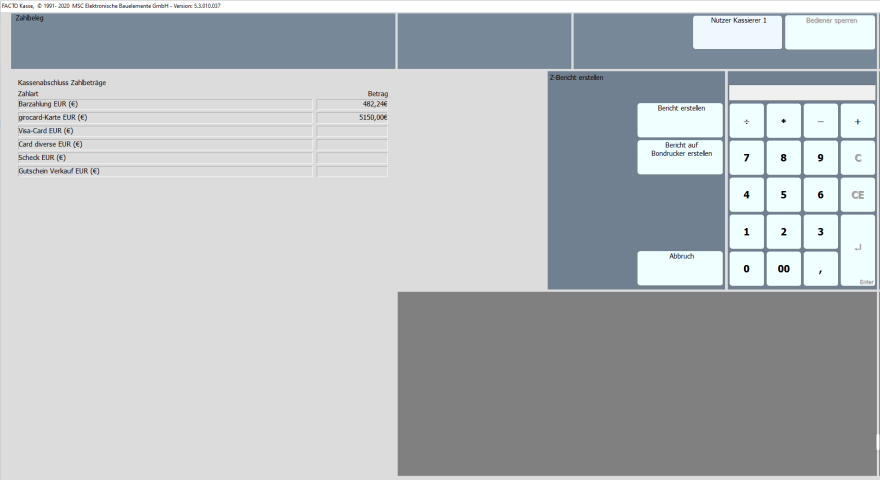
Wählen Sie jetzt „Bericht erstellen“ und der Z-Bericht wird auf dem zugeordneten Drucker ausgegeben. (Standarddrucker A4)
Sollte es zu Kassendifferenzen kommen, gibt die Kasse eine Differenzwarnung und fragt nach dem weiteren Vorgehen.
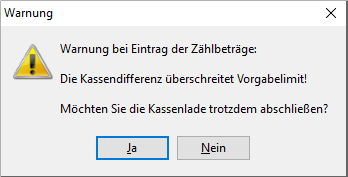
Mit der Antwort „Ja“ wird der Z-Bericht mit der Kassendifferenz erstellt, mit der Antwort „Nein“ wird der Vorgang abgebrochen und das Programm springt ins Hauptmenü zurück.
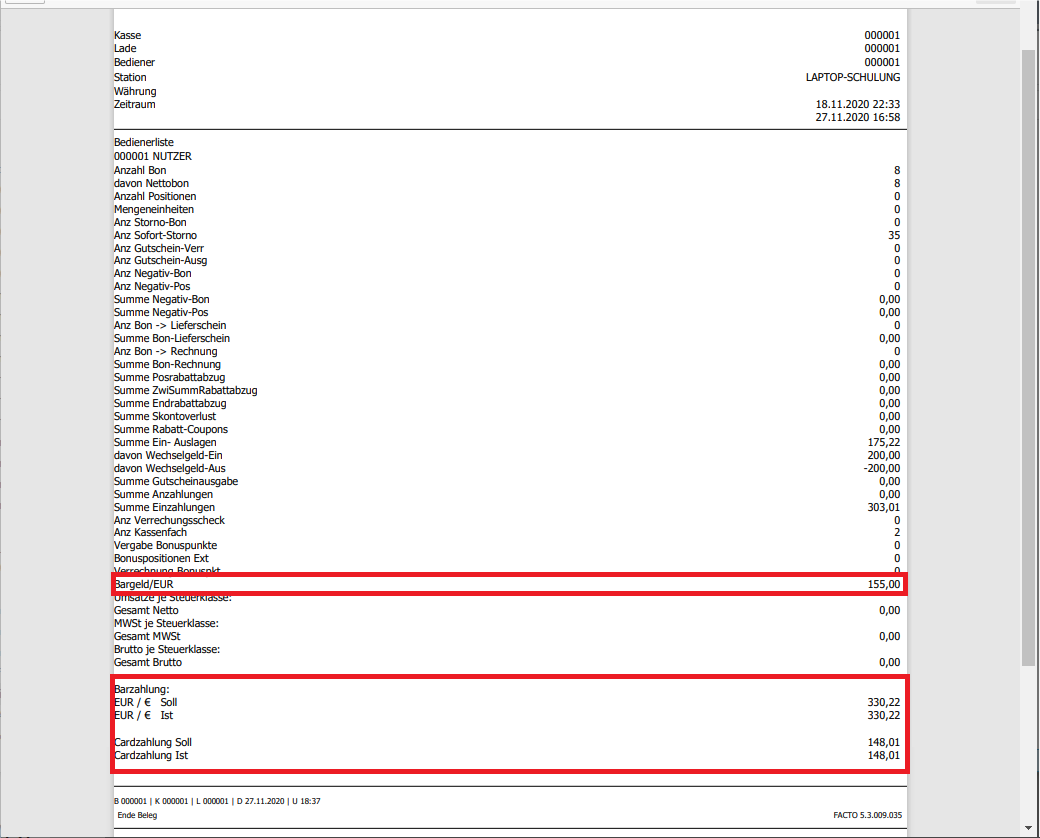
Beispiel Druck A4
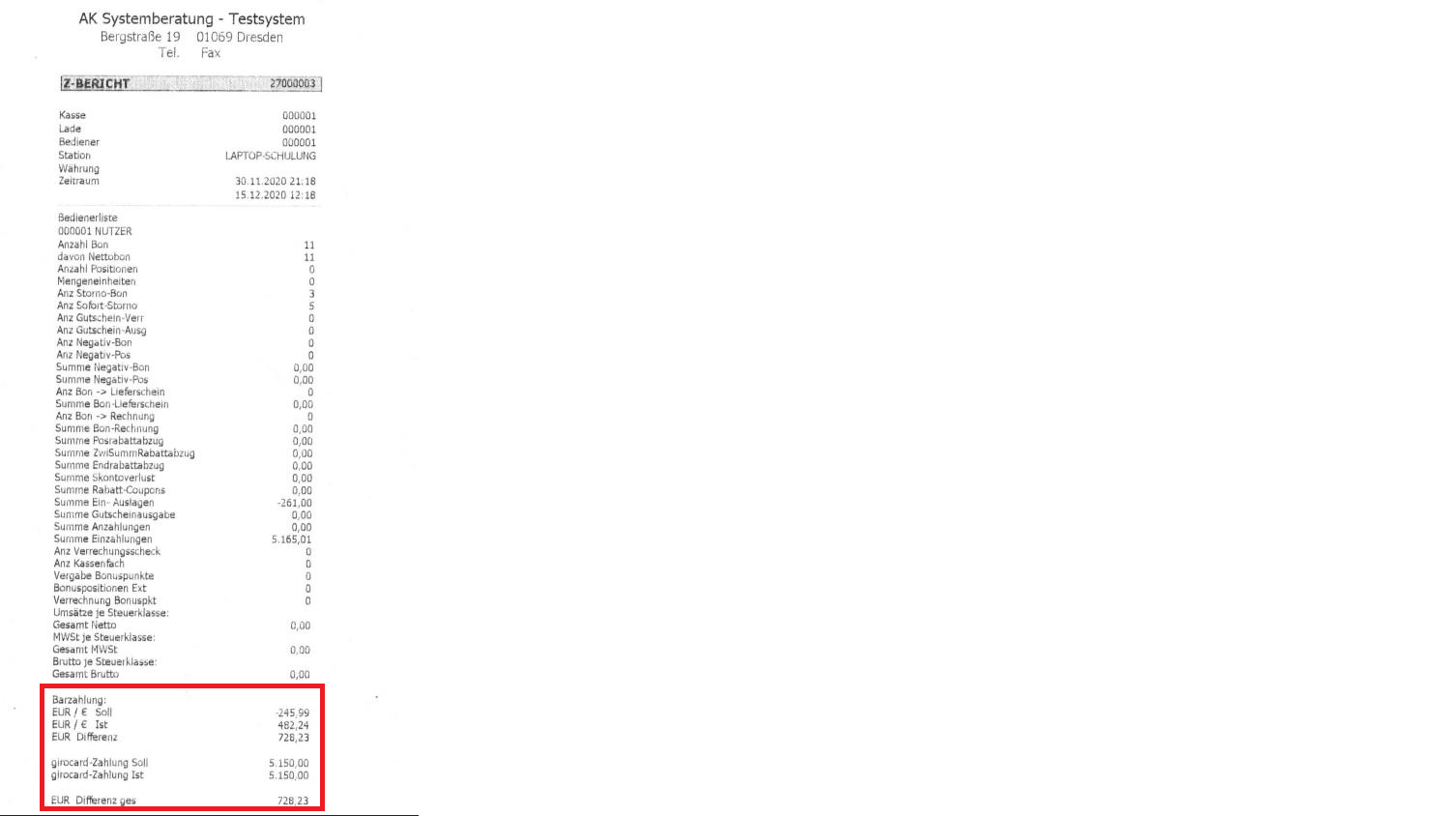
Beispiel Druck auf Bondrucker
**Achtung: Der Z-Bericht ist der Tagesabschlussbericht.**
Es erfolgen folgende Aktionen:
*Druck der Belegaufstellung (Liste Debitor-Zahlungen), *Druck des Ein-/Auslagesammler (Liste der Sachkonten-Ein-/Auszahlungen), *Druck der Liste der Bargeld-Stückelung, *Druck des Z-Berichtes *der Umsatz wird der Finanzbuchhaltung für das Rechnungsbuch/Zahlungsstapel zur Verfügung gestellt, weicht der Zählbetrag („Ist“) ab, wird eine Differenzkontobuchung erzeugt. *der Verkäufer/Bediener wird abgemeldet, *der Kasse wird ein neuer leerer Z-Bericht zugewiesen.
Z-Berichte können jederzeit über die Verwaltung nachgedruckt werden, ebenso eine fehlende Fibu-Integration angestoßen werden.
Ein Kassen-Tagesstart ist nicht erforderlich. Mit der ersten Anmeldung an FACTO wird der Anfangsbestand abgefragt. Danach steht man im Grundmenü und kann sofort wieder kassieren.
Stellen Sie alle Belege und Berichte für Ihre Buchhaltung zusammen.
Notieren Sie sich den gezählten Bargeld-Bestand zur Information.
5 Fehlermeldungen über webuhd.ak-system.de
**Ab sofort können Sie Ihre Störungs-/Fehlermeldungen oder sonstige Anfragen über unseren neuen Service WEBUHD melden.**
**Diesen können Sie wahlweise über unsere Internet-Seite [*www.ak-system.de](https:*www.ak-system.de) oder über [*webuhd.ak-system.de](http:*webuhd.ak-system.de) aufrufen.**