Lagerverwaltung
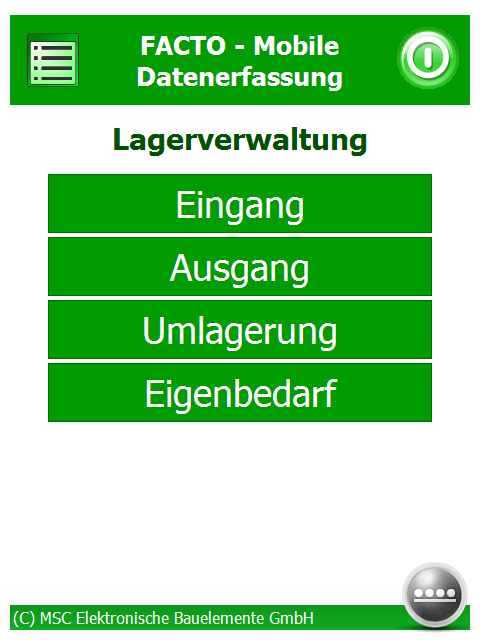
In der Lagerverwaltung ist es möglich, Belege für den Lagereingang, den Lagerausgang, die Umlagerung und den Eigenbedarf zu bearbeiten bzw. zu erstellen.
Lagereingang
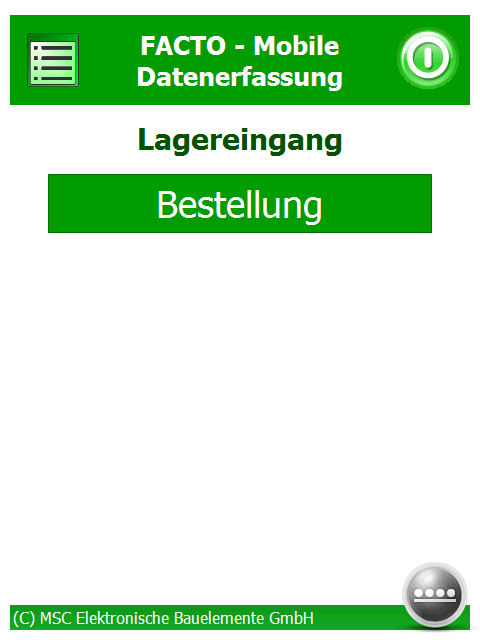
Im Lagereingang können die Bestellungen der Lieferanten abgearbeitet werden.
Bestellung
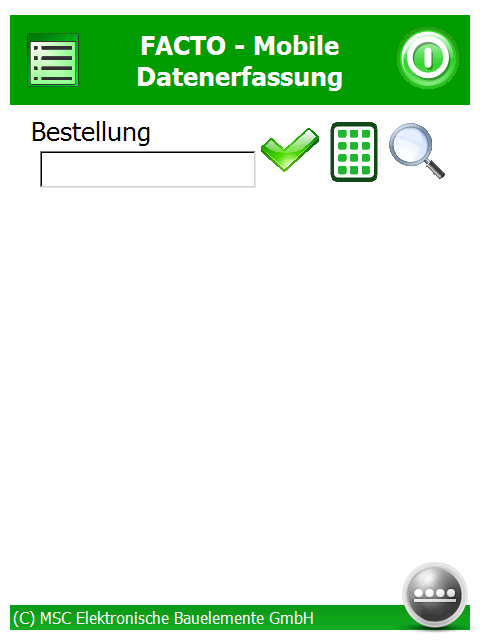
In diesem Menüpunkt kann eine Bestellung ausgewählt werden. Dies erfolgt über die Scanfunktion oder mittels manueller Eingabe am MDE-Gerät. Zusätzlich bietet sich die Möglichkeit, eine Bestellung über die Suchfunktion (Lupe) oder über das Touch-Feld einzugeben.
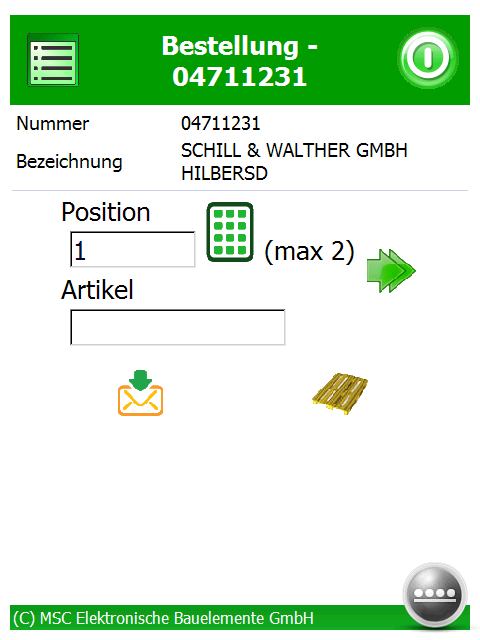
Nachdem eine Bestellung ausgewählt wurde, ist im Kopf die Bestellnummer sichtbar. Im Hauptteil des Fensters wird zusätzlich zur Bestellnummer auch die Bezeichnung der Bestellung angezeigt. Mittels des „Zweipfeil-Buttons“ kann zu einer Artikelposition oder dem angegebenen Artikel gesprungen werden. Das Email-Symbol bietet die Möglichkeit, einen FACTO-Nutzer über diese Bestellung zu informieren. Diese Einstellung kann in der mde.ini konfiguriert werden. Über das „Paletten Symbol“ können die empfangenen Transporthilfsmittel der Bestellung hinzugefügt werden.
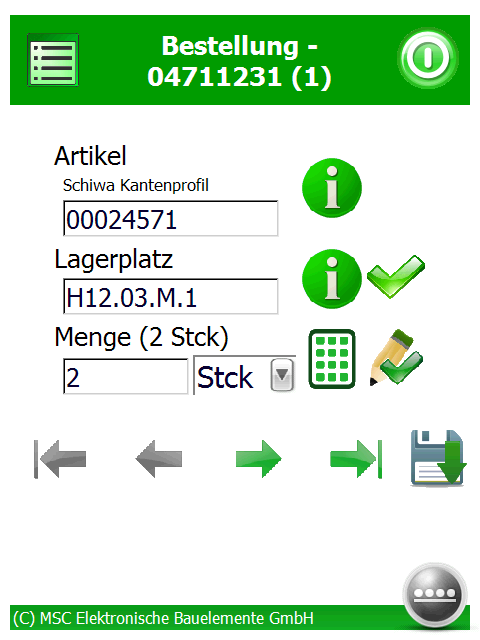
Wurde eine Artikelposition ausgewählt, öffnet sich diese in einem neuen Fenster. Im Kopf des Fensters befinden sich die Bestellnummer und die aufgerufene Position. Im Hauptteil werden Daten wie Artikel und Menge angezeigt. Beinhaltet die von Ihnen genutzte FACTO-Version das Modul „Lagerplatzverwaltung“, so wird auch der Picklagerplatz (gekennzeichnet als „Lagerplatz“) angezeigt. Über den Button „grüner Haken“ neben dem Lagerplatz kann ein anderer Lagerplatz bestimmt werden, falls FACTO bei der Einlagerung feststellt, dass der vom Bearbeiter gewählte Lagerplatz bereits belegt ist. Hierfür wird eine Meldung von FACTO ausgegeben. (Ausnahme: definierte Mehrfachbelegung für einen Lagerplatz). Des Weiteren bietet der Button „Haken mit Stift“ die Möglichkeit, die Bestellmenge zu ändern. Diese Funktion wird im FACTO protokolliert und kann später nachvollzogen werden.
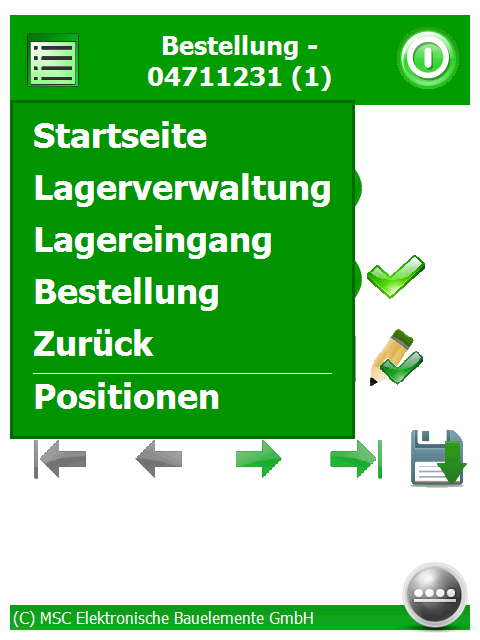
In diesem Bild wird dargestellt, welche Menü-Struktur sich bis zur Bestellposition entwickelt hat. Es bestehen jetzt verschiedene Möglichkeiten, zu einem anderen Punkt zu wechseln:
- Startseite: zur Startseite
- Lagerverwaltung: zum Menü Lagerverwaltung
- Lagereingang: zum Menü Lagereingang
- Bestellung: zur Auswahl der Bestellung
- Zurück: zum Bestellungskopf
- Positionen: alle Belegpositionen anzeigen
Lagerausgang
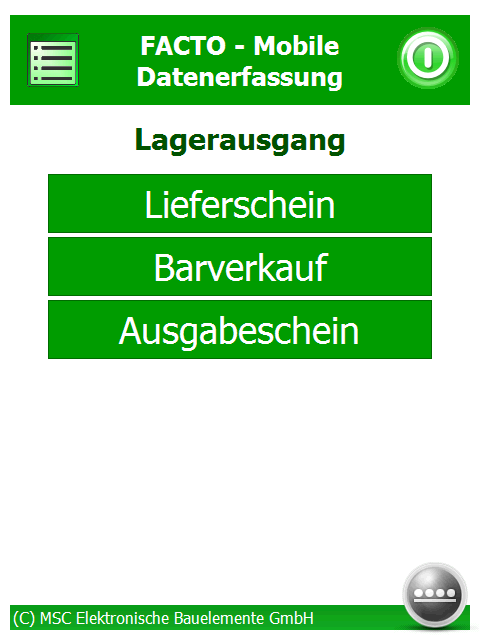
Im Lagerausgang können die Belege: Lieferschein, Barverkauf und Ausgabeschein bearbeitet werden.
Lieferschein
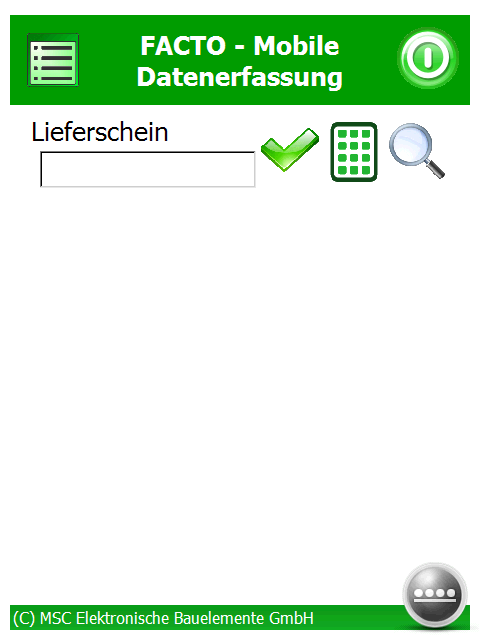
In diesem Fenster kann ein Lieferschein ausgewählt werden. Dies kann über die Scanfunktion oder durch manuelle Eingabe am MDE-Gerät erfolgen. Zusätzlich bietet sich die Möglichkeit, einen Lieferschein über die Suchfunktion (Lupe) oder über das Touch-Feld einzugeben.
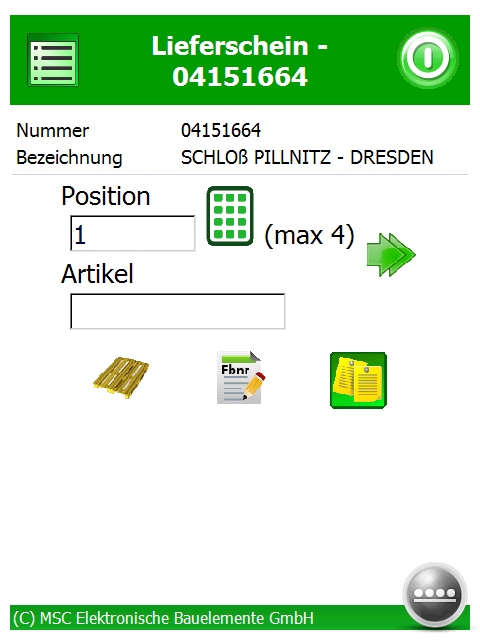
Wurde ein Lieferschein ausgewählt, so ist im Kopf die Lieferscheinnummer sichtbar. Im Hauptteil des Fensters wird zusätzlich zur Lieferscheinnummer auch die Bezeichnung des Lieferscheins angezeigt. Mittels des „Zweipfeil-Buttons“ kann zu einer Position oder dem angegebenen Artikel gesprungen werden. Über das „Paletten Symbol“ können ausgegebene Transporthilfsmittel hinzugefügt werden. Das Symbol mit dem Dokument „Fbnr“ dient zur Vergabe einer Fremdbelegnummer, welche dann nicht mehr separat in FACTO angegeben werden muss. Das Symbol mit den „zwei gelben Dokumenten“ dient zur Bestimmung eines Lagerplatzes zur Zwischenlagerung von Waren.
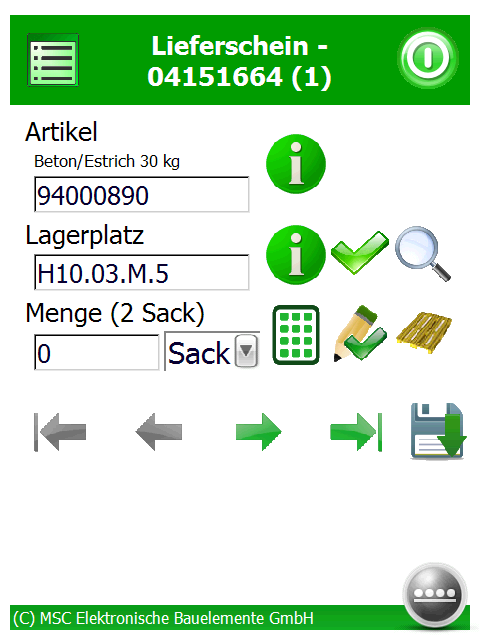
Wurde eine Position ausgewählt, so öffnet sich diese in einem neuen Fenster. Im Kopf des Fensters befinden sich die Lieferscheinnummer und die aufgerufene Position. Im Hauptteil werden Daten wie Artikel und Menge angezeigt. Beinhaltet die von Ihnen genutzte FACTO-Version das Modul „Lagerplatzverwaltung“, so wird auch der Picklagerplatz angezeigt. Über den „grünen Haken“ am Lagerplatz kann ein anderer Lagerplatz bestimmt werden und durch die Lupe kann ein anderer Lagerplatz ausgewählt werden. Des Weiteren bietet der Button „Haken mit Stift“ die Möglichkeit, Bestellmengen zu ändern. Diese Funktion wird im FACTO protokolliert und kann später nachvollzogen werden. Über das „Paletten Symbol“ können ausgegebene Transporthilfsmittel hinzugefügt werden.
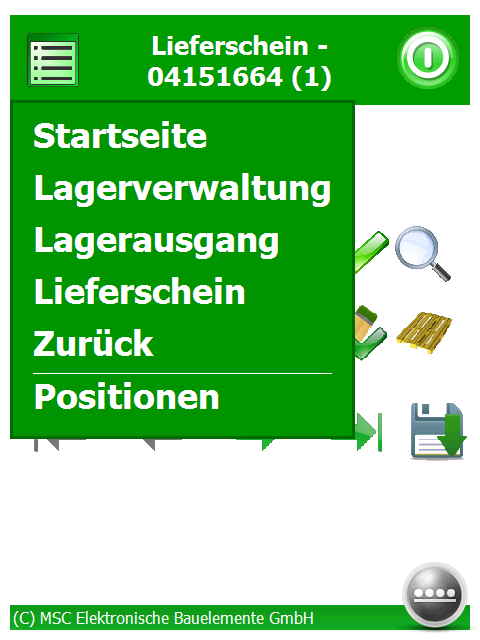
In diesem Bild wird dargestellt, welche Menü-Struktur sich bis zur Lieferscheinposition entwickelt hat. Es bestehen jetzt verschiedene Möglichkeiten, zu einem anderen Punkt zu wechseln:
- Startseite: zur Startseite
- Lagerverwaltung: zum Menü Lagerverwaltung
- Lagerausgang: zum Menü Lagerausgang
- Lieferschein: zur Lieferscheinauswahl
- Zurück: zum Lieferscheinkopf
- Positionen: alle Belegpositionen anzeigen
Barverkauf
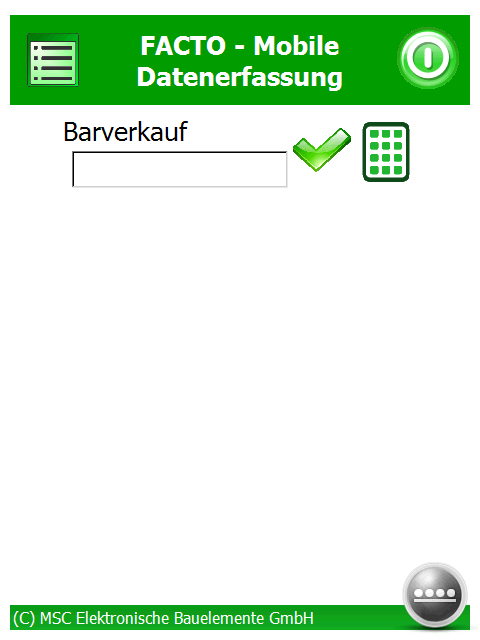
In diesem Fenster kann ein Barverkaufsbeleg ausgewählt werden. Dies erfolgt über die Scanfunktion oder durch manuelle Eingabe am MDE-Gerät. Zusätzlich bietet sich die Möglichkeit, eine Barverkaufsnummer über das Touch-Feld einzugeben.
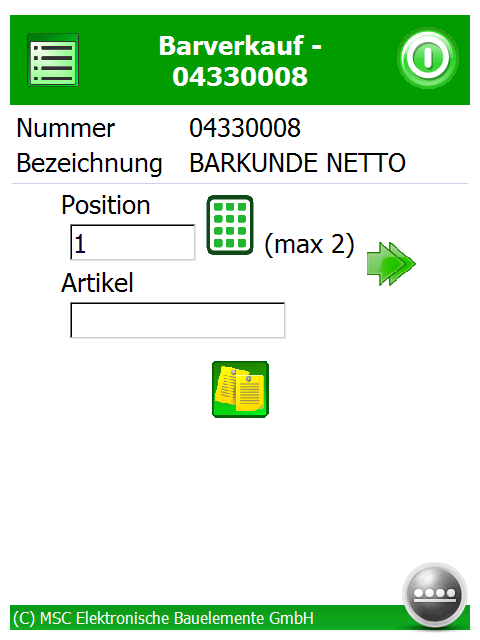
Wurde ein Barverkaufsbeleg ausgewählt, so ist im Kopf die Barverkaufsnummer sichtbar. Im Hauptteil des Fensters wird zusätzlich zur Barverkaufsnummer auch die Bezeichnung des Belegs angezeigt. Mittels des „Zweipfeil-Buttons“ kann zu einer Position oder dem angegebenen Artikel gesprungen werden. Das Symbol mit den „zwei gelben Dokumenten“ dient zur Bestimmung eines Lagerplatzes für die Zwischenlagerung.
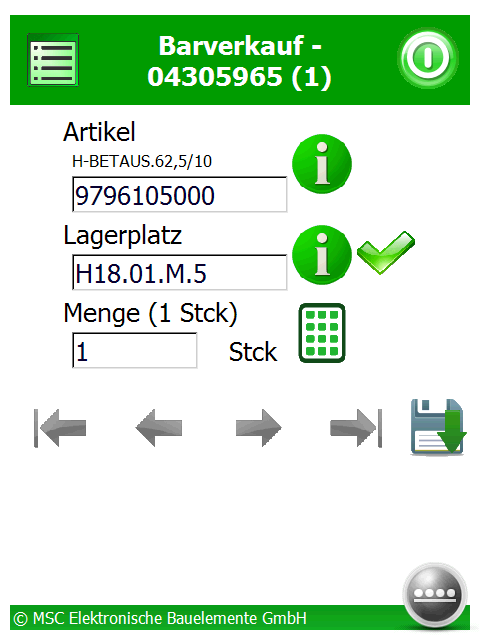
Wurde eine Position ausgewählt, so öffnet sich die Position in einem neuen Fenster. Im Kopf des Fensters befinden sich die Barverkaufsnummer und die aufgerufene Position. Im Hauptteil werden Daten wie Artikel und Menge angezeigt. Beinhaltet die von Ihnen genutzte FACTO-Version das Modul „Lagerplatzverwaltung“, wird auch der Picklagerplatz angezeigt. Über den grünen Haken am Lagerplatz kann ein anderer Lagerplatz bestimmt werden.
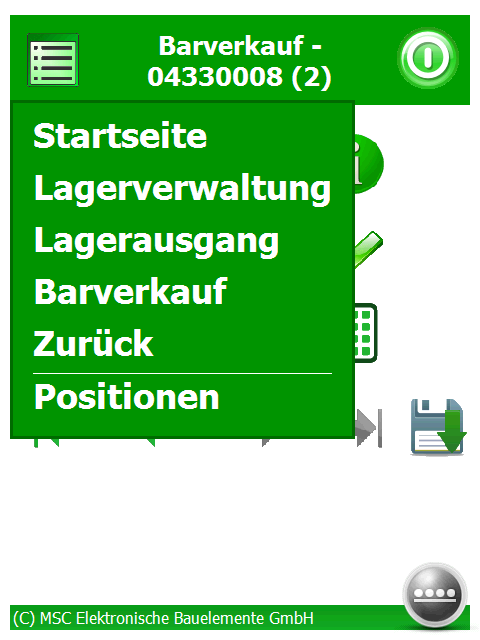
In diesem Bild wird dargestellt, welche Menü-Struktur sich bis zur Barverkaufsposition entwickelt hat. Es bestehen jetzt verschiedene Möglichkeiten, zu einem anderen Punkt zu wechseln:
- Startseite: zur Startseite
- Lagerverwaltung: zum Menü Lagerverwaltung
- Lagerausgang: zum Menü Lagerausgang
- Barverkauf: zur Barverkaufsauswahl
- Zurück: zum Barverkaufskopf
- Positionen: alle Belegpositionen anzeigen
Ausgabeschein
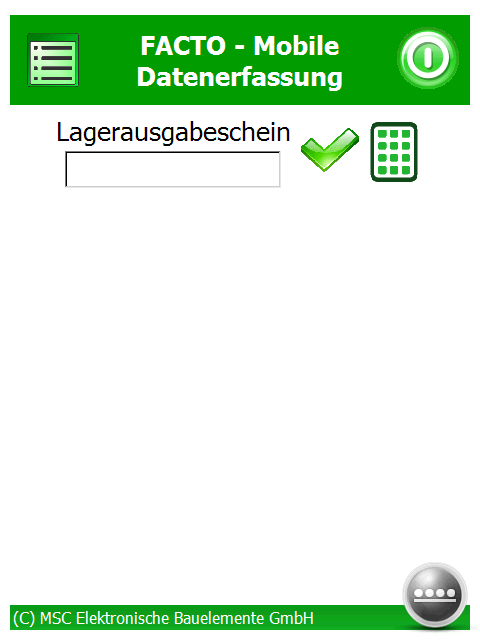
In diesem Fenster kann ein Lagerausgabeschein aufgerufen werden. Dies erfolgt über die Scanfunktion oder durch manuelle Eingabe am MDE-Gerät. Zusätzlich bietet sich die Möglichkeit, die Lagerausgabeschein-Nummer über das Touch-Feld einzugeben. Anhand des Lagerausgabescheins erfolgt die Ausgabe der zuvor bereits verkauften Waren. Durch Erfassen der einzelnen Artikelpositionen wird nach der systemseitigen Verbuchung durch den Verkaufsvorgang nun auch die physische Bestandsveränderung vollzogen und dokumentiert.
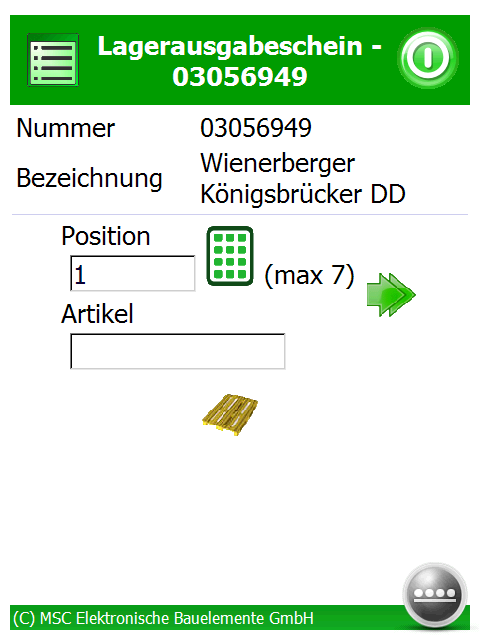
Wurde ein Ausgabeschein ausgewählt, so ist im Kopf die Ausgabescheinnummer sichtbar. Im Hauptteil des Fensters wird zusätzlich zur Ausgabescheinnummer auch die Bezeichnung des Belegs angezeigt. Mittels des „Zweipfeil-Buttons“ kann zu einer Position oder dem angegebenen Artikel gesprungen werden. Über das „Paletten Symbol“ können ausgegebene Transporthilfsmittel hinzugefügt werden.
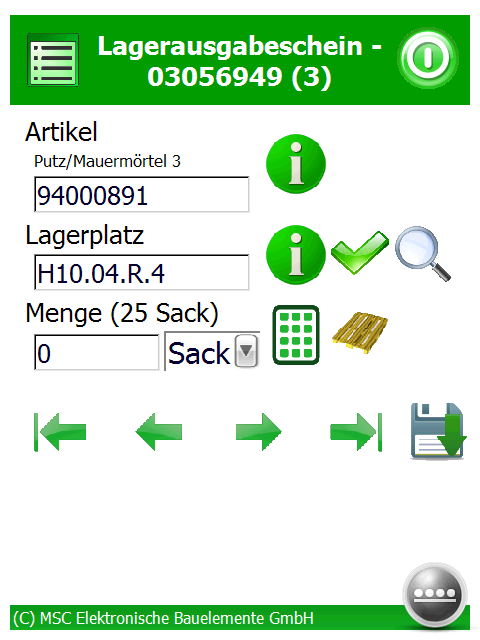
Wurde eine Position ausgewählt, so öffnet sich diese in einem neuen Fenster. Im Kopf des Fensters befinden sich die Lieferscheinnummer und die aufgerufene Position. Im Hauptteil werden Daten wie Artikel und Menge angezeigt. Beinhaltet die von Ihnen genutzte FACTO-Version das Modul „Lagerplatzverwaltung“, so wird auch der Picklagerplatz angezeigt. Über den grünen Haken am Lagerplatz kann ein anderer Lagerplatz bestimmt werden und durch die Lupe kann ein anderer Lagerplatz ausgewählt werden. Mit dem „Paletten Symbol“ werden ausgegebene Transporthilfsmittel hinzugefügt.
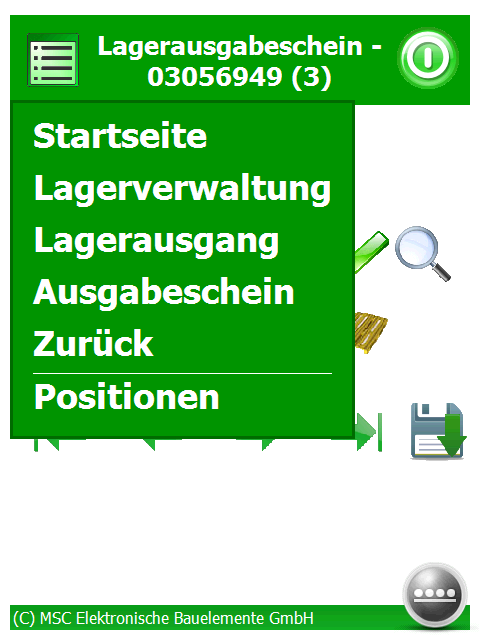
In diesem Bild wird dargestellt, welche Menü-Struktur sich bis zur Lagerausgabescheinposition entwickelt hat. Es bestehen jetzt verschiedene Möglichkeiten, zu einem anderen Punkt zu wechseln:
- Startseite: zur Startseite
- Lagerverwaltung: zum Menü Lagerverwaltung
- Lagerausgang: zum Menü Lagerausgang
- Ausgabeschein: zur Ausgabescheinauswahl
- Zurück: zum Ausgabescheinkopf
- Positionen: alle Belegpositionen anzeigen
Umlagerung
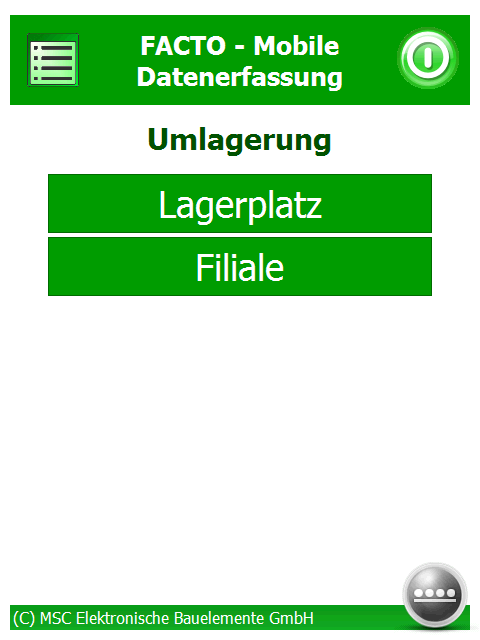
In der Umlagerung können Lagerplatzbewegungen vorgenommen und filialspezifische Belege zum Datenaustausch bearbeitet werden. Hierfür muss das entsprechende FACTO-Modul „Lagerplatzverwaltung“ freigeschaltet sein.
Lagerplatzbewegung
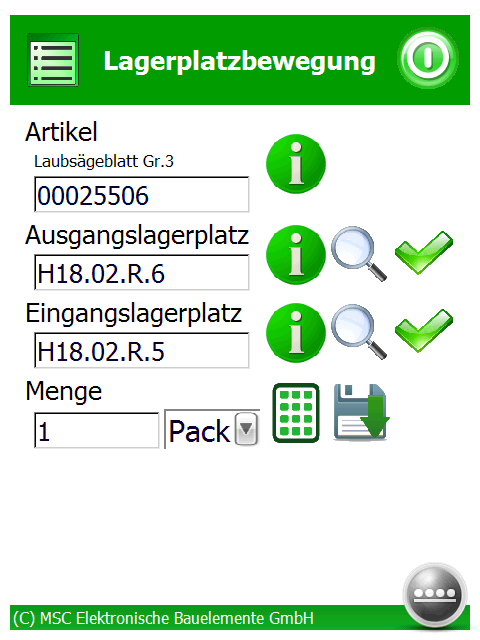
Bei der Lagerplatzbewegung können Artikel von einem Ausgangslagerplatz zu einem Eingangslagerplatz gebucht werden. Dies wird in erster Linie dazu benutzt, um den Picklagerplatz wieder mit Ware aufzufüllen und somit die Warenbereitstellung an die Kunden sicherzustellen. Im Hauptteil des Fensters kann der Aus- und der Eingangslagerplatz per Haken bestimmt oder per Lupe ausgewählt werden.
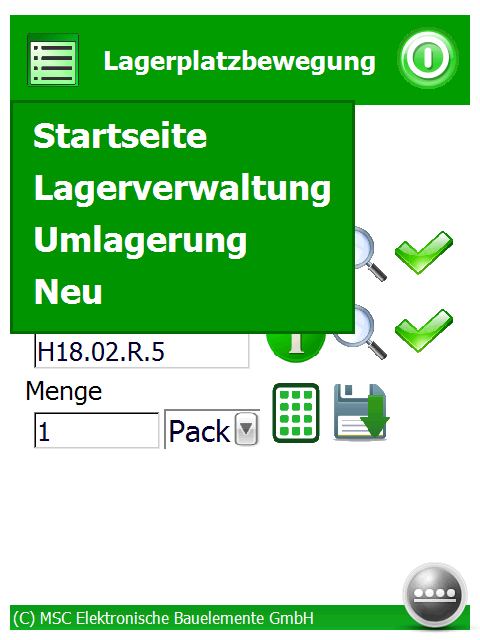
In diesem Bild wird dargestellt, welche Menü-Struktur sich bis zur Lagerplatzbewegung entwickelt hat. Es bestehen jetzt verschiedene Möglichkeiten, zu einem anderen Punkt zu wechseln:
- Startseite: zur Startseite
- Lagerverwaltung: zum Menü Lagerverwaltung
- Umlagerung: zum Menü Lagerausgang
- Neu: neue Lagerplatzbewegung
Filialumlagerung
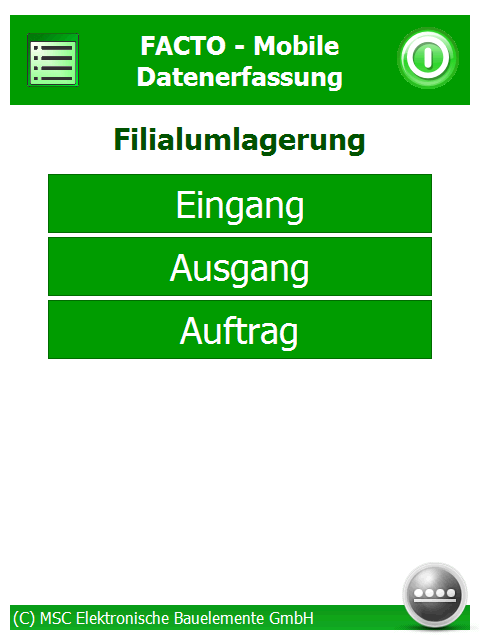
In der Filialumlagerung können Umlagerungseingänge, Umlagerungsausgänge und Umlagerungsaufträge bearbeitet werden.
Umlagerungseingang
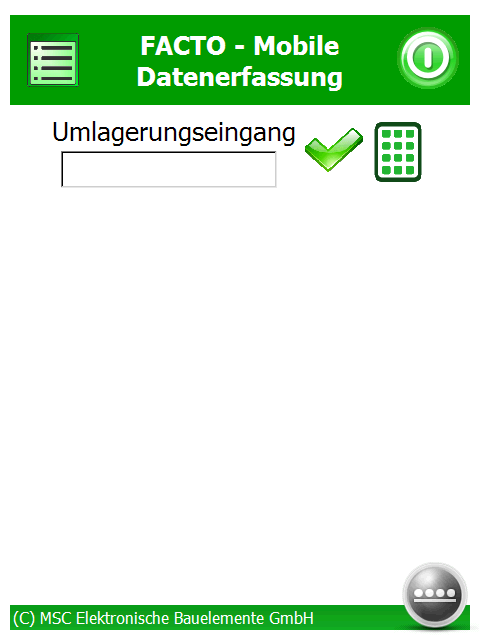
In diesem Fenster kann ein Umlagerungsauftrag ausgewählt werden. Dies erfolgt über die Scanfunktion oder durch manuelle Eingabe am MDE-Gerät. Zusätzlich bietet sich die Möglichkeit, eine Umlagerungsauftrags-Nummer über das Touch-Feld einzugeben.
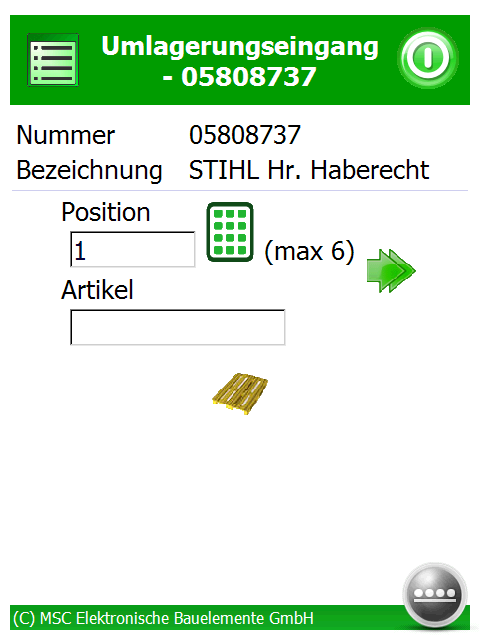
Wurde ein Umlagerungseingangsbeleg ausgewählt, so ist im Kopf die Belegnummer sichtbar. Im Hauptteil des Fensters wird zusätzlich zur Belegnummer auch die Bezeichnung des Belegs angezeigt. Mittels des „Zweipfeil-Buttons“ kann zu einer Position oder dem angegebenen Artikel gesprungen werden. Über das „Paletten Symbol“ können empfangene Transporthilfsmittel hinzugefügt werden.
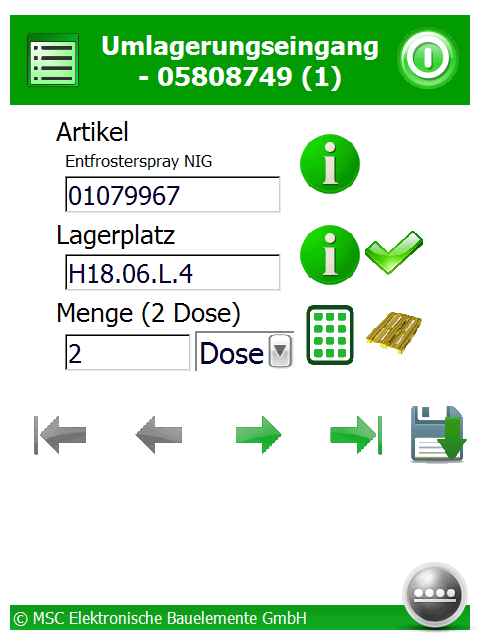
Wurde eine Position ausgewählt, so öffnet sie sich in einem neuen Fenster. Im Kopf des Fensters befinden sich die Belegnummer und die aufgerufene Position. Im Hauptteil werden Daten wie Artikel und Menge angezeigt. Beinhaltet die von Ihnen genutzte FACTO-Version das Modul „Lagerplatzverwaltung“, wird auch der Picklagerplatz angezeigt. Über den grünen Haken am Lagerplatz kann ein anderer Lagerplatz bestimmt werden. Mit dem „Paletten Symbol“ werden empfangene Transporthilfsmittel hinzugefügt.
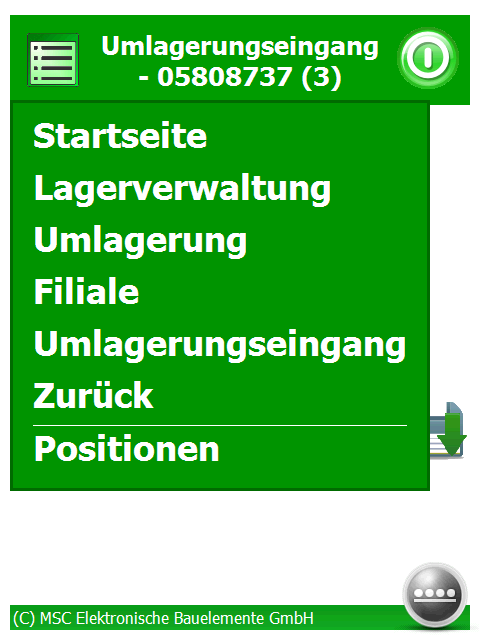
In diesem Bild wird dargestellt, welche Menü-Struktur sich bis zur Umlagerungseingangsposition entwickelt hat. Es bestehen jetzt verschiedene Möglichkeiten, zu einem anderen Punkt zu wechseln:
- Startseite: zur Startseite
- Lagerverwaltung: zum Menü Lagerverwaltung
- Umlagerung: zum Menü Umlagerung
- Filiale: zum Untermenü Filiale
- Umlag.-eingang: zur Auswahl
- Zurück: zum Umlagerungseingangskopf
- Positionen: alle Belegpositionen anzeigen
Umlagerungsausgang
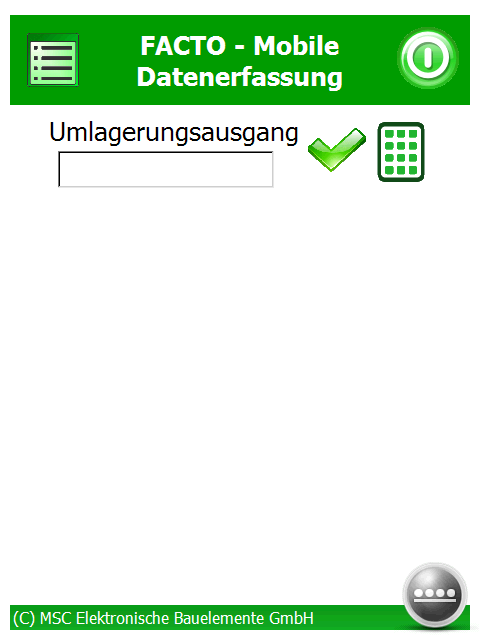
In diesem Fenster kann ein Umlagerungsausgang ausgewählt werden. Dies erfolgt über die Scanfunktion oder durch manuelle Eingabe am MDE-Gerät. Zusätzlich bietet sich die Möglichkeit, eine Umlagerungsausgangs-Nummer über das Touch-Feld einzugeben.
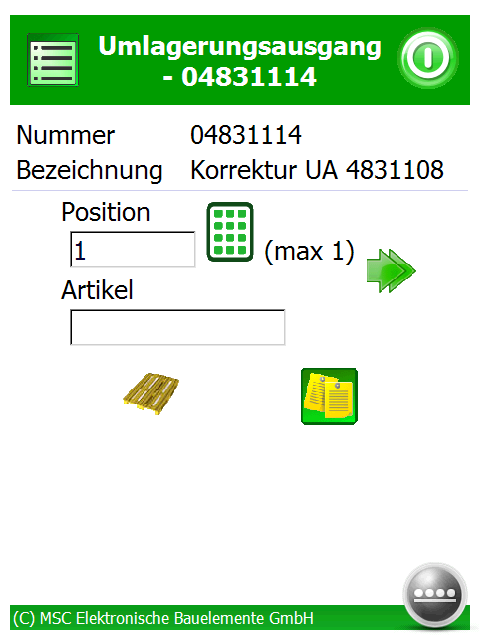
Wurde ein Umlagerungsausgangsbeleg ausgewählt, so ist im Kopf die Belegnummer sichtbar. Im Hauptteil des Fensters wird zusätzlich zur Belegnummer auch die Bezeichnung des Belegs angezeigt. Mittels des „Zweipfeil-Buttons“ kann zu einer Position oder dem angegebenen Artikel gesprungen werden. Über das „Paletten Symbol“ können ausgegebene Transporthilfsmittel hinzugefügt werden. Das Symbol mit den „zwei gelben Dokumenten“ dient zur Bestimmung eines Lagerplatzes zur Zwischenlagerung der Ware.
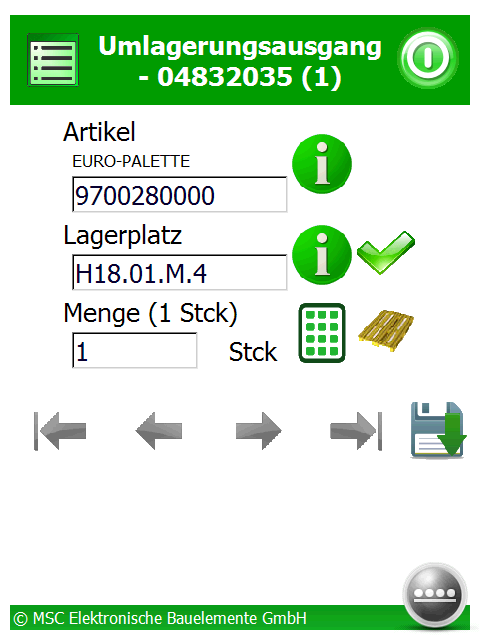
Wurde eine Position ausgewählt, so öffnet sie sich in einem neuen Fenster. Im Kopf des Fensters befinden sich die Belegnummer und die aufgerufene Position. Im Hauptteil werden Daten wie Artikel und Menge angezeigt. Beinhaltet die von Ihnen genutzte FACTO-Version das Modul „Lagerplatzverwaltung“, so wird auch der Picklagerplatz angezeigt. Über den grünen Haken am Lagerplatz kann ein anderer Lagerplatz bestimmt werden. Mit dem „Paletten Symbol“ werden ausgegebene Transporthilfsmittel hinzugefügt.
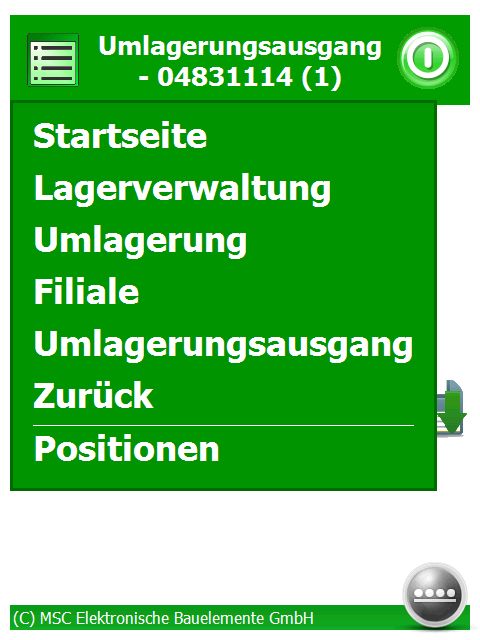
In diesem Bild wird dargestellt, welche Menü-Struktur sich bis zur Umlagerungsausgangsposition entwickelt hat. Es bestehen jetzt verschiedene Möglichkeiten, zu einem anderen Punkt zu wechseln:
- Startseite: zur Startseite
- Lagerverwaltung: zum Menü Lagerverwaltung
- Umlagerung: zum Menü Umlagerung
- Filiale: zum Untermenü Filiale
- Umlag.-ausgang: zur Auswahl
- Zurück: zum Umlagerungsausgangskopf
- Positionen: alle Belegpositionen anzeigen
Umlagerungsauftrag
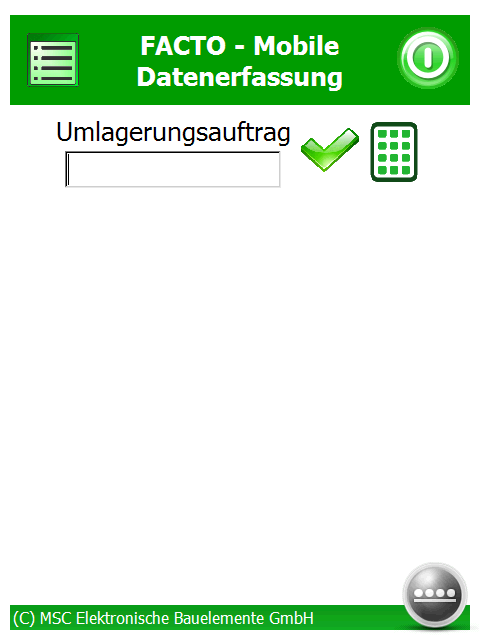
In diesem Fenster kann ein Umlagerungsauftrag ausgewählt werden. Dies erfolgt über die Scanfunktion oder durch manuelle Eingabe am MDE-Gerät. Zusätzlich bietet sich die Möglichkeit, eine Umlagerungsauftrags-Nummer über das Touch-Feld einzugeben.
Mit dem Umlagerungsauftrag wird sowohl der Empfang als auch die Versendung von Waren abgebildet.
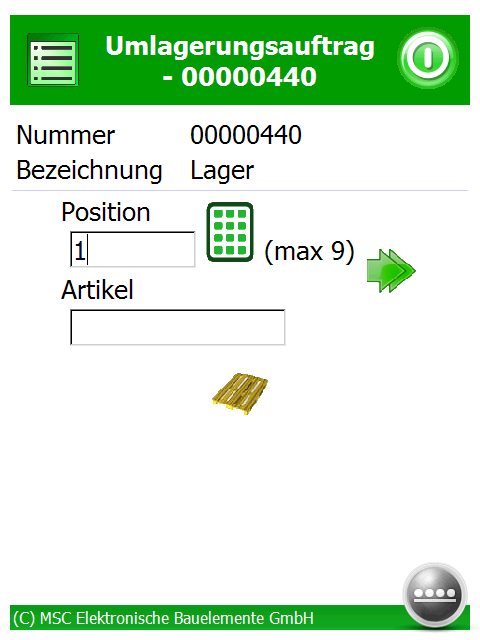
Wurde ein Umlagerungsauftragsbeleg ausgewählt, ist im Kopf die Belegnummer sichtbar. Im Hauptteil des Fensters wird zusätzlich zur Belegnummer auch die Bezeichnung des Belegs angezeigt. Mittels des „Zweipfeil-Buttons“ kann zu einer Position oder dem angegebenen Artikel gesprungen werden. Über das „Paletten Symbol“ können Transporthilfsmittel hinzugefügt werden.
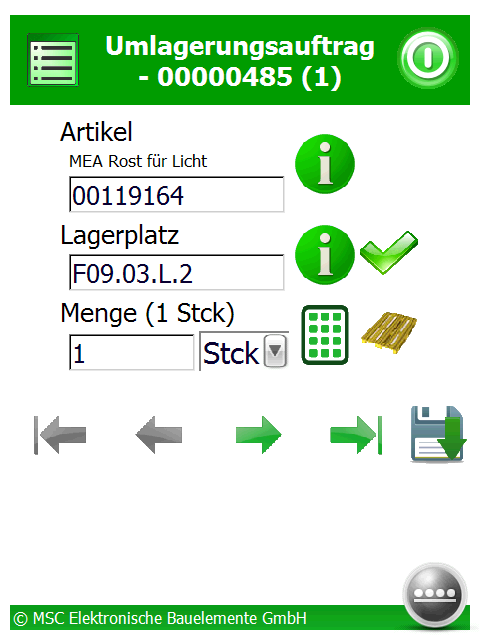
Wurde eine Position ausgewählt, so öffnet sich die Position in einem neuen Fenster. Im Kopf des Fensters befinden sich die Belegnummer und die aufgerufene Position. Im Hauptteil werden Daten wie Artikel und Menge angezeigt. Beinhaltet die von Ihnen genutzte FACTO-Version das Modul „Lagerplatzverwaltung“, so wird auch der Picklagerplatz angezeigt. Über den grünen Haken am Lagerplatz kann ein anderer Lagerplatz bestimmt werden. Mit dem „Paletten Symbol“ werden Transporthilfsmittel hinzugefügt.
In diesem Bild wird dargestellt, welche Menü-Struktur sich bis zur Umlagerungsauftragsposition entwickelt hat. Es bestehen jetzt verschiedene Möglichkeiten, zu einem anderen Punkt zu wechseln:
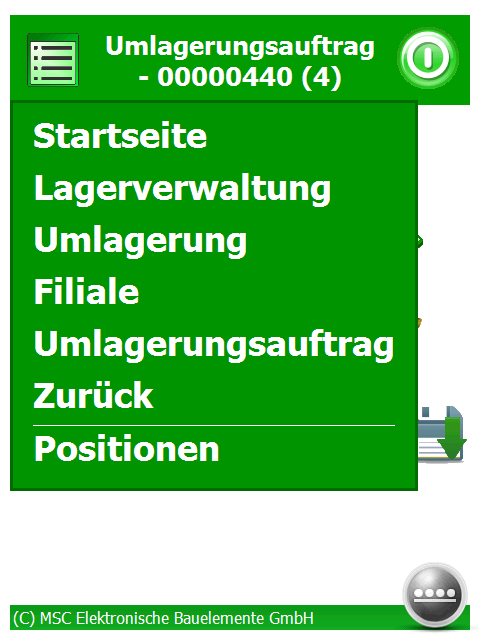
- Startseite: zur Startseite
- Lagerverwaltung: zum Menü Lagerverwaltung
- Umlagerung: zum Menü Umlagerung
- Filiale: zum Untermenü Filiale
- Umlag.-auftrag: zur Auswahl
- Zurück: zum Umlagerungsauftragskopf
- Positionen: alle Belegpositionen anzeigen
Eigenbedarf
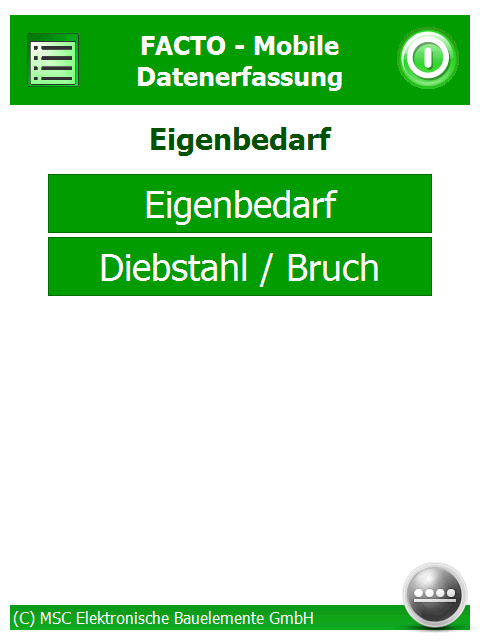
Unter diesem Menüpunkt können Belege für Eigenbedarf sowie Diebstahl/Bruch bearbeitet und angelegt werden.
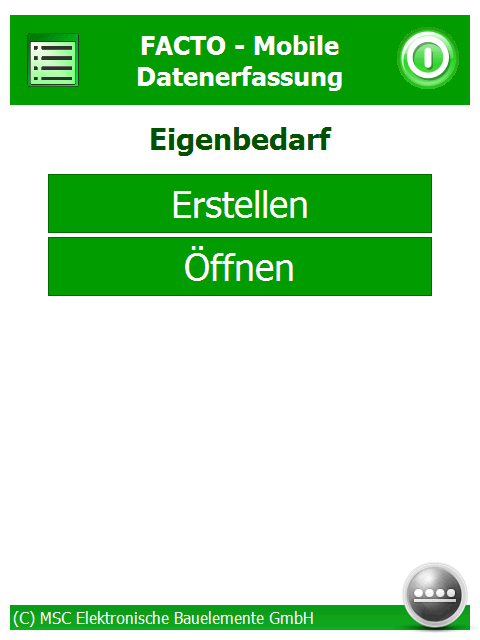
Bei den Belegen für Eigenbedarf besteht die Möglichkeit, einen vorhandenen Beleg zu öffnen oder einen Neuen zu erstellen.
Eigenbedarf erstellen
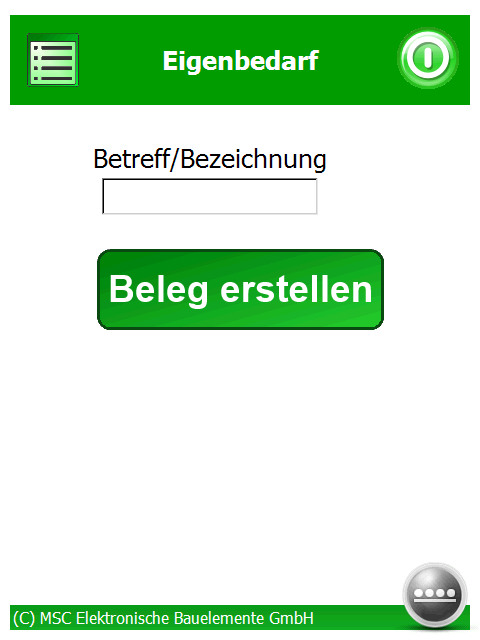
Beim Erstellen eines Belegs für Eigenbedarf wird nach einer Bezeichnung gefragt. Diese kann mittels Tastatur des MDE-Gerätes eingegeben werden.
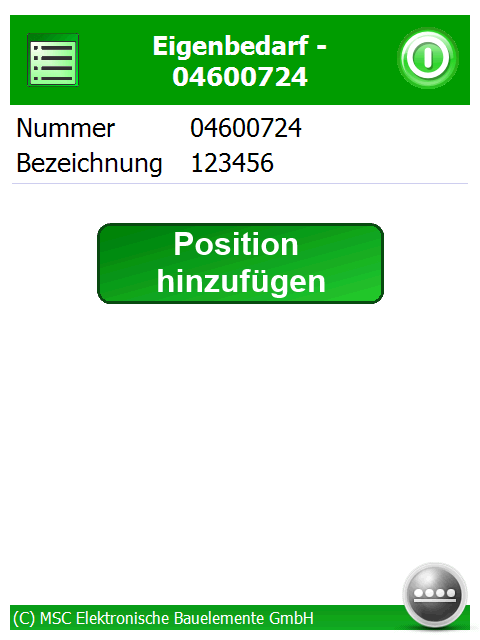
Nachdem ein neuer Beleg erstellt wurde, finden Sie im Belegkopf die dazugehörige neu vergebene Belegnummer. Im Hauptteil des Fensters wird zusätzlich zur Belegnummer auch die Bezeichnung des Belegs angezeigt. Da sich in einem neu angelegten Beleg noch keine Position befindet, kann an dieser Stelle nur eine neue Position hinzugefügt werden.
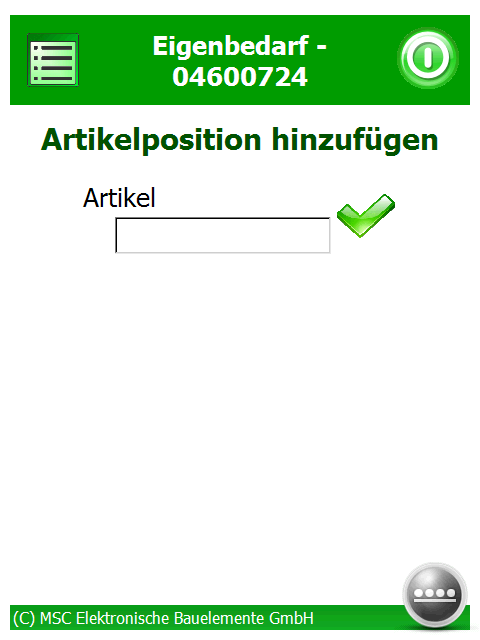
Ein neuer Artikel kann mittels Tastatureingabe oder Scan-Option aufgerufen werden.
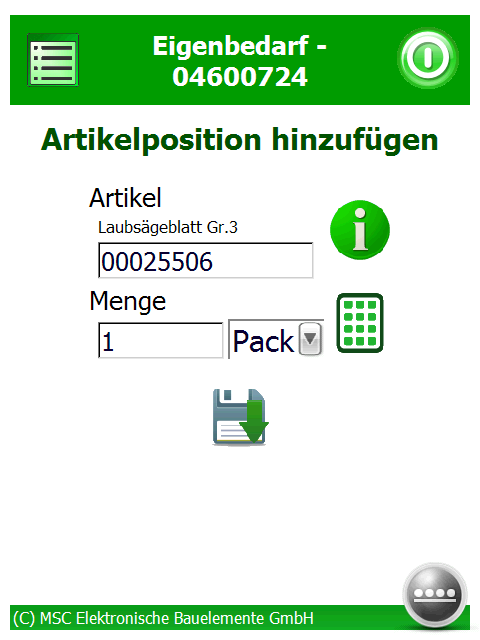
Wurde ein Artikel gefunden, werden die Felder für Menge und Einheit freigeschaltet. Ist alles ordnungsgemäß angegeben, kann die neue Position zu dem Beleg hinzugefügt werden.
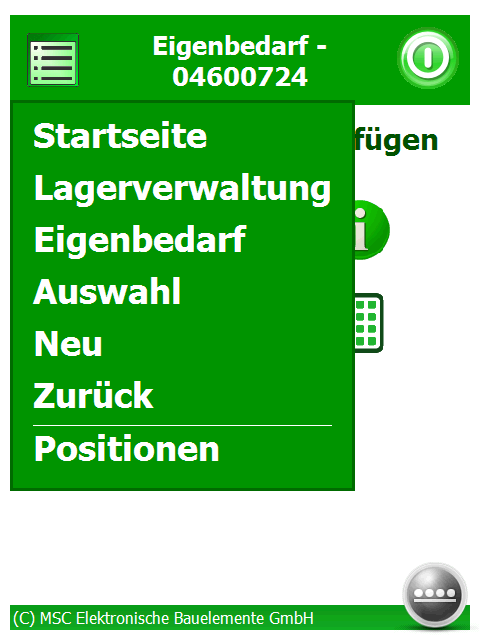
In diesem Bild wird dargestellt, welche Menü-Struktur sich bis zur Anlage einer neuen Eigenbedarfsposition entwickelt hat. Es bestehen jetzt verschiedene Möglichkeiten, zu einem anderen Punkt zu wechseln:
- Startseite: zur Startseite
- Lagerverwaltung: zum Menü Lagerverwaltung
- Eigenbedarf: zum Menü Eigenbedarf
- Auswahl: zur Auswahl
- Neu: neue Eigenbedarfsposition erstellen
- Zurück: zum Belegkopf
- Positionen: alle Belegpositionen anzeigen
Eigenbedarf öffnen
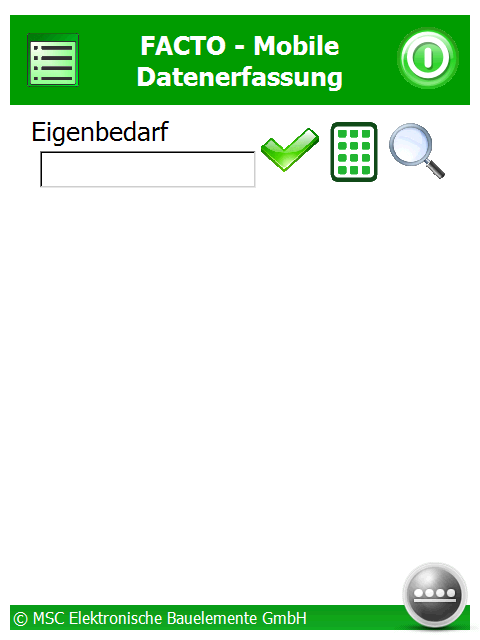
In diesem Fenster kann ein Eigenbedarfsbeleg ausgewählt werden. Dies erfolgt über die Scanfunktion oder die manuelle Eingabe am MDE-Gerät. Zusätzlich besteht sich die Möglichkeit, den Eigenbedarfsbeleg über die Suchfunktion (Lupe) oder das Touch-Feld einzugeben.
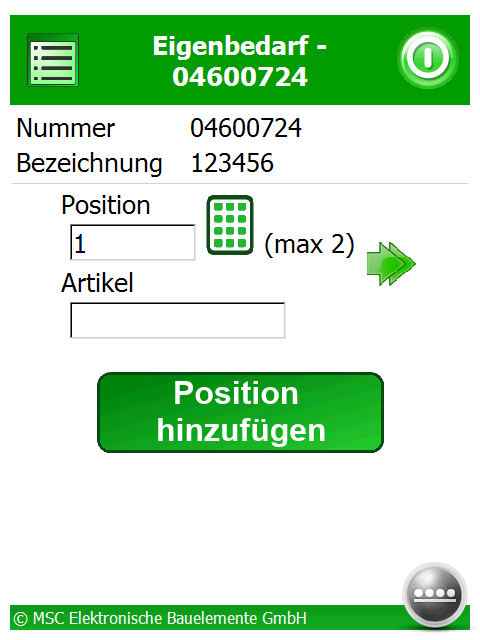
Wurde eine Bestellung ausgewählt, ist im Kopf die Belegnummer sichtbar. Im Hauptteil des Fensters wird zusätzlich zur Belegnummer auch dessen Bezeichnung angezeigt. Mittels des „Zweipfeil-Buttons“ kann zu einer Position oder dem angegebenen Artikel gesprungen werden. Über den Button „Position hinzufügen“ lassen sich neue Positionen hinzufügen.
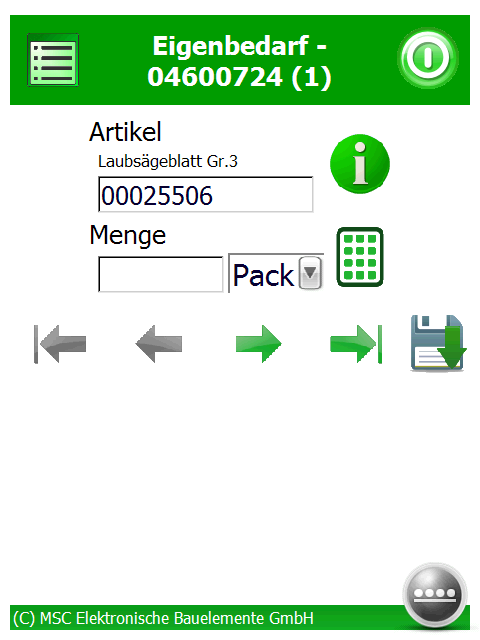
Wurde eine Position ausgewählt, öffnet sich die Position in einem neuen Fenster. Im Kopf des Fensters befinden sich die Belegnummer und die aufgerufene Position. Im Hauptteil werden der Artikel und die jeweilige Menge angezeigt.
Diebstahl / Bruch
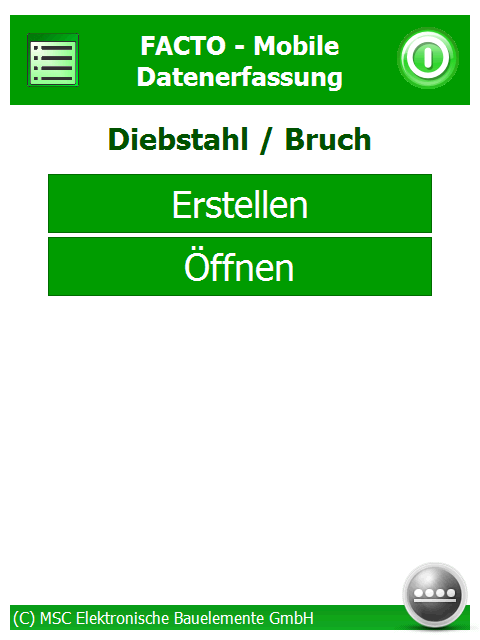
Bei den Belegen für Diebstahl/Bruch besteht die Möglichkeit, einen vorhandenen Beleg zu öffnen oder einen Neuen zu erstellen.
Diebstahl/Bruch erstellen
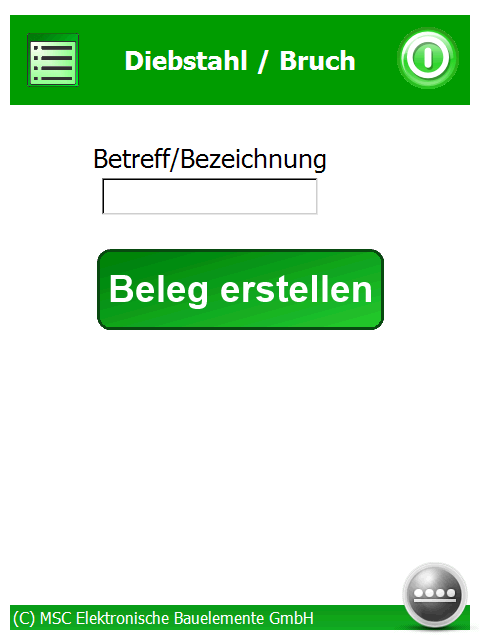
Beim Erstellen eines Belegs für Diebstahl/Bruch wird nach einer Bezeichnung gefragt. Diese kann mittels Tastatur des MDE-Gerätes eingegeben werden.
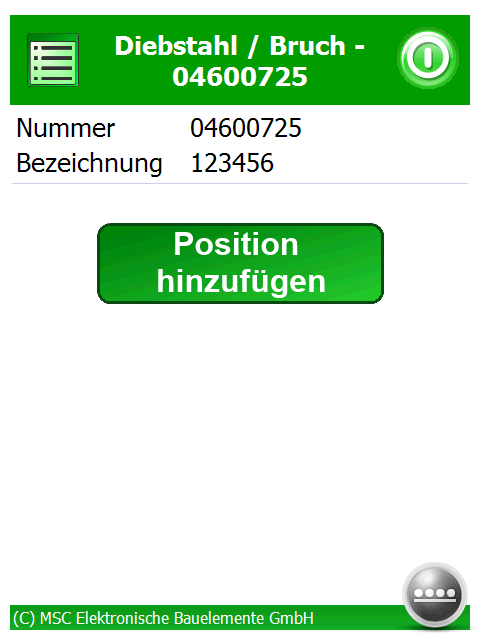
Nachdem ein neuer Beleg erstellt wurde, finden Sie im Belegkopf die dazugehörige neu vergebene Belegnummer. Im Hauptteil des Fensters wird zusätzlich zur Belegnummer auch die Bezeichnung des Belegs angezeigt. Da sich in einem neu angelegten Beleg noch keine Position befindet, kann nur eine neue Position hinzugefügt werden.
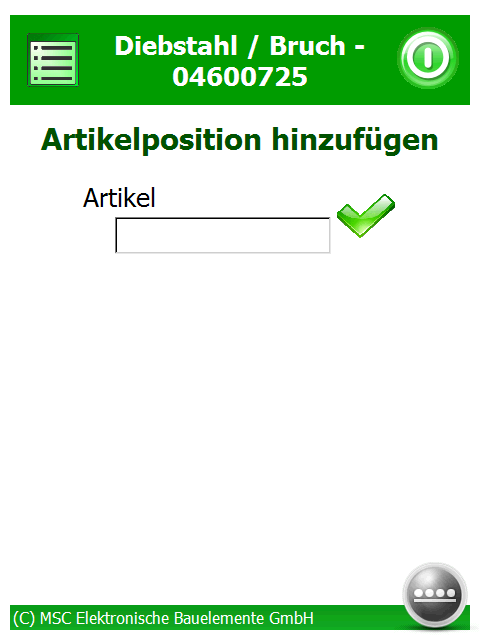
Ein neuer Artikel kann mittels Tastatureingabe oder Scan-Option aufgerufen werden.
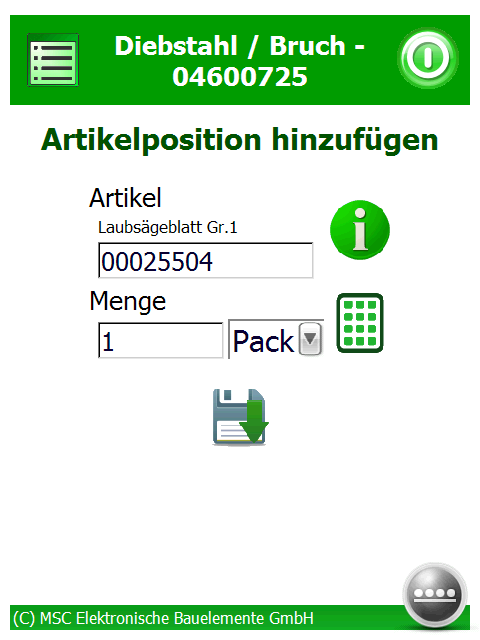
Wurde ein Artikel gefunden, werden die Felder für Menge und Einheit freigeschaltet. Ist alles ordnungsgemäß angegeben, kann die neue Position zu dem Beleg hinzugefügt werden.
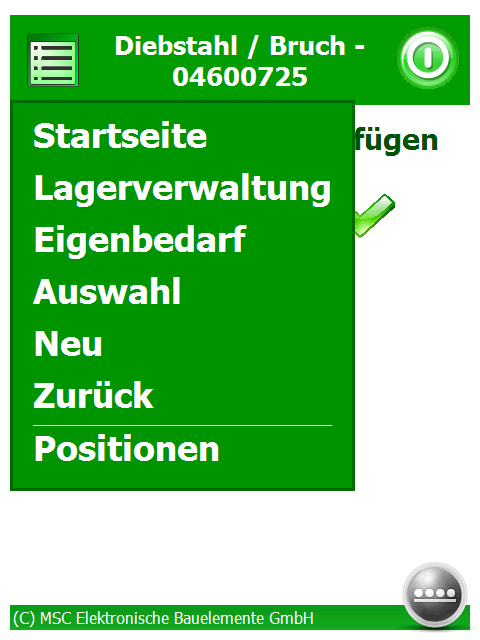
In diesem Bild wird dargestellt, welche Menü-Struktur sich bis zur Anlage einer neuen Position entwickelt hat. Es bestehen jetzt verschiedene Möglichkeiten, zu einem anderen Punkt zu wechseln:
- Startseite: zur Startseite
- Lagerverwaltung: zum Menü Lagerverwaltung
- Eigenbedarf: zum Menü Eigenbedarf
- Auswahl: zur Auswahl
- Neu: neue Diebstahl/Bruch-Position erstellen
- Zurück: zum Belegkopf
- Positionen: alle Belegpositionen anzeigen
Diebstahl/Bruch öffnen
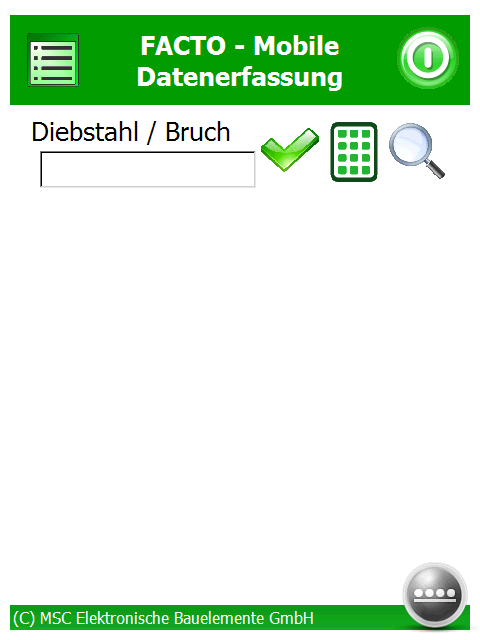
In diesem Fenster kann ein Beleg ausgewählt werden. Dies erfolgt über die Scanfunktion oder durch manuelle Eingabe am MDE-Gerät. Zusätzlich bietet sich die Möglichkeit, den Beleg über die Suchfunktion (Lupe) oder über das Touch-Feld einzugeben.
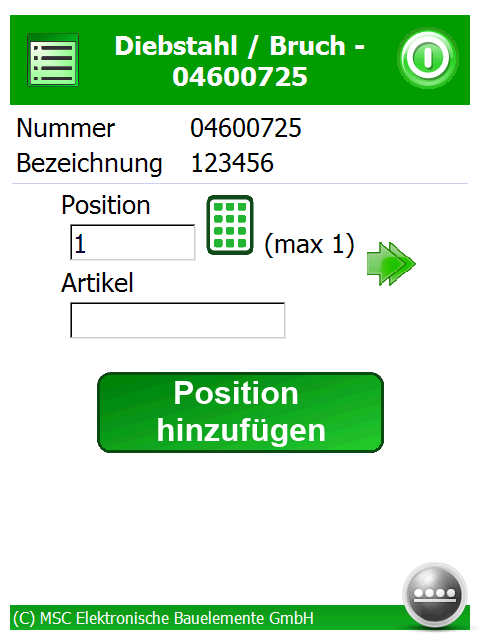
Wurde ein Beleg ausgewählt, ist im Kopf die Belegnummer sichtbar. Im Hauptteil des Fensters wird zusätzlich zur Belegnummer auch die Bezeichnung des Beleges angezeigt. Mittels des „Zweipfeil-Buttons“ kann zu einer Position oder dem angegebenen Artikel gesprungen werden. Über den Button „Position hinzufügen“ lassen sich neue Positionen hinzufügen.
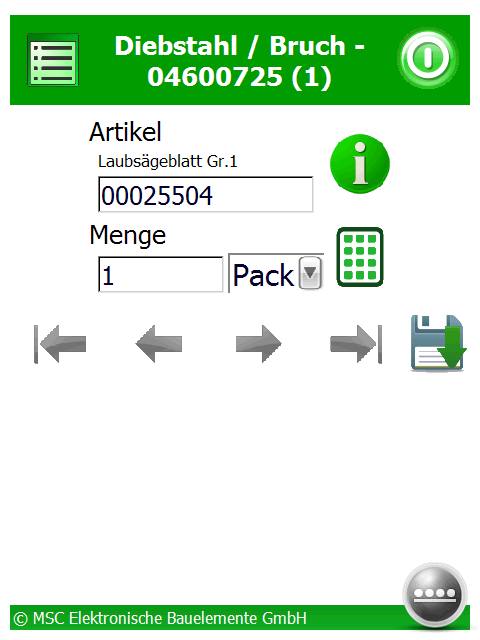
Wurde eine Position ausgewählt, so öffnet sich die Position in einem neuen Fenster. Im Kopf des Fensters befinden sich die Belegnummer und die aufgerufene Position. Im Hauptteil werden der Artikel und die jeweilige Menge angezeigt.