Inventur
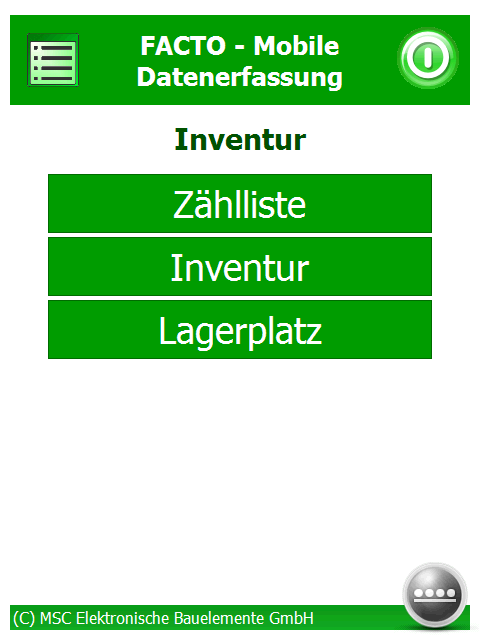
In der Inventur ist es möglich, Zähllisten, Bestandsinventuren, Lagerplatzzähllisten und Lagerplatzinventuren zu bearbeiten bzw. zu erstellen. Die beiden letzten Optionen sind jedoch an das FACTO-Modul Lagerplatzverwaltung geknüpft.
Zählliste
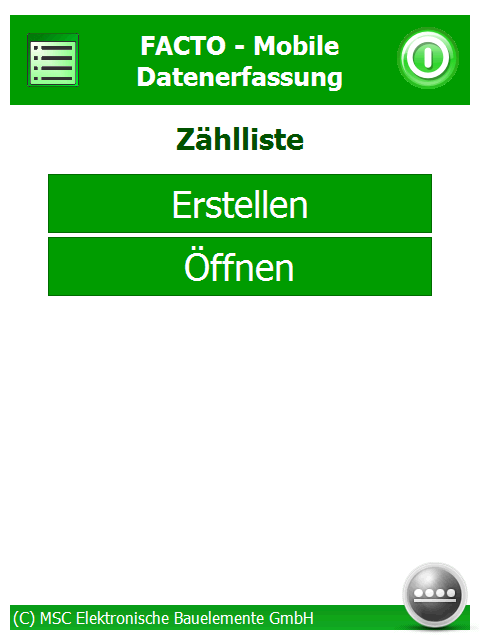
Bei der Zählliste besteht die Möglichkeit, einen vorhandenen Beleg zu öffnen oder einen Neuen zu erstellen.
Zählliste erstellen
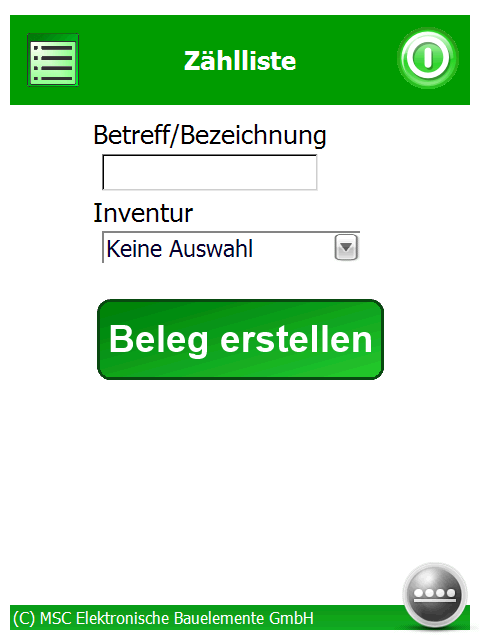
Beim Erstellen einer neuen Zählliste wird nach einer Bezeichnung gefragt. Diese kann mittels Tastatur des MDE-Gerätes eingegeben werden. Zusätzlich kann dieser Zählliste eine Bestandsinventur zugeordnet werden.
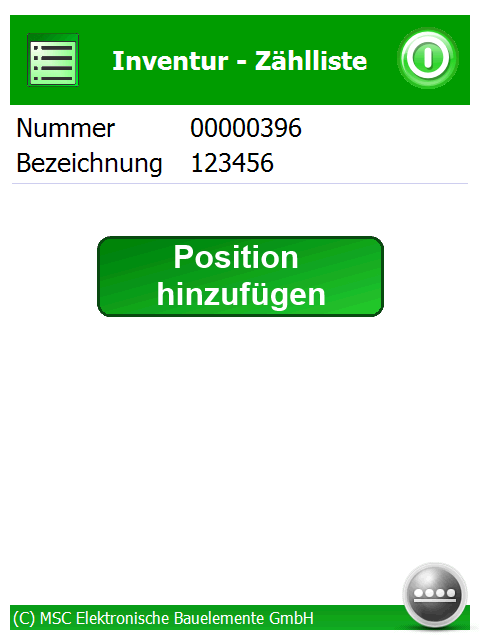
Nachdem ein neuer Beleg erstellt wurde, wird die Zählliste angezeigt. Im Hauptteil des Fensters wird zusätzlich zur Belegnummer auch die Bezeichnung des Belegs angezeigt. Da sich bei einem neu angelegten Beleg noch keine Position befindet, kann nur eine neue Position hinzugefügt werden.
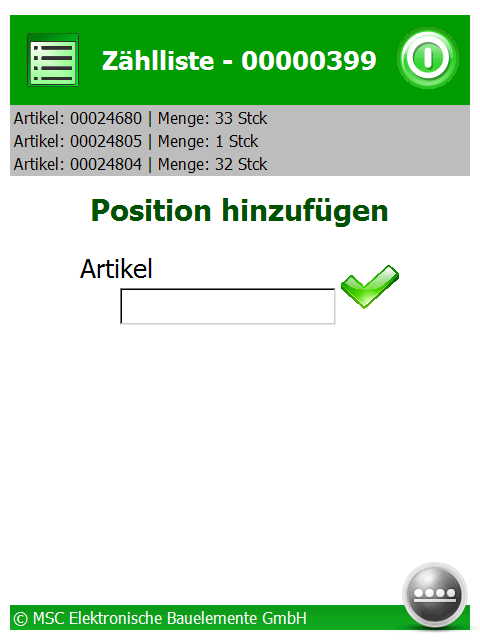
Ein neuer Artikel kann mittels Tastatureingabe oder Scan-Option aufgerufen werden. Die 3 zuvor hinzugefügten Artikel werden jeweils zur Kontrolle mit angezeigt.
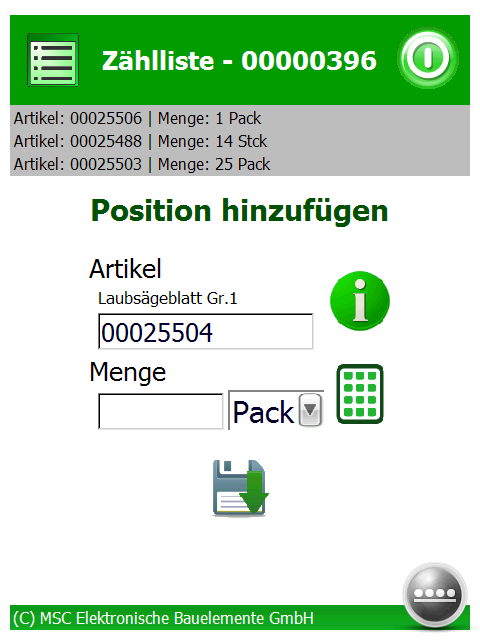
Wurde ein Artikel gefunden, werden die Felder für Menge und Einheit freigeschaltet. Ist alles ordnungsgemäß angegeben, kann die neue Position zu dem Beleg hinzugefügt werden. Außerdem wird angezeigt, welche Artikel als letztes bearbeitet wurden.
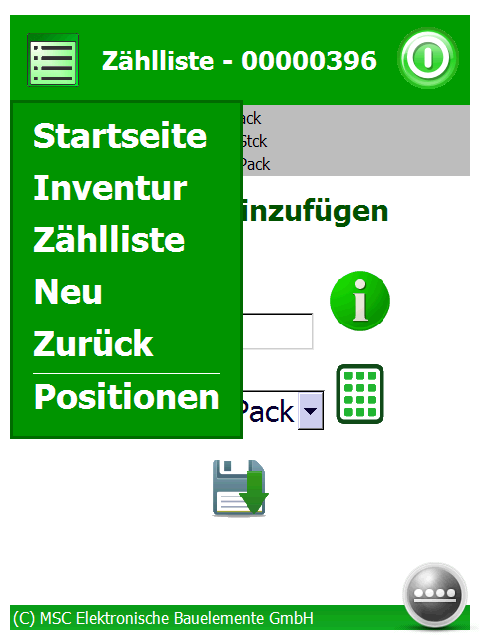
In diesem Bild wird dargestellt, welche Menü-Struktur sich bis zur Anlage einer neuen Zähllistenposition entwickelt hat. Es bestehen jetzt verschiedene Möglichkeiten, zu einem anderen Punkt zu wechseln:
- Startseite: zur Startseite
- Inventur: zum Menü Inventur
- Zählliste: zum Menü Zählliste
- Neu: neue Zähllistenposition
- Zurück: zum Zähllistenkopf
- Positionen: alle Belegpositionen anzeigen
Zählliste öffnen
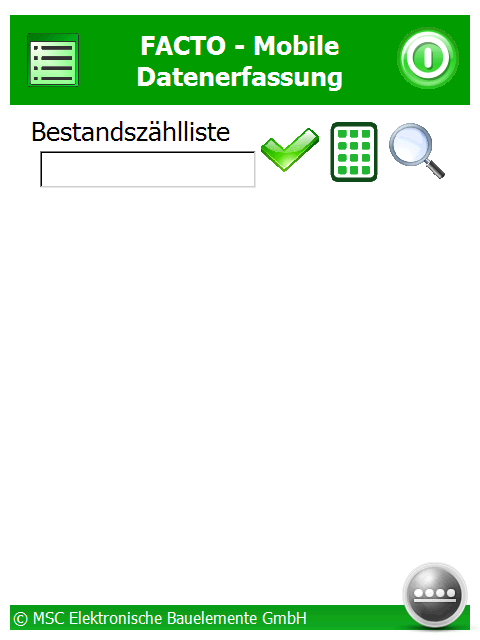
In diesem Fenster kann eine Zählliste ausgewählt werden. Dies erfolgt über die Scanfunktion oder durch manuelle Eingabe am MDE-Gerät. Zusätzlich bietet sich die Möglichkeit, die Suchfunktion (Lupe) oder das Touch-Feld zu verwenden.
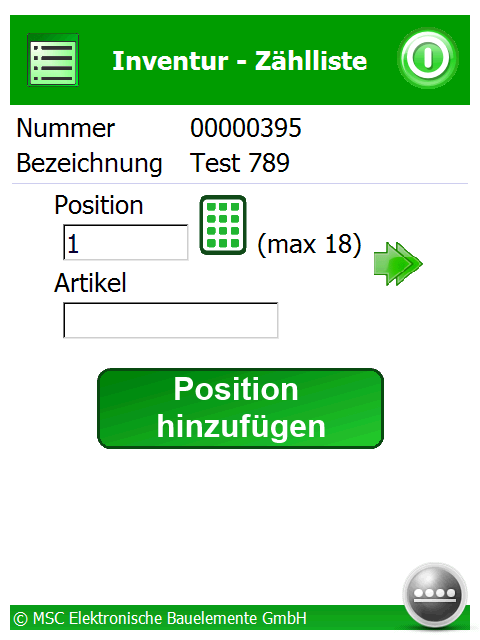
Wurde eine Zählliste ausgewählt, wird im Hauptteil des Fensters zusätzlich zur Belegnummer auch die Bezeichnung der Zählliste angezeigt. Mittels des „Zweipfeil-Buttons“ kann zu einer Position oder dem angegebenen Artikel gesprungen werden. Über den Button „Position hinzufügen“ lassen sich neue Positionen hinzufügen.
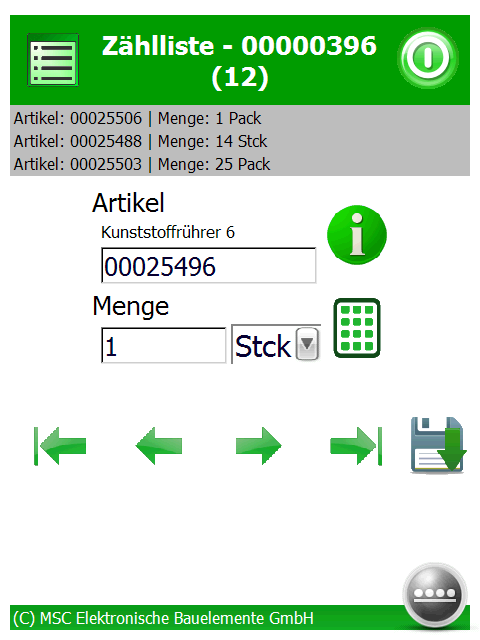
Wurde eine Position ausgewählt, so öffnet sich die Position in einem neuen Fenster. Im Kopf des Fensters befinden sich die Zähllistennummer und die aufgerufene Position. Im Hauptteil werden der Artikel und die dazugehörige Menge angezeigt.
Inventur
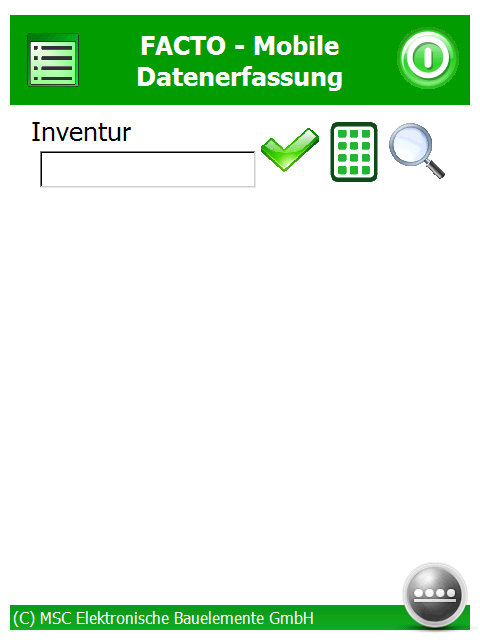
In diesem Fenster kann eine Inventur ausgewählt werden. Dies erfolgt über die Scanfunktion oder durch manuelle Eingabe am MDE-Gerät. Zusätzlich besteht die Möglichkeit, den Inventurbeleg über die Suchfunktion (Lupe) oder über das Touch-Feld einzugeben.
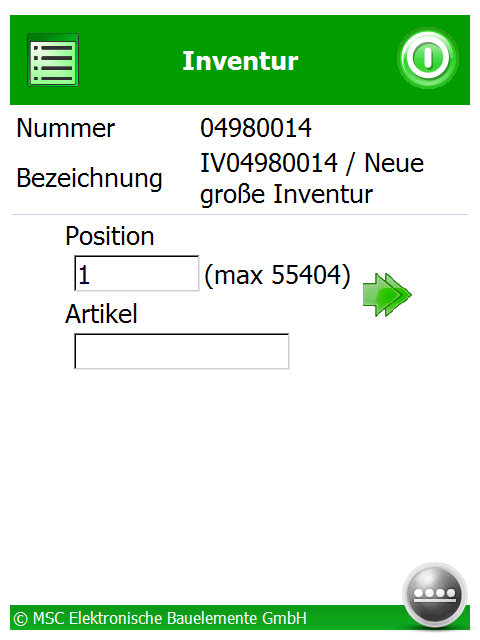
Nach erfolgter Auswahl einer Inventur wird im Hauptteil des Fensters zusätzlich zur Inventurnummer auch deren Bezeichnung angezeigt. Mittels des „Zweipfeil-Buttons“ kann zu einer Position oder dem angegebenen Artikel gesprungen werden.
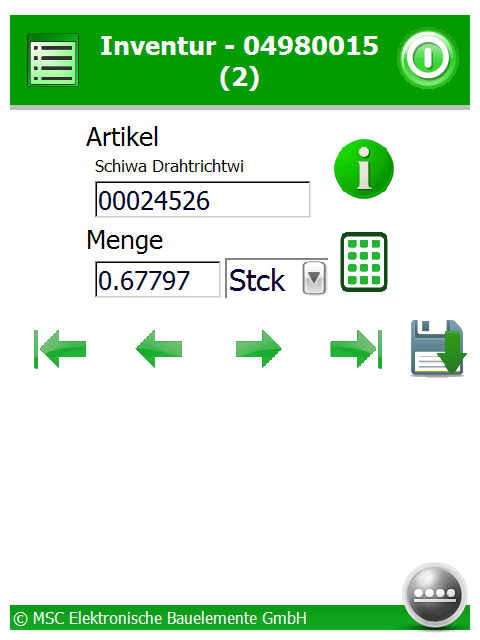
Wurde eine Position ausgewählt, so öffnet sich die Position in einem neuen Fenster. Im Kopf des Fensters befinden sich die Inventurnummer sowie die Positionsnummer des Artikels auf der Inventurliste. Im Hauptteil werden der Artikel und die Menge angezeigt.
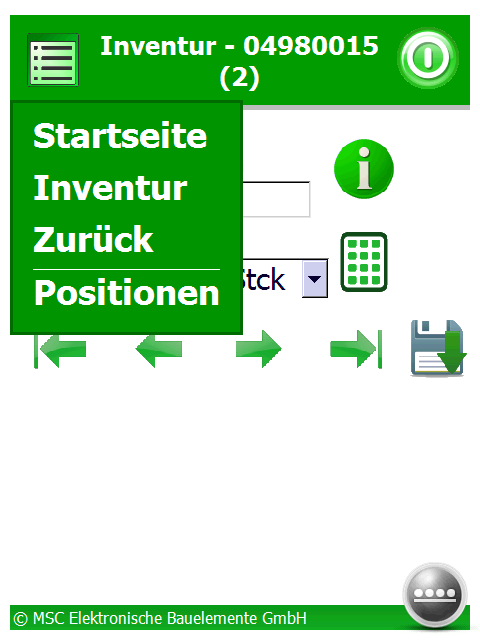
In diesem Bild wird dargestellt, welche Menü-Struktur sich bis zur Inventurposition entwickelt hat. Es bestehen jetzt verschiedene Möglichkeiten, zu einem anderen Punkt zu wechseln:
- Startseite: zur Startseite
- Inventur: zum Menü Inventur
- Zurück: zum Inventurkopf
- Positionen: alle Belegpositionen anzeigen
Lagerplatz
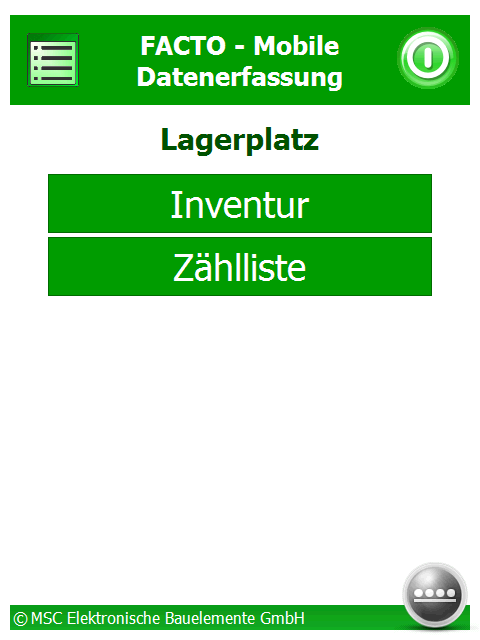
In diesem Menüpunkt besteht die Auswahl zwischen Lagerplatzzähllisten und Lagerplatzinventuren.
Lagerplatzinventur
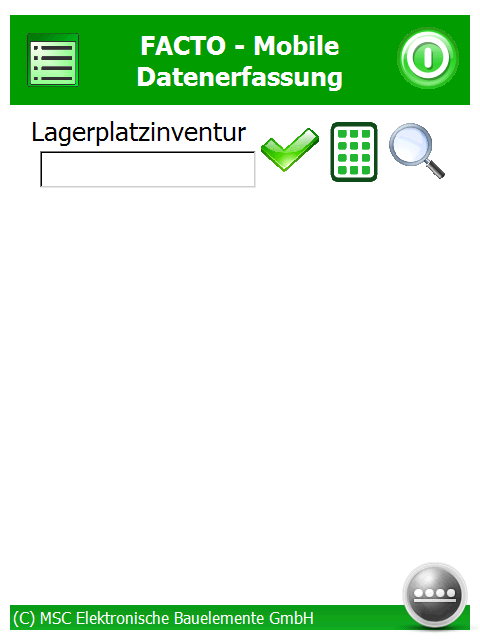
In diesem Fenster kann eine Lagerplatzinventur ausgewählt werden. Dies erfolgt über die Scanfunktion oder durch manuelle Eingabe am MDE-Gerät. Zusätzlich bietet sich die Möglichkeit, die Suchfunktion (Lupe) oder das Touch-Feld zu nutzen.
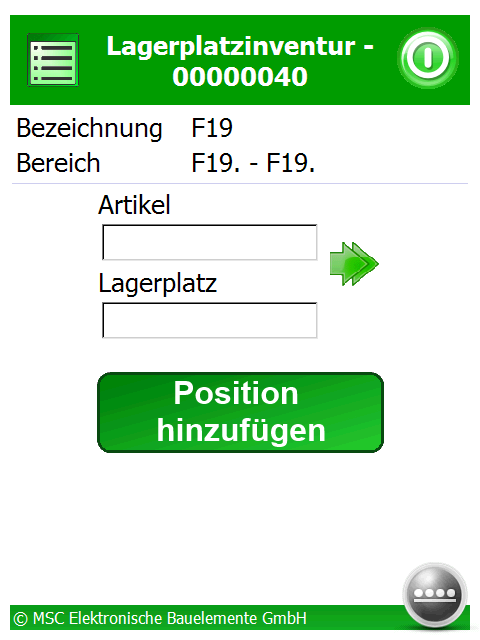
Wurde eine Lagerplatzinventur ausgewählt, so ist im Kopf die Belegnummer sichtbar. Im Hauptteil des Fensters werden die Bezeichnung der Lagerplatzinventur sowie der festgelegte Inventurbereich (hier z.B. Regal F19) angezeigt. Mittels des „Zweipfeil-Buttons“ kann zu einem Artikel oder zu einem Lagerplatz gesprungen werden. Über den Button „Position hinzufügen“ lassen sich neue Positionen hinzufügen.
Position bearbeiten
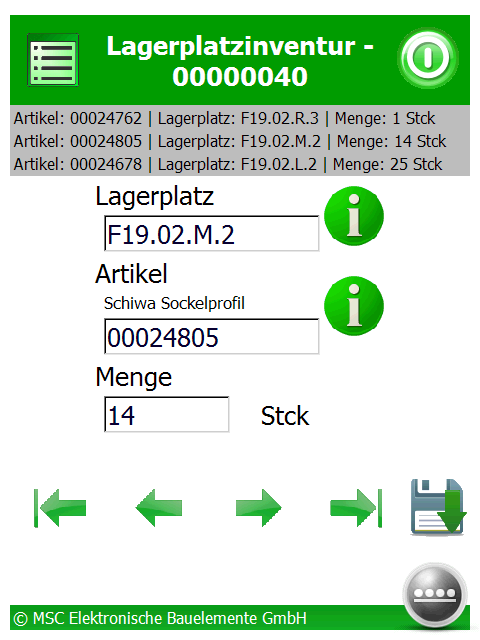
Wurde eine Position ausgewählt, so öffnet sich die Position in einem neuen Fenster. Im Kopf des Fensters befindet sich die Inventurnummer. Im Hauptteil werden die Daten: Lagerplatz, Artikelnummer inkl. Kurzbezeichnung sowie die Menge angezeigt.
Position hinzufügen
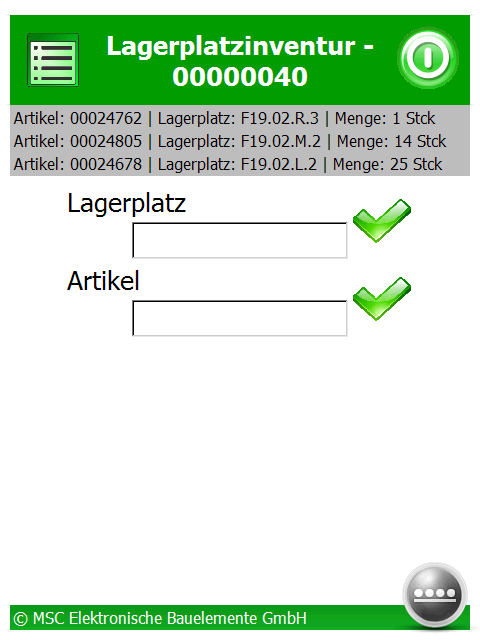
Eingaben in die Felder Lagerplatz und Artikel erfolgen über die Scanfunktion oder die Tastatur am MDE-Gerät.
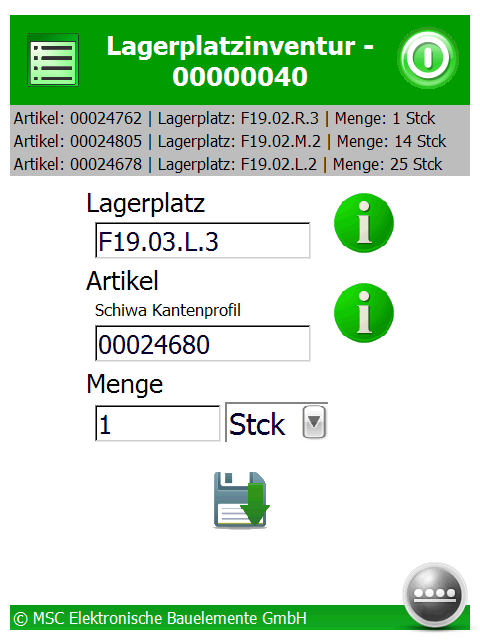
Wurden die Felder Lagerplatz und Artikel ausgefüllt, werden die Felder für Menge und Einheit automatisch freigeschaltet. Ist alles ordnungsgemäß angegeben, kann die neue Position zu dem Beleg hinzugefügt werden. Außerdem wird angezeigt, welche Artikel als Letztes bearbeitet wurden.
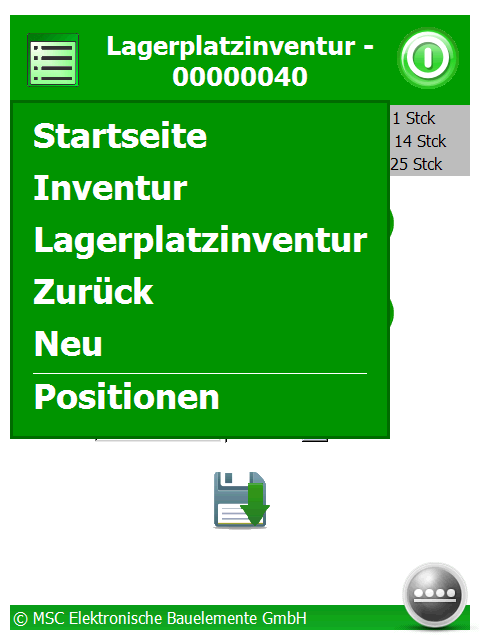
In diesem Bild wird dargestellt, welche Menü-Struktur sich bis zur Anlage einer neuen Belegposition entwickelt hat. Es bestehen jetzt verschiedene Möglichkeiten, zu einem anderen Punkt zu wechseln:
- Startseite: zur Startseite
- Inventur: zum Menü Inventur
- Lagerplatzinventur: zum Menü Lagerplatzinventur
- Zurück: zum Belegkopf
- Neu: neue Belegposition
- Positionen: alle Belegpositionen anzeigen
Lagerplatzzählliste
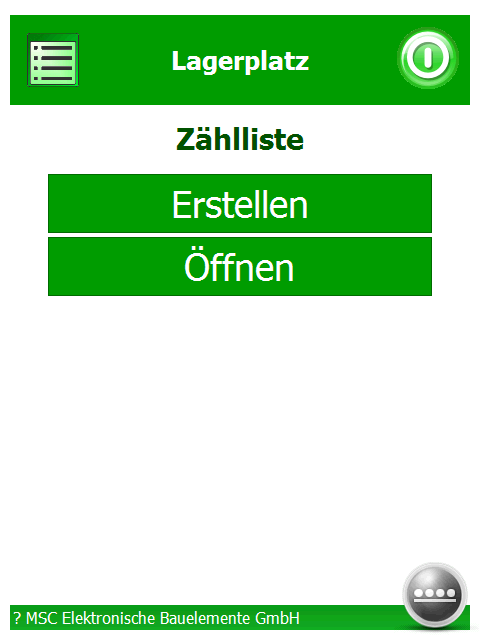
Bei der Lagerplatzzählliste besteht die Möglichkeit, einen vorhandenen Beleg zu öffnen oder einen Neuen zu erstellen.
Lagerplatzzählliste erstellen
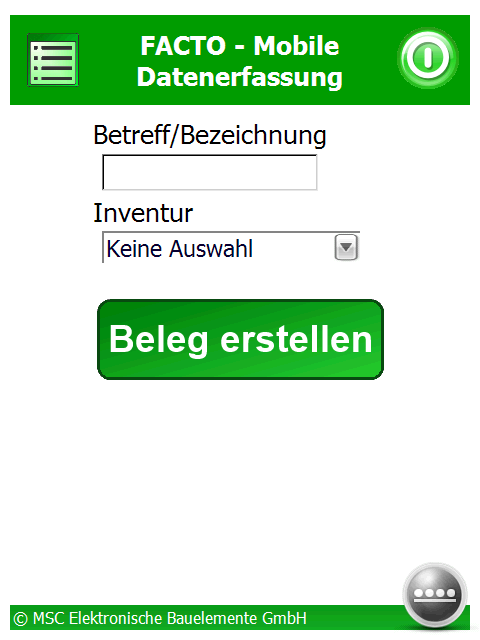
Beim Erstellen einer neuen Lagerplatzzählliste wird nach einer Bezeichnung gefragt. Diese erfolgt mittels Tastatur am MDE-Gerät. Zusätzlich kann diese Zählliste einer Bestandsinventur zugeordnet werden.
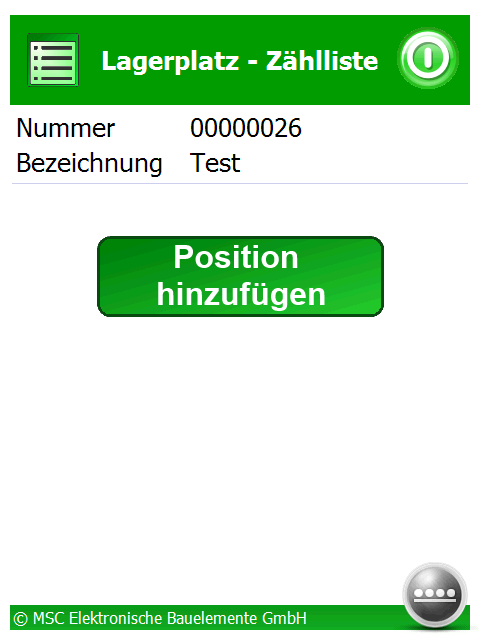
Im Hauptteil des neu erstellten Belegs finden Sie die Belegnummer sowie seine Bezeichnung. Da sich auf einem neu angelegten Beleg noch keine Position befindet, kann hier nur eine neue Position hinzugefügt werden.
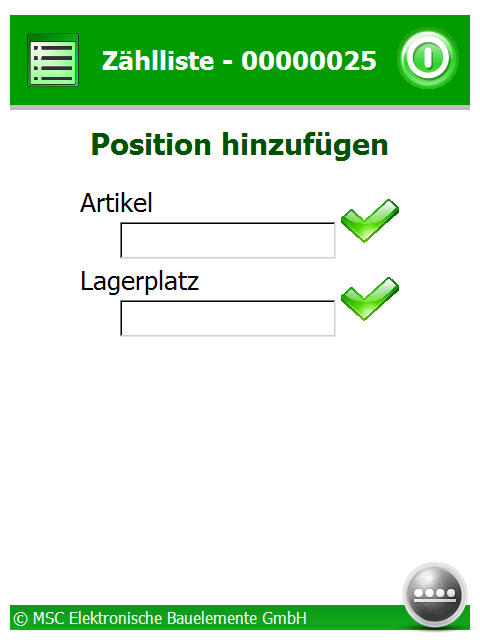
Die Felder Artikel und Lagerplatz können mittels Tastatureingabe oder Scanoption gefüllt werden.
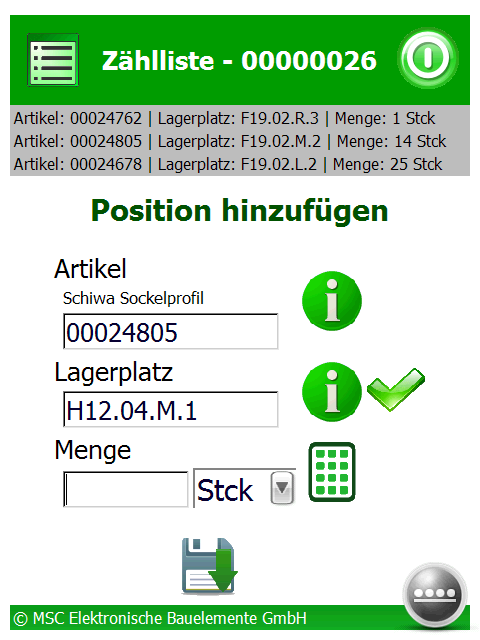
Wurden die Felder Artikel und Lagerplatz ausgefüllt, so werden die Felder für Menge und Einheit freigeschaltet. Ist alles ordnungsgemäß angegeben, kann die neue Position zum Beleg hinzugefügt werden. Außerdem wird angezeigt, welche Artikel als Letztes bearbeitet wurden.
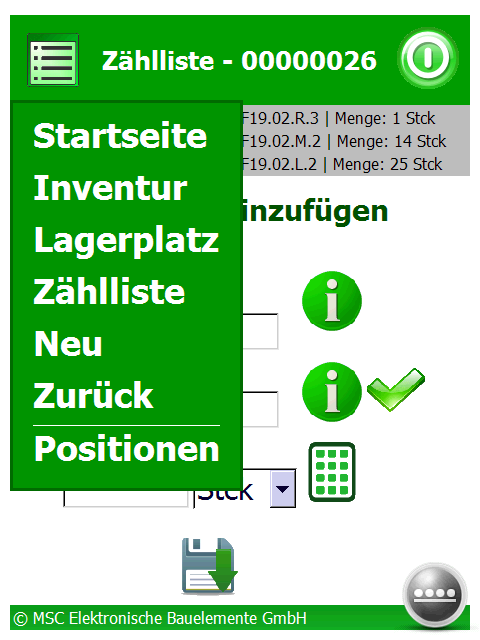
In diesem Bild wird dargestellt, welche Menü-Struktur sich bis zur Anlage einer neuen Zähllistenposition entwickelt. Es bestehen jetzt verschiedene Möglichkeiten, zu einem anderen Punkt zu wechseln: - Startseite: zur Startseite - Inventur: zum Menü Inventur - Lagerplatz: zum Menü Lagerplatz - Zählliste: zum Menü Zählliste - Neu: neue Zähllistenposition - Zurück: zum Zähllistenkopf - Positionen: alle Belegpositionen anzeigen
Lagerplatzzählliste öffnen
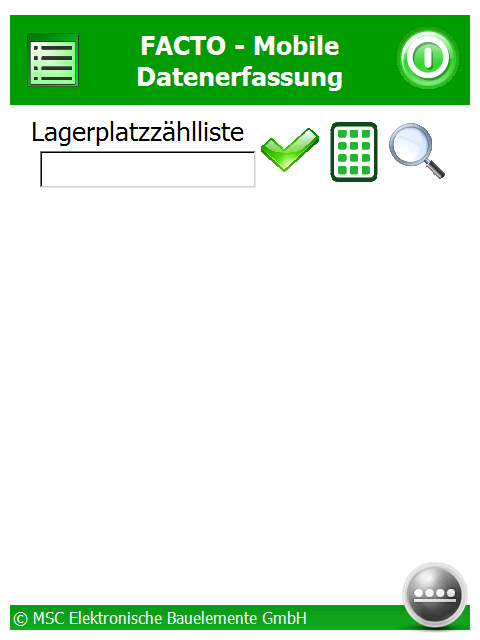
In diesem Fenster kann eine Lagerplatzzählliste ausgewählt werden. Dies erfolgt über die Scanfunktion oder mittels manueller Eingabe am MDE-Gerät. Zusätzlich bietet sich die Möglichkeit, den Beleg über die Suchfunktion (Lupe) oder über das Touch-Feld einzugeben.
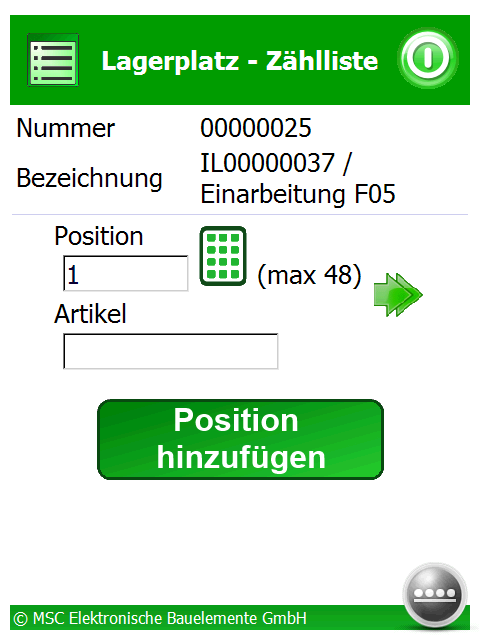
Nach Auswahl einer Lagerplatzzählliste werden im Hauptteil des Fensters die Belegnummer sowie seine Bezeichnung angezeigt. Mittels des „Zweipfeil-Buttons“ kann zu einer Position oder dem angegebenen Artikel gesprungen werden. Zusätzlich kann die Position auch per Touchpad aufgerufen werden. Über den Button „Position hinzufügen“ lassen sich neue Positionen hinzufügen.
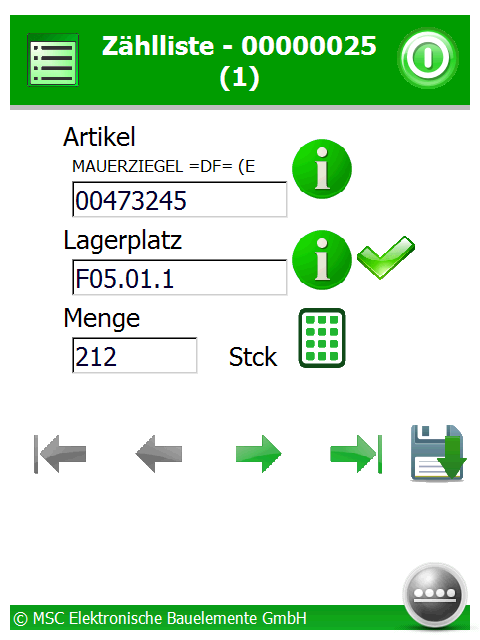
Wurde eine Position ausgewählt, so öffnet sich die Position in einem neuen Fenster. Im Kopf des Fensters befinden sich die Belegnummer und die aufgerufene Position. Im Hauptteil werden die Felder Artikel, Lagerplatz und Menge dargestellt.
Belege
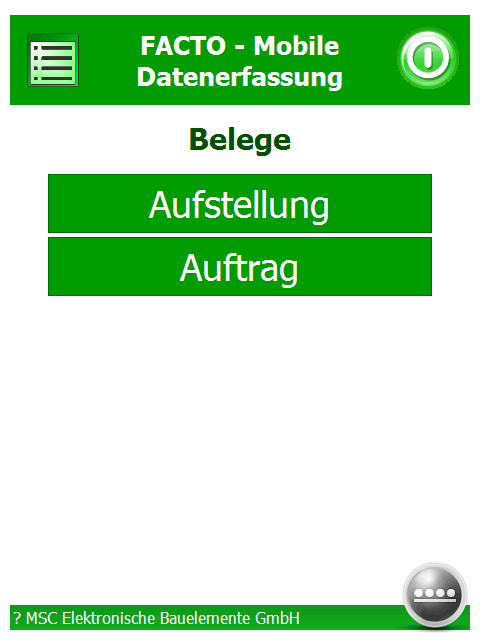
In diesem Menüpunkt besteht die Auswahl zwischen den Belegarten Aufstellung oder Auftrag.
Aufstellung
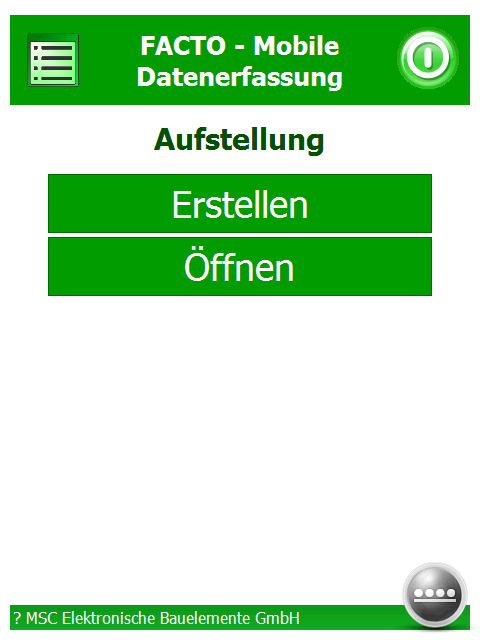
Bei der Aufstellung besteht die Möglichkeit, einen vorhandenen Beleg zu öffnen oder einen Neuen zu erstellen.
Aufstellung erstellen
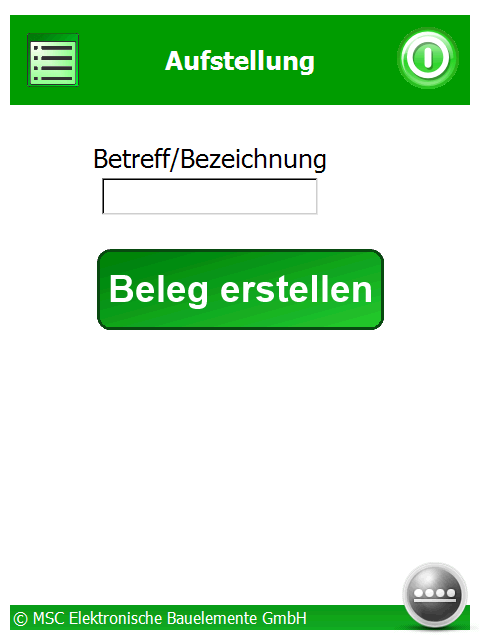
Beim Erstellen einer neuen Aufstellung wird nach einer Bezeichnung gefragt. Diese kann mittels Tastatur am MDE-Gerät eingegeben werden.
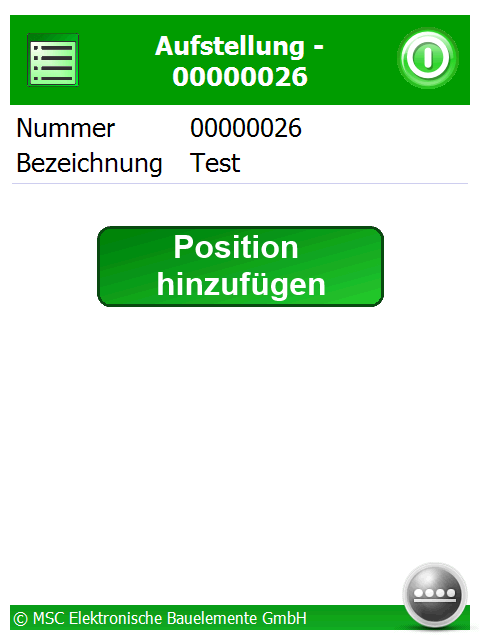
Nachdem ein neuer Beleg erstellt wurde, finden Sie im Belegkopf die dazugehörige neu vergebene Belegnummer. Im Hauptteil des Fensters wird zusätzlich zur Belegnummer auch seine Bezeichnung angezeigt. Da sich bei einem neu angelegten Beleg noch keine Position befindet, kann hier nur eine neue Position hinzugefügt werden.
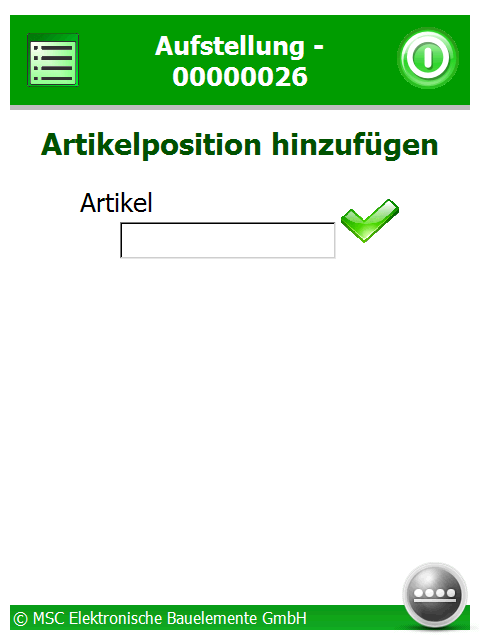
Das Feld Artikel kann mittels Tastatureingabe oder Scanoption ausgefüllt werden.
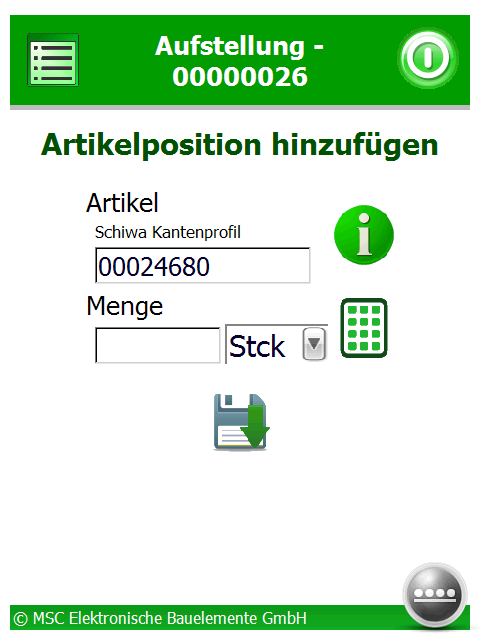
Nachdem das Feld Artikel ausgefüllt worden ist, werden die Felder für Menge und Einheit automatisch freigeschaltet. Ist alles ordnungsgemäß angegeben, kann die neue Position zum Beleg hinzugefügt werden. Außerdem wird angezeigt, welche Artikel als Letztes bearbeitet wurden.
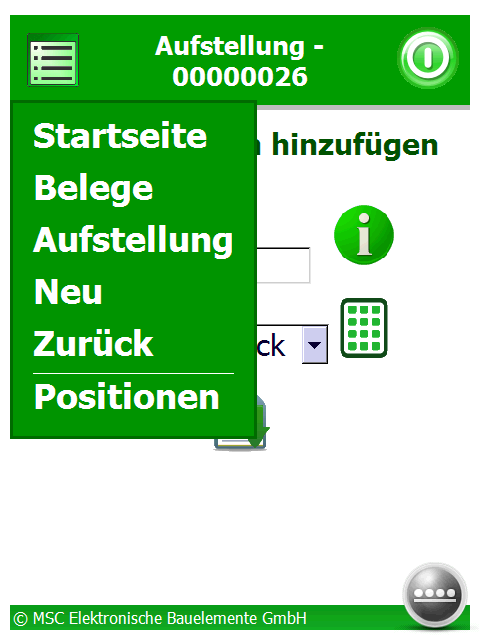
In diesem Bild wird dargestellt, welche Menü-Struktur sich bis zur Anlage einer neuen Aufstellungsposition entwickelt hat. Es bestehen jetzt verschiedene Möglichkeiten, zu einem anderen Punkt zu wechseln:
- Startseite: zur Startseite
- Belege: zum Menü Belege
- Aufstellung: zum Menü Aufstellung
- Neu: neue Aufstellungsposition
- Zurück: zum Aufstellungskopf
- Positionen: alle Belegpositionen anzeigen
=== Aufstellung öffnen === 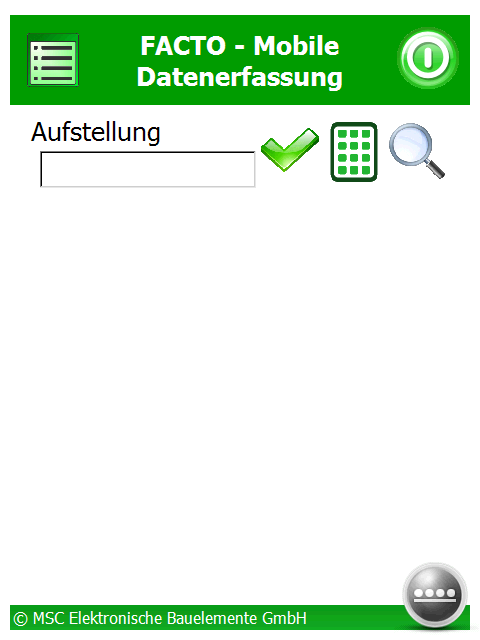
In diesem Fenster kann eine Aufstellung ausgewählt werden. Dies erfolgt über die Scanfunktion oder per manuelle Eingabe am MDE-Gerät. Zusätzlich bietet sich die Möglichkeit, den Beleg über die Suchfunktion (Lupe) oder über das Touch-Feld einzugeben.
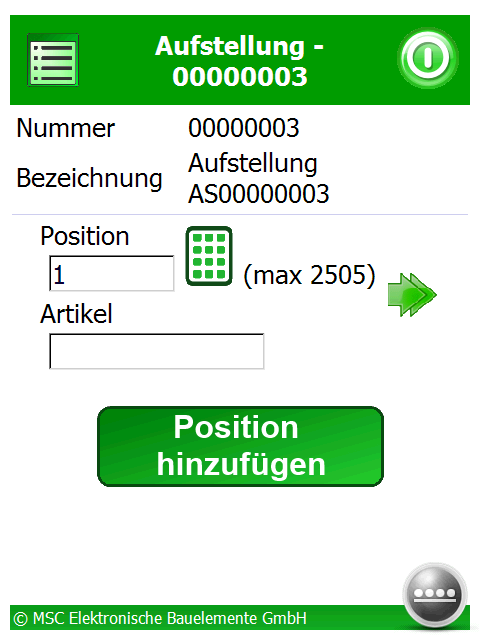
Wurde eine Aufstellung ausgewählt, so ist im Kopf die Belegnummer sichtbar. Im Hauptteil des Fensters wird zusätzlich zur Belegnummer auch die Bezeichnung des Belegs angezeigt. Mittels des „Zweipfeil-Buttons“ kann zu einer Position oder dem angegebenen Artikel gesprungen werden. Zusätzlich kann die Position auch per Touchpad aufgerufen werden. Über den Button „Position hinzufügen“ lassen sich neue Positionen hinzufügen.
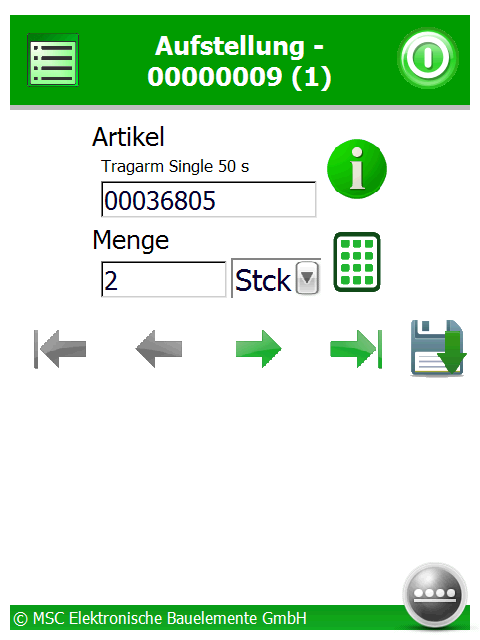
Wurde eine Position ausgewählt, öffnet sich die Position in einem neuen Fenster. Im Kopf des Fensters befinden sich die Belegnummer und die aufgerufene Position. Im Hauptteil werden die Felder Artikel und Menge dargestellt.
Aufträge
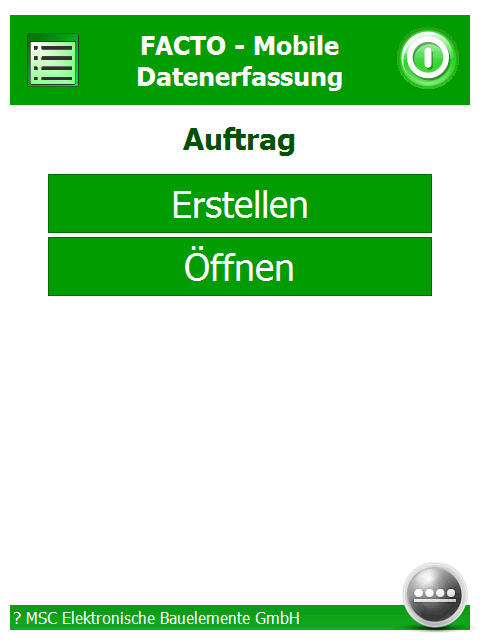
Beim Auftrag besteht die Möglichkeit, einen vorhandenen Beleg zu öffnen oder einen Neuen zu erstellen.
Auftrag erstellen
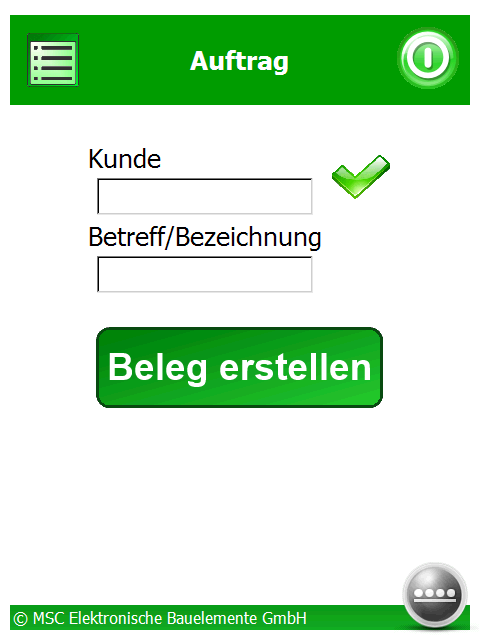
Beim Erstellen eines neuen Auftrags wird nach einer Kundennummer und einer Bezeichnung gefragt. Diese können mittels Tastatur am MDE-Gerät eingegeben werden.
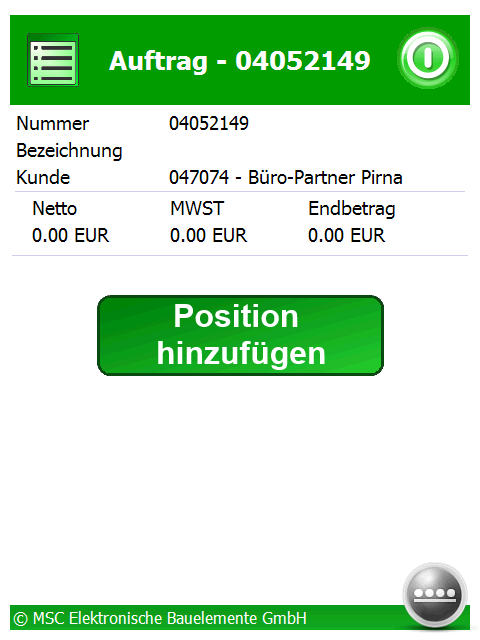
Nach Anlage eines neuen Belegs erscheint im Belegkopf die neu vergebene Auftragsnummer. Im Hauptteil des Fensters wird zusätzlich zur Belegnummer auch die Bezeichnung angezeigt. Außerdem werden der Kunde, der Netto-Preis, die Mehrwertsteuer und der Endbetrag angegeben. Da sich auf einem neu angelegten Beleg noch keine Position befindet, kann hier nur eine neue Position hinzugefügt werden.
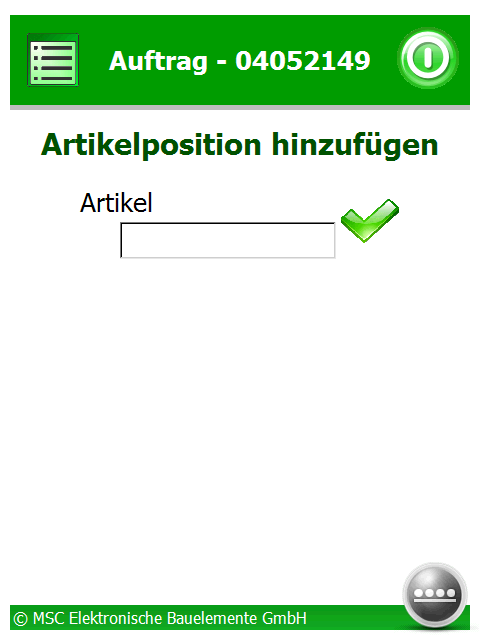
Das Feld Artikel kann mittels Tastatureingabe oder Scanoption ausgefüllt werden.
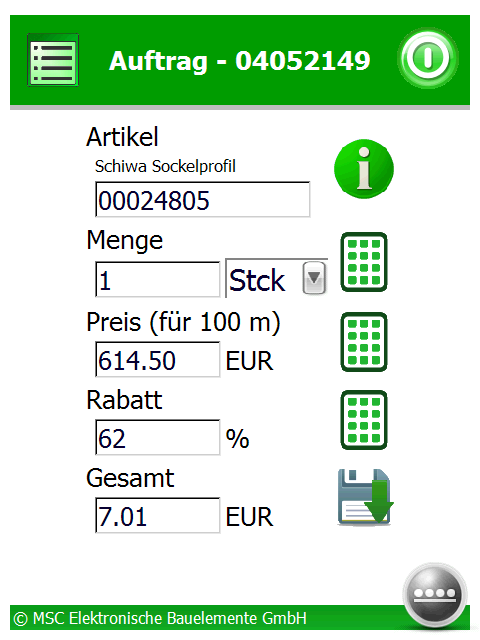
Wurde das Feld Artikel ausgefüllt, werden die Felder für Menge, Einheit, Preis, Rabatt und Gesamtbetrag freigeschaltet. Diese Felder lassen sich über das Touch-Feld oder die Tastatur des MDE-Gerätes editieren. Ist alles ordnungsgemäß angegeben, kann die neue Position zum Beleg hinzugefügt werden. Außerdem wird angezeigt, welche Artikel als Letztes bearbeitet worden sind.
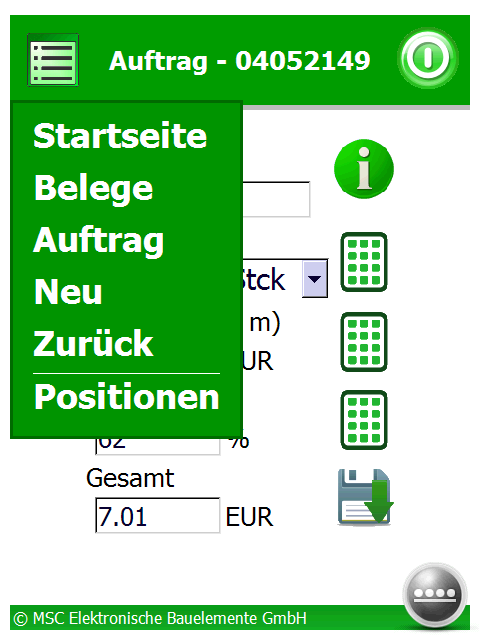
In diesem Bild wird dargestellt, welche Menü-Struktur sich bis zur Anlage einer neuen Auftragsposition entwickelt. Es bestehen jetzt verschiedene Möglichkeiten, zu einem anderen Punkt zu wechseln:
- Startseite: zur Startseite
- Belege: zum Menü Belege
- Auftrag: zum Menü Auftrag
- Neu: neue Auftragsposition
- Zurück: zum Auftragskopf
- Positionen: alle Belegpositionen anzeigen
Auftrag öffnen
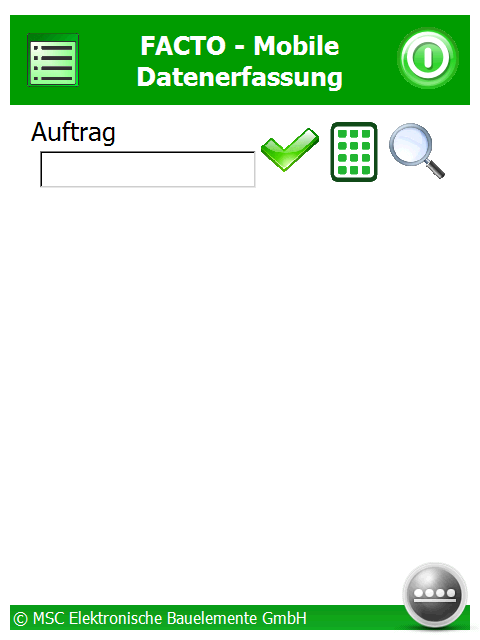
In diesem Fenster kann ein Auftrag ausgewählt werden. Dies erfolgt über die Scanfunktion oder durch manuelle Eingabe am MDE-Gerät. Zusätzlich bietet sich die Möglichkeit, den Beleg über die Suchfunktion (Lupe) oder über das Touch-Feld einzugeben.
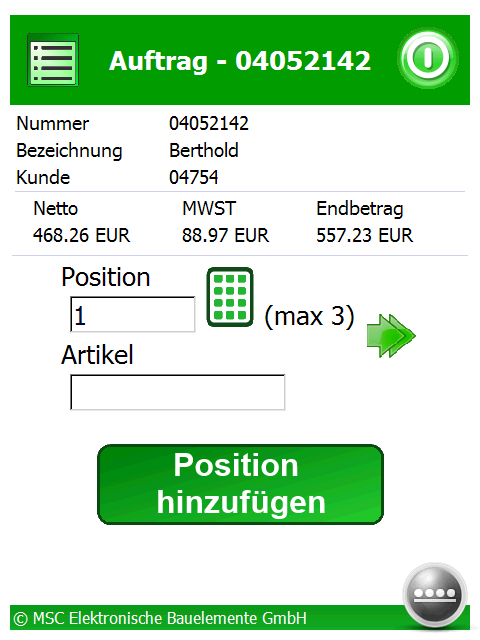
Wurde ein Auftrag ausgewählt, so ist im Kopf die Belegnummer sichtbar. Im Hauptteil des Fensters wird zusätzlich zur Belegnummer auch die Bezeichnung des Belegs angezeigt. Außerdem werden die Kundennummer, der Netto-Preis, die Mehrwertsteuer und der Endbetrag dargestellt. Mittels des „Zweipfeil-Buttons“ kann zu einer Position oder dem angegebenen Artikel gesprungen werden. Über den Button „Position hinzufügen“ lassen sich neue Positionen hinzufügen.
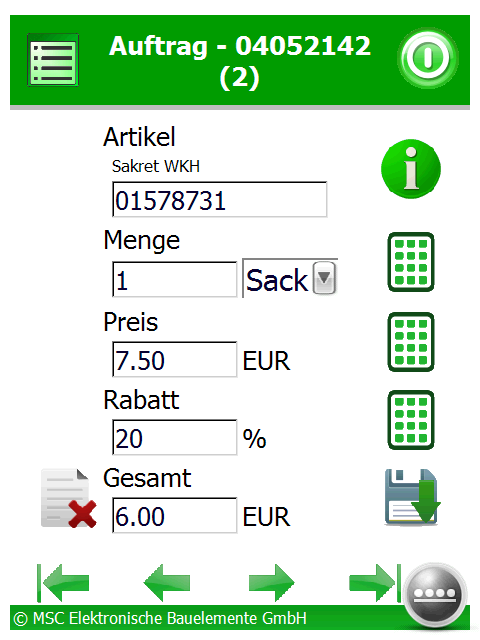
Wurde eine Position ausgewählt, öffnet sich die Position in einem neuen Fenster. Im Kopf des Fensters befinden sich die Belegnummer und die aufgerufene Position. Im Hauptteil werden die Felder: Artikel, Menge und dazugehörige Einheit, Preis, Rabatt sowie der Gesamtbetrag dargestellt. Diese lassen sich über das Touch-Feld oder die Tastatur des MDE-Gerätes editieren. Zusätzlich besteht hier die Möglichkeit, eine Position zu löschen.