Staplerterminal
Staplerterminal
Anmelden
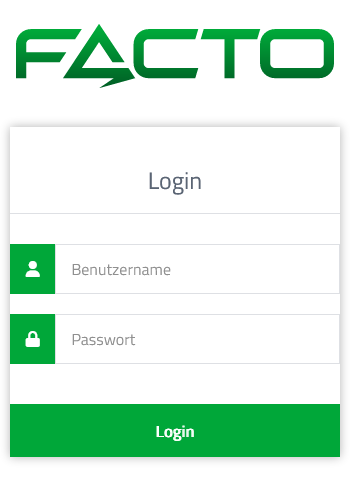
Die Anmeldung erfolgt über die Eingabe von Benutzernamen und Passwort in die dafür vorgesehenen Eingabefelder.
Durch Betätigen der Enter-Taste oder der Login-Schaltfläche wird die Eingabe bestätigt.
Bei falscher Eingabe erscheint eine Fehlermeldung und Benutzername sowie Passwort müssen erneut eingegeben werden.
Startseite
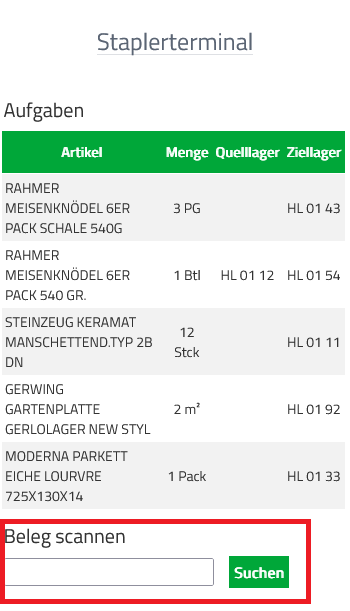
Auf der Startseite werden alle offenen Aufgaben in Tabellenform angezeigt.
Belege suchen
Am unteren Rand der Seite befindet sich ein Eingabefeld, mit welchem Belege gesucht werden können. Der gewünschte Beleg kann manuell eingegeben oder auch gescannt werden. Beim Scannen muss zuvor das Eingabefeld ausgewählt werden.
Nach dem Scannen oder Betätigen der Such-Schaltfläche werden alle, dem Beleg zugeordneten, Aufgaben auf der Seite angezeigt.
Wenn ein Beleg leer oder abgearbeitet ist, erscheint eine Meldung und eine Schaltfläche "Zurück" über welche man wieder zur allgemeinen Aufgabenansicht gelangt.
Auswählen einer Aufgabe
Um eine Aufgabe auszuwählen und mehr Informationen über diese Aufgabe angezeigt zu bekommen, muss auf die gewünschte Aufgabe geklickt werden.
Aufgabeninfo
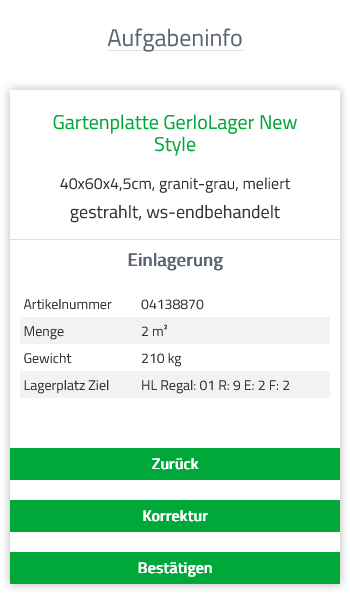
Sobald eine Aufgabe geöffnet wurde, werden alle nötigen Informationen zu der jeweiligen Aufgabe angezeigt und diese wird als "in Bearbeitung" angezeigt.
Unterhalb der Informationen befinden sich die Schaltflächen "Zurück", "Korrektur" und "Bestätigen".
Beim Betätigen der Zurück-Schaltfläche schließt sich die Aufgabeninfo und man gelangt zurück zur Startseite. Dabei wird die Aufgabe nicht als "erledigt" markiert.
Die Korrektur-Schaltfläche wird genutzt um den Ziellagerort zu ändern, falls der ursprüngliche Ziellagerort nicht genutzt werden kann.
Mit der Bestätigen-Schaltfläche kann eine Aufgabe als "erledigt" markiert werden.
Lagerübersicht
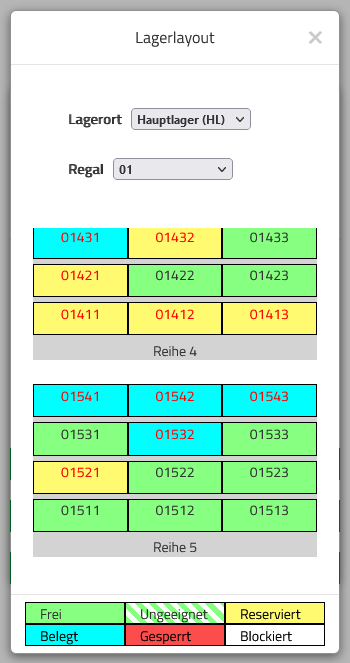
Durch die Korrektur-Schaltfläche gelangt man zu der Lagerübersicht. Bei dieser werden die Lagerregale mit Reihen, Ebenen und Fächern angezeigt.
Im oberen Bereich können durch die Auswahlfelder das Lagerort sowie Regal der angezeigten Reihen bestimmt werden.
Mithilfe der am unteren Rand befindlichen Farblegende lässt sich der Status der einzelnen Lagerfächer leicht ermitteln. Lagerfächer mit roter Beschriftung sind aufgrund ihres Status oder ihrer maximalen Belastung für den Artikel ungeeignet.
Als "Ungeeignet" gelten freie Fächer, deren Maße nicht mit den Abmessungen des Artikels übereinstimmen. Diese Fächer können dennoch als Ziellager ausgewählt werden.
Durch das Auswählen eines Lagerfaches werden weitere Informationen zu diesem Fach angezeigt.
Lagerinfo
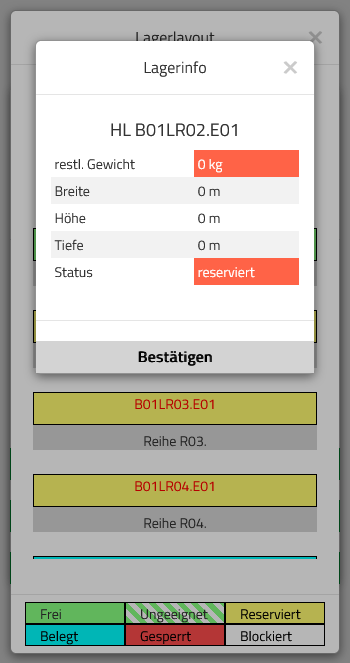
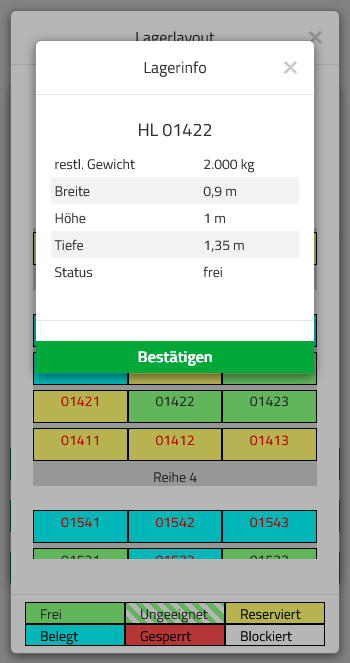
In der Lagerinfo werden alle nötigen Informationen zu dem ausgewählten Lagerfach angezeigt.
Wenn die Eigenschaften des Lagerfaches inkompatibel mit denen des Artikels sind, werden die jeweiligen Eigenschaften in diesem Dialog rot hinterlegt.
Mit der Schaltfläche "Bestätigen" kann das Lagerfach als neues Ziellager für diesen Artikel bestätigt werden. Wenn der Status oder das restliche Gewicht des Faches nicht für eine Ein- oder Umlagerung des Artikels geeignet ist, kann dieses Lagerfach nicht als Ziellager bestätigt werden.
Nach einer erfolgreichen Bestätigung des Lagerfaches wird dieses als neues Ziellager in der Aufgabeninfo angezeigt.
Bestätigen einer Aufgabe
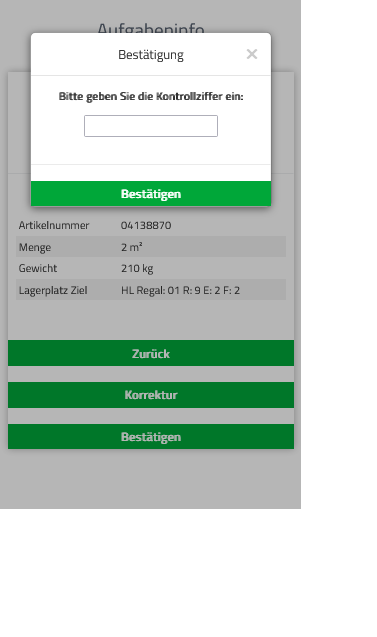 Eine Aufgabe kann mit der Schaltfläche "Bestätigen" im Dialog Aufgabeninfo als erledigt markiert werden.
Nach Bestätigen der Aufgabe öffnet sich ein neuer Dialog, welcher die Kontrollziffer des Lagerregals abfragt. Nach der Eingabe und Bestätigung der richtigen Kontrollziffer schließt sich dieser Dialog sowie die Aufgabeninfo automatisch und die Aufgabe gilt als erledigt.
Bei Falscheingabe erscheint eine Fehlermeldung und die Kontrollziffer muss erneut eingegeben werden.